

Renommage de fichiers en masse
Application Windows gratuite pour renommer plusieurs fichiers d'un coup : combinez des règles — rechercher/remplacer, numérotation, casse, extension — et voyez chaque nouveau nom en aperçu avant toute modification. Un clic pour renommer, un clic pour annuler.
Ce que fait l'application
Règles de renommage
Six types de règles lisibles dans l'ordre choisi : rechercher & remplacer (simple ou regex), insertion de texte, numérotation, casse, espaces & symboles, changement d'extension. Réordonner ou supprimer d'un clic.
Paramètres: Ordre des règles, casse, regex
Aperçu en direct avec conflits
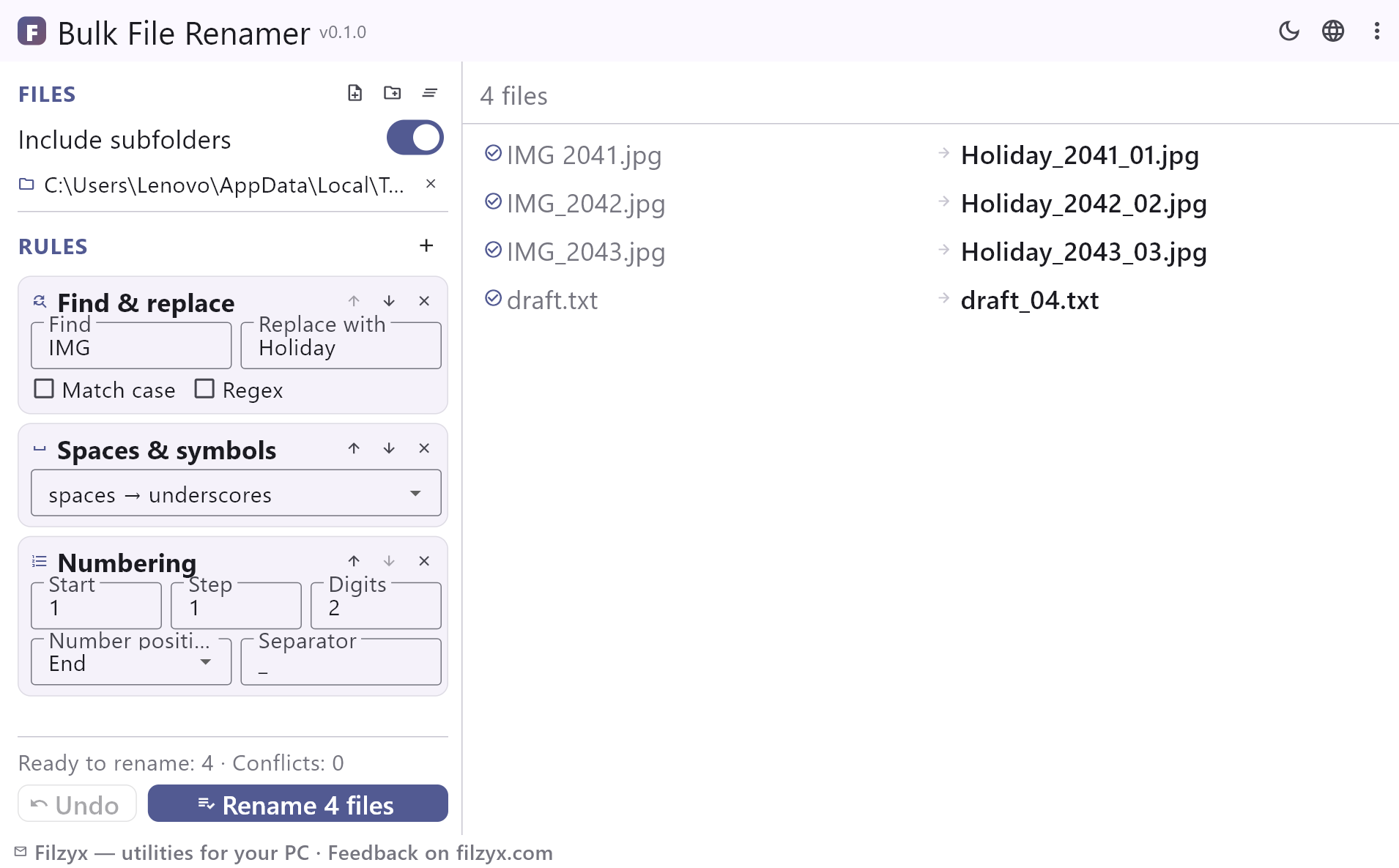
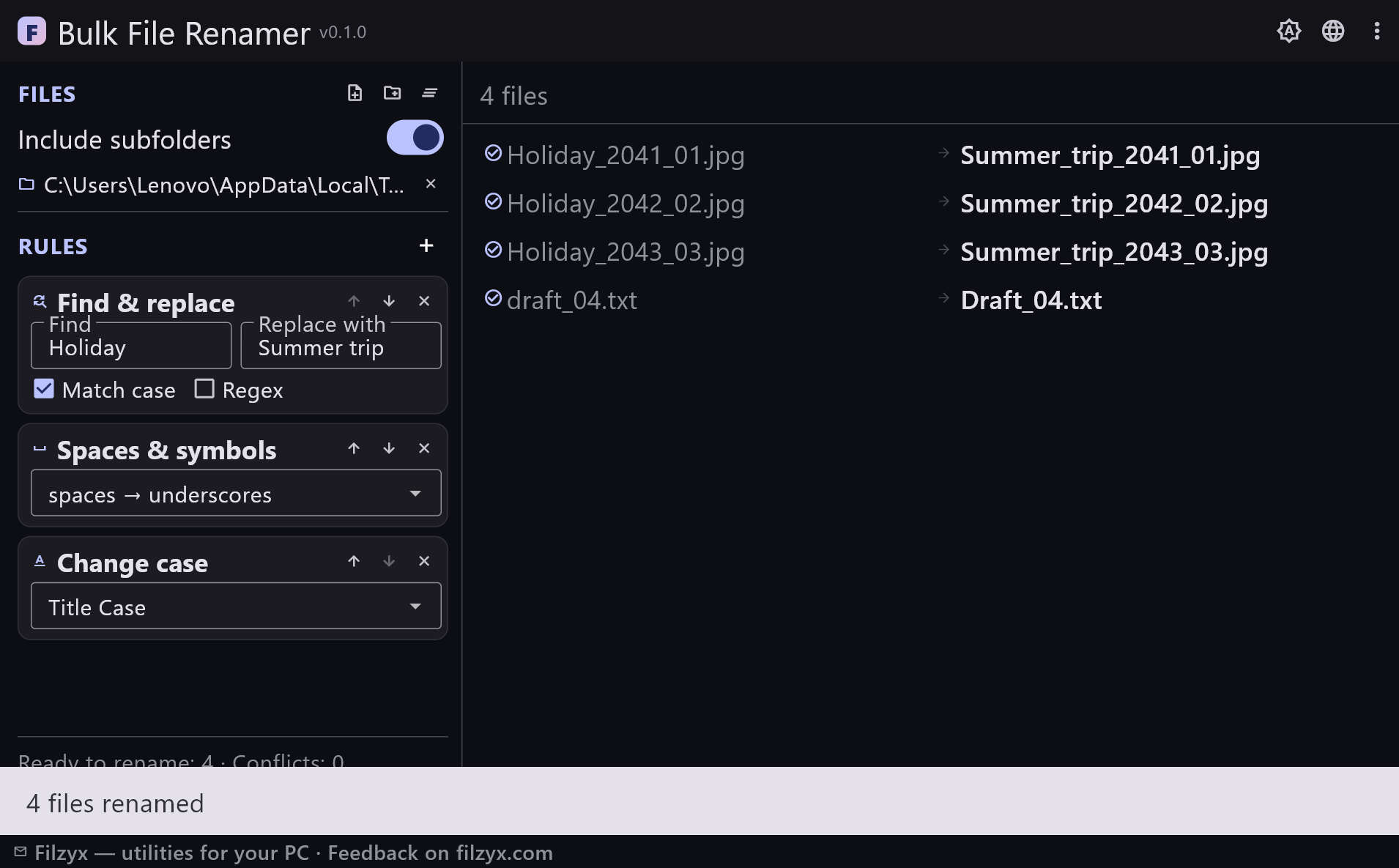
Chaque fichier montre son nom actuel, une flèche et le nouveau nom prévu, mis à jour à la frappe. Doublons, fichiers existants, caractères interdits et noms réservés sont signalés avant la première modification.
Paramètres: Inclure les sous-dossiers
Renommage sûr et annulation
Le lot s'exécute en deux phases : échanges et changements de casse sans collision, aucun fichier étranger écrasé, et un clic sur « Annuler » restaure tout.
Paramètres: Annulation en un clic
Renommer plusieurs fichiers en 3 étapes
- Ajoutez des fichiers ou un dossier à gauche — un interrupteur inclut les sous-dossiers.
- Construisez la chaîne de règles : rechercher/remplacer, insertion, numérotation, casse, espaces et extension s'appliquent dans l'ordre — les nouveaux noms apparaissent aussitôt dans l'aperçu.
- Vérifiez l'aperçu (les conflits sont surlignés), cliquez sur « Renommer » et annulez d'un clic en cas de doute.
Outils intégrés de Windows contre cette application
L'Explorateur renomme un lot avec F2, mais ne produit que « vacances (1).jpg », « vacances (2).jpg » — pas de motif, pas d'options de numérotation, pas d'aperçu. Rename-Item de PowerShell fait plus, mais c'est de la programmation : aucune liste à vérifier, une faute de frappe renomme tout, et pas d'annulation. PowerToys PowerRename ajoute une boîte de dialogue, mais il faut d'abord installer tout le pack PowerToys. Cette application est petite et autonome : chaîne de règles, aperçu en direct de chaque nom, contrôle des conflits avant la première modification et annulation sûre.
Une chaîne de règles, pas un seul masque
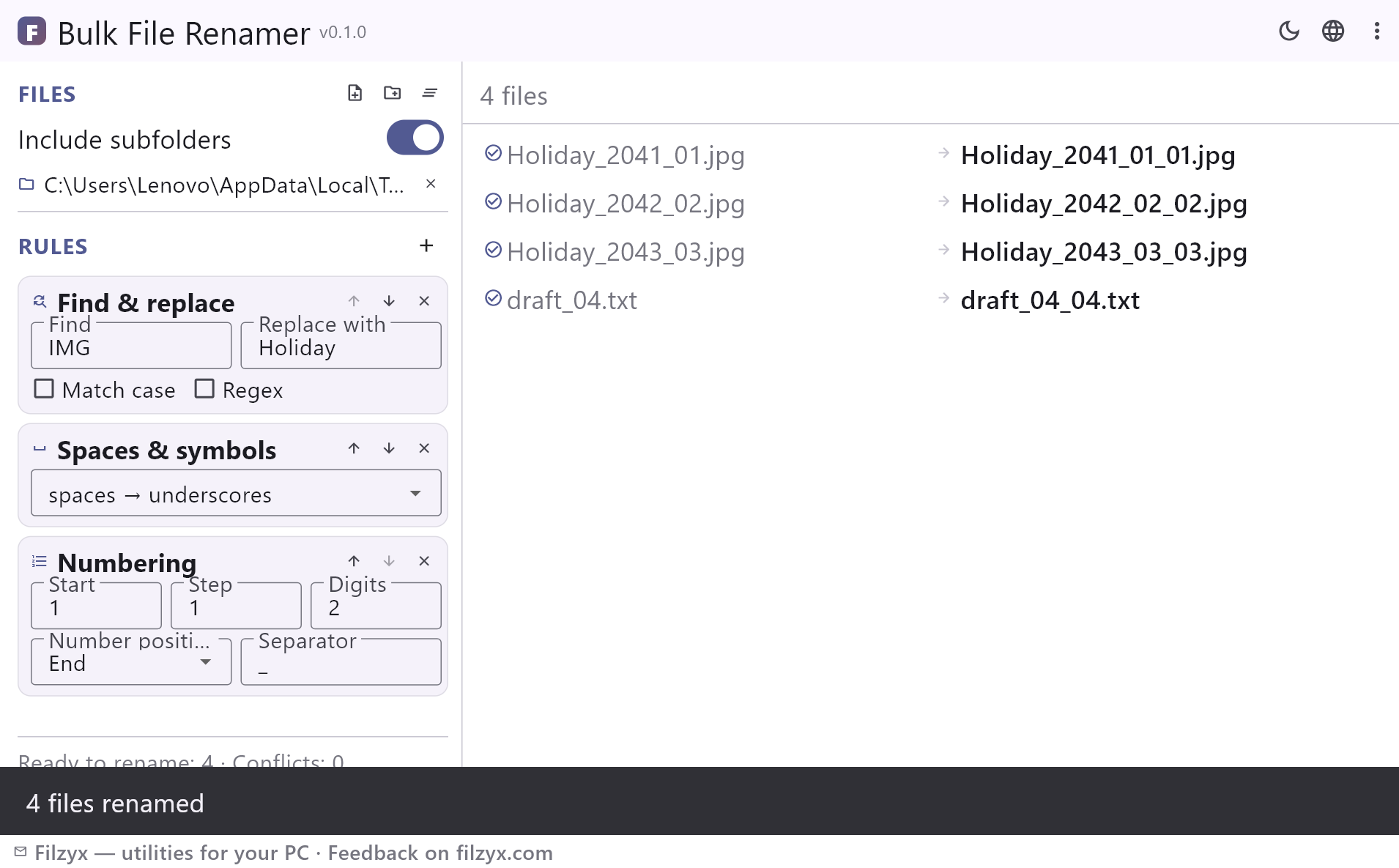
Au lieu d'un masque cryptique, vous empilez des règles lisibles dans l'ordre voulu : « rechercher IMG et remplacer par Holiday », puis « espaces → underscores », puis « ajouter 01, 02, 03… à la fin ». Six types de règles couvrent le rangement ordinaire : rechercher & remplacer (simple ou regex), insérer du texte où l'on veut, numérotation avec début, pas, chiffres et séparateur, changement de casse, normalisation des espaces et changement d'extension qui laisse le nom de base intact. Les règles se réordonnent d'un clic, l'aperçu se met à jour pendant la frappe.
Rien ne se passe avant que vous l'ayez vu
Chaque nom prévu est visible avant le renommage, et l'aperçu signale les doublons de la liste, les noms qui écraseraient un fichier existant, les caractères interdits sous Windows et les noms système réservés — ces fichiers sont simplement ignorés. Le renommage s'exécute en deux phases : même un échange (a.txt → b.txt et b.txt → a.txt) ou un simple changement de casse passe sans perdre un octet. Vous changez d'avis ? Un clic sur « Annuler » restaure tous les noms d'origine.
Fonctionnalités
- Chaîne de règles : rechercher/remplacer, insertion, numérotation, casse, espaces, extension — dans n'importe quel ordre
- Expressions régulières validées directement dans la carte de la règle
- Numérotation avec début, pas, chiffres et séparateur ; continue sur toute la liste
- Aperçu en direct de chaque nouveau nom pendant la frappe
- Détection des conflits : doublons, fichiers existants, caractères interdits, noms réservés
- Renommage sûr en deux phases — échanges et changement de casse fonctionnent
- Les fichiers qui écraseraient un fichier étranger sont ignorés, pas écrasés
- Annulation en un clic qui restaure tous les noms d'origine
- Sous-dossiers inclus d'un interrupteur ; la liste reste triée par chemin
- Seuls les noms changent : contenus, dates et extensions restent intacts sauf règle contraire
- Thèmes clair et sombre, réglages mémorisés
- 16 langues d'interface ; sans publicité, sans compte, sans télémétrie
Captures d'écran
Guides
Guides pas à pas pour Windows :
-
Renommer plusieurs fichiers à la fois sous Windows
Le F2 de l'Explorateur, PowerShell et un renommeur gratuit avec aperçu — étape par étape.
Questions fréquentes
- L'application est-elle gratuite ?
- Oui — gratuite sous Windows 10/11 (x64), sans publicité, sans compte et sans télémétrie.
- Quelle différence avec le renommage dans l'Explorateur ?
- Le renommage groupé par F2 n'ajoute que « (1), (2), (3) » à un nom de base. Cette application offre des chaînes de règles, les regex, la numérotation avec zéros initiaux, la casse et les extensions — plus l'aperçu de chaque nom et l'annulation.
- Peut-elle remplacer du texte par expression régulière ?
- Oui. La règle rechercher & remplacer fonctionne avec du texte simple (sensible ou non à la casse) ou une vraie expression régulière ; les motifs invalides sont signalés directement dans la carte de la règle.
- Que se passe-t-il si le nouveau nom existe déjà ?
- L'aperçu signale le conflit en rouge avant tout renommage, et le fichier est ignoré. Les fichiers qui quittent leur nom dans la même opération le libèrent pour réutilisation.
- Peut-on annuler un renommage en masse ?
- Oui — chaque lot est mémorisé, et un clic sur « Annuler » redonne à tous les fichiers leurs noms précédents.
- Renomme-t-elle aussi les fichiers des sous-dossiers ?
- Oui, un interrupteur inclut les sous-dossiers ; la numérotation continue sur toute la liste dans l'ordre affiché.