

Masowa zmiana nazw plików
Darmowa aplikacja dla Windows, która zmienia nazwy wielu plików naraz: złóż łańcuch reguł — znajdź i zamień, numeracja, wielkość liter, rozszerzenie — i obejrzyj nowe nazwy w podglądzie na żywo, zanim cokolwiek zmieni się na dysku. Jeden klik zmienia nazwy, jeden cofa.
Co potrafi aplikacja
Reguły zmiany nazw
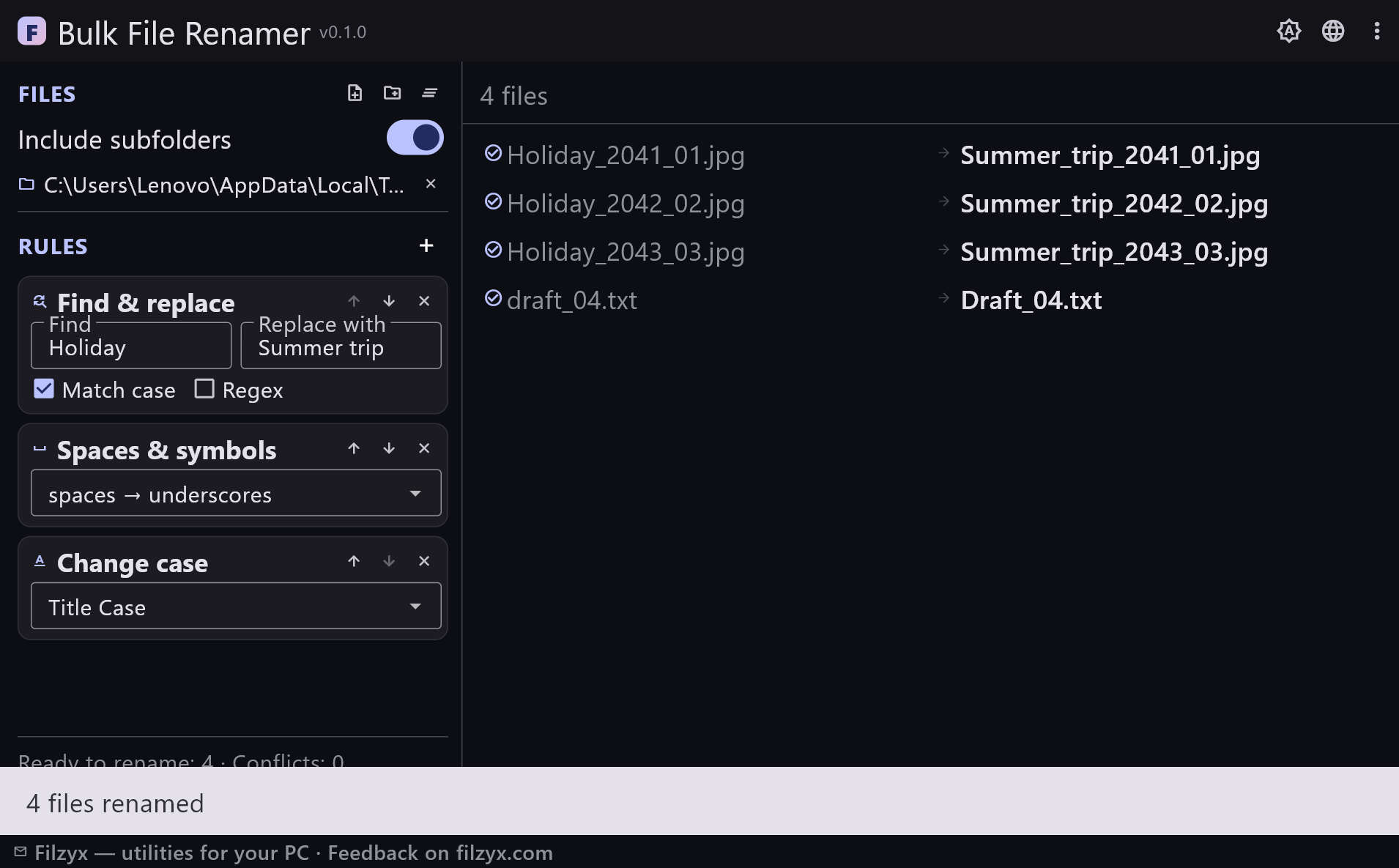
Sześć czytelnych typów reguł w wybranej kolejności: znajdź i zamień (proste lub regex), wstaw tekst, numeracja, wielkość liter, spacje i symbole, zmiana rozszerzenia. Przestawianie i usuwanie jednym klikiem.
Ustawienia: Kolejność reguł, wielkość liter, regex
Podgląd na żywo z konfliktami
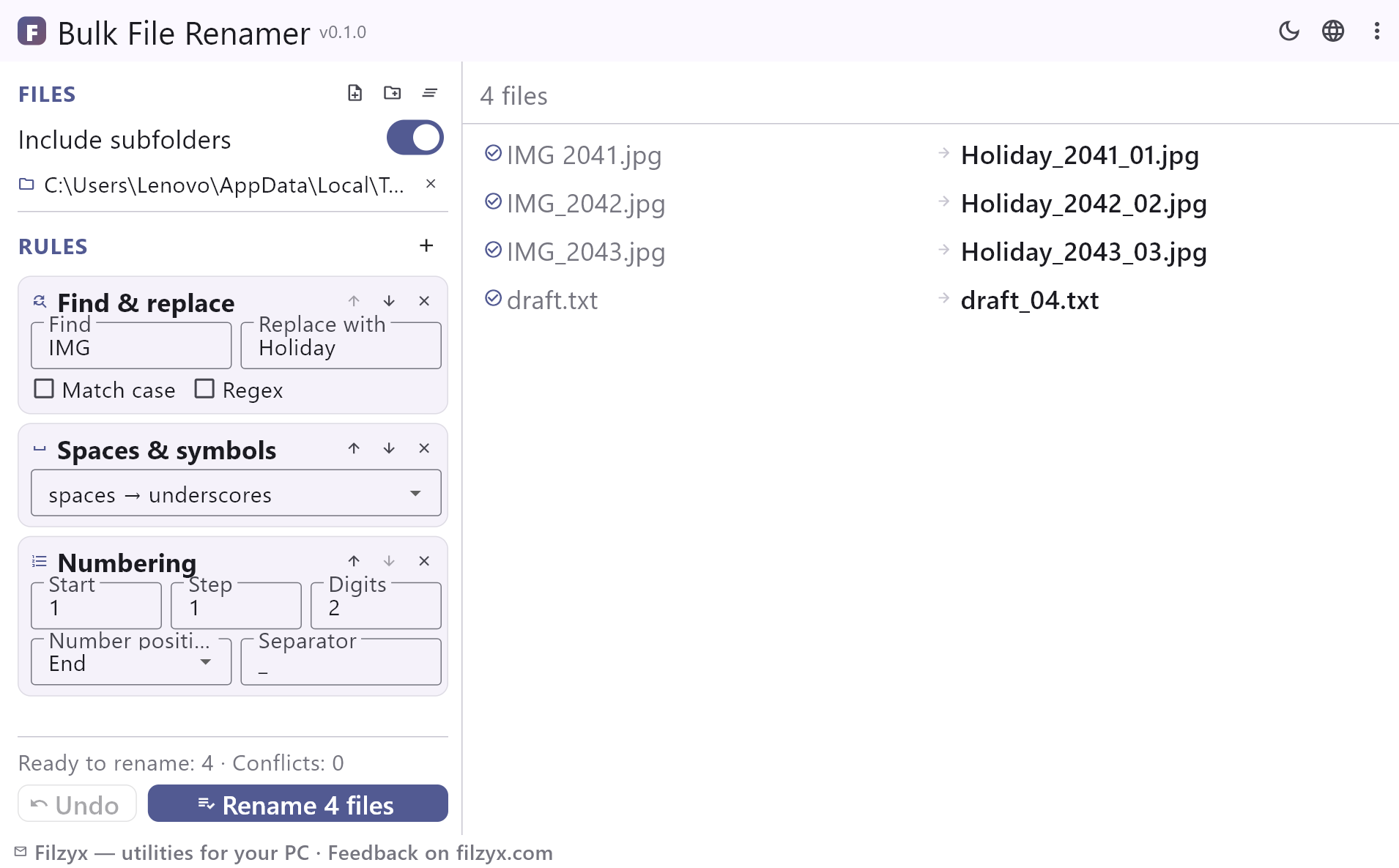
Każdy plik pokazuje obecną nazwę, strzałkę i planowaną nową nazwę, aktualizowane podczas pisania. Duplikaty, istniejące pliki, niedozwolone znaki i zarezerwowane nazwy są oznaczane przed pierwszą zmianą.
Ustawienia: Uwzględnij podfoldery
Bezpieczna zmiana i cofanie
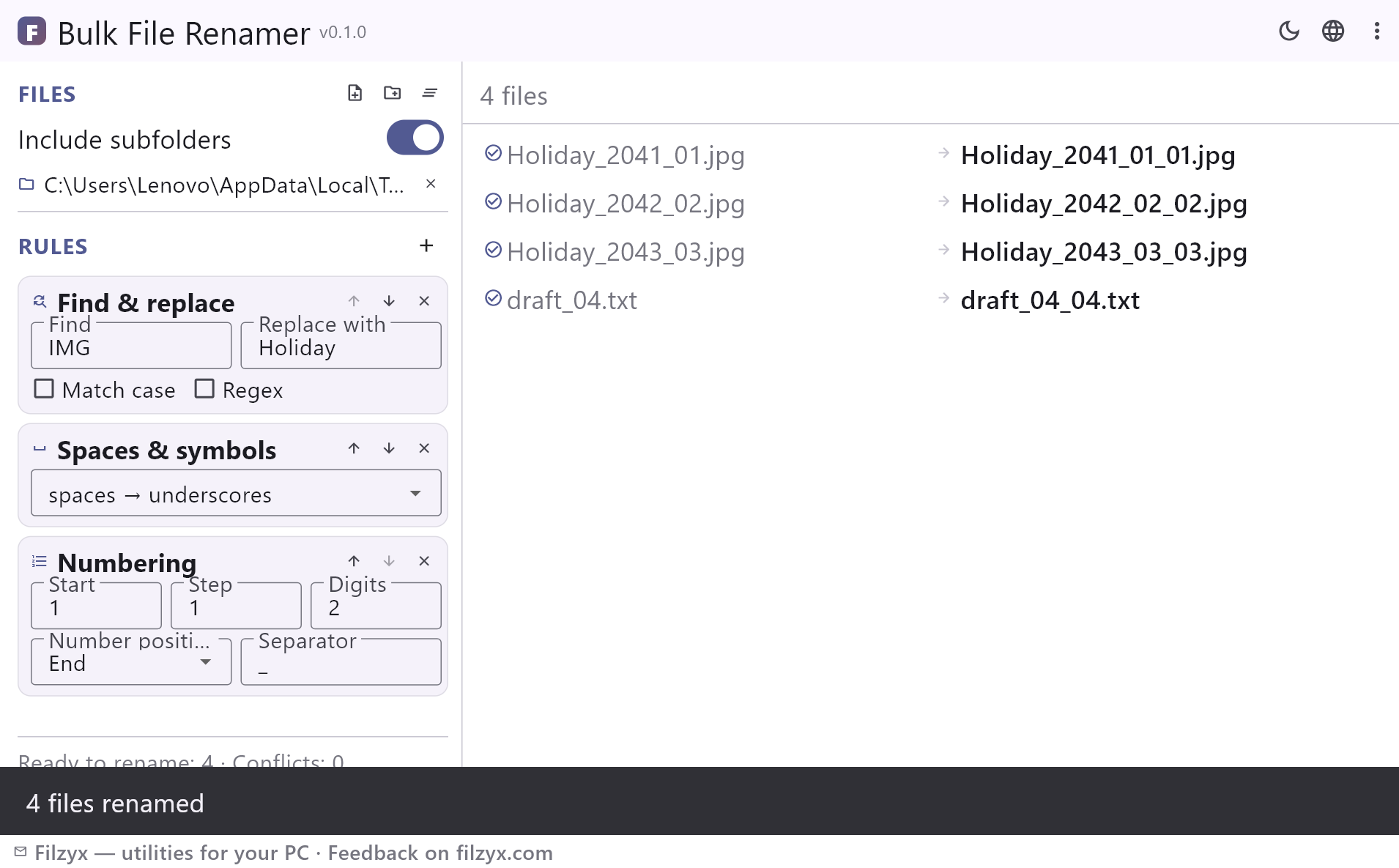
Partia przebiega w dwóch fazach: zamiany i zmiany wielkości liter bez kolizji, cudze pliki nigdy nie są nadpisywane, a jeden klik „Cofnij” przywraca wszystko.
Ustawienia: Cofanie jednym klikiem
Jak zmienić nazwy wielu plików w 3 krokach
- Dodaj pliki lub folder po lewej — podfoldery włącza jeden przełącznik.
- Zbuduj łańcuch reguł: znajdź i zamień, wstawianie, numeracja, wielkość liter, spacje i rozszerzenie działają po kolei — nowe nazwy pojawiają się od razu w podglądzie.
- Sprawdź podgląd (konflikty są oznaczone), kliknij „Zmień nazwy” i cofnij jednym klikiem, jeśli coś jest nie tak.
Narzędzia Windows kontra ta aplikacja
Eksplorator zmienia nazwy grupy przez F2, ale tworzy tylko „wakacje (1).jpg”, „wakacje (2).jpg” — żadnych wzorców, opcji numeracji ani podglądu. Rename-Item w PowerShellu potrafi więcej, ale to programowanie: brak listy do sprawdzenia, jedna literówka zmienia wszystko, a cofania nie ma. PowerToys PowerRename dodaje okno zmiany nazw, ale najpierw trzeba zainstalować cały pakiet PowerToys. Ta aplikacja jest mała i samodzielna: łańcuch reguł, podgląd na żywo każdej nazwy, kontrola konfliktów przed pierwszą zmianą i bezpieczne cofanie.
Łańcuch reguł, a nie jedna maska
Zamiast jednej zagadkowej maski układasz czytelne reguły w potrzebnej kolejności: „znajdź IMG i zamień na Holiday”, potem „spacje → podkreślenia”, potem „dodaj 01, 02, 03… na końcu”. Sześć typów reguł pokrywa zwykłe porządki: znajdź i zamień (proste lub regex), wstawianie tekstu na dowolnej pozycji, numeracja z początkiem, krokiem, cyframi i separatorem, zmiana wielkości liter, normalizacja spacji i zmiana rozszerzenia, która nie rusza nazwy głównej. Reguły przestawiasz jednym klikiem, podgląd odświeża się podczas pisania.
Nic się nie dzieje, zanim tego nie zobaczysz
Każda planowana nazwa jest widoczna przed zmianą, a podgląd oznacza duplikaty na liście, nazwy, które nadpisałyby istniejący plik, niedozwolone znaki Windows i zarezerwowane nazwy systemowe — takie pliki są po prostu pomijane. Zmiana przebiega w dwóch fazach, więc nawet zamiana (a.txt → b.txt i b.txt → a.txt) czy zmiana samej wielkości liter działa bez utraty bajtu. Zmieniłeś zdanie? Jeden klik „Cofnij” przywraca wszystkie oryginalne nazwy.
Funkcje
- Łańcuch reguł: znajdź/zamień, wstaw, numeracja, wielkość liter, spacje, rozszerzenie — w dowolnej kolejności
- Wyrażenia regularne z walidacją w karcie reguły
- Numeracja z początkiem, krokiem, cyframi i separatorem; biegnie przez całą listę
- Podgląd na żywo każdej nowej nazwy podczas pisania
- Wykrywanie konfliktów: duplikaty, istniejące pliki, niedozwolone znaki, zarezerwowane nazwy
- Bezpieczna dwufazowa zmiana — zamiany i wielkość liter działają
- Pliki, które nadpisałyby cudzy plik, są pomijane, a nie nadpisywane
- Cofanie jednym klikiem przywraca wszystkie oryginalne nazwy
- Podfoldery włączane jednym przełącznikiem; lista pozostaje posortowana po ścieżce
- Zmieniają się tylko nazwy: zawartość, daty i rozszerzenia pozostają nietknięte, o ile reguła nie mówi inaczej
- Jasny i ciemny motyw, ustawienia są zapamiętywane
- 16 języków interfejsu; bez reklam, kont i telemetrii
Zrzuty ekranu
Poradniki
Poradniki krok po kroku dla Windows:
-
Jak zmienić nazwy wielu plików naraz w Windows
F2 w Eksploratorze, PowerShell i darmowy program z podglądem — krok po kroku.
Najczęstsze pytania
- Czy aplikacja jest bezpłatna?
- Tak — bezpłatna dla Windows 10/11 (x64), bez reklam, kont i telemetrii.
- Czym różni się od zmiany nazw w Eksploratorze?
- Zbiorcza zmiana przez F2 dodaje tylko „(1), (2), (3)” do jednej nazwy bazowej. Ta aplikacja daje łańcuchy reguł, wyrażenia regularne, numerację z zerami wiodącymi, wielkość liter i rozszerzenia — plus podgląd każdej nazwy i cofanie.
- Czy zamienia tekst za pomocą wyrażeń regularnych?
- Tak. Reguła znajdź i zamień działa z prostym tekstem (z uwzględnianiem wielkości liter lub bez) albo z pełnym wyrażeniem regularnym; błędne wzorce są oznaczane w karcie reguły.
- Co się stanie, jeśli nowa nazwa już istnieje?
- Podgląd oznaczy konflikt na czerwono przed zmianą, a plik zostanie pominięty. Pliki, które w tej samej operacji opuszczają swoje nazwy, uwalniają je do ponownego użycia.
- Czy można cofnąć masową zmianę nazw?
- Tak — każda partia jest zapamiętywana, a jeden klik „Cofnij” przywraca wszystkim plikom poprzednie nazwy.
- Czy zmienia nazwy plików w podfolderach?
- Tak, jeden przełącznik włącza podfoldery; numeracja biegnie przez całą listę w pokazanej kolejności.