

Rinomina file in blocco
App Windows gratuita che rinomina molti file in una volta: combina regole — trova e sostituisci, numerazione, maiuscole, estensione — e guarda ogni nuovo nome in un'anteprima dal vivo prima di toccare il disco. Un clic per rinominare, un clic per annullare.
Cosa fa l'app
Regole di rinomina
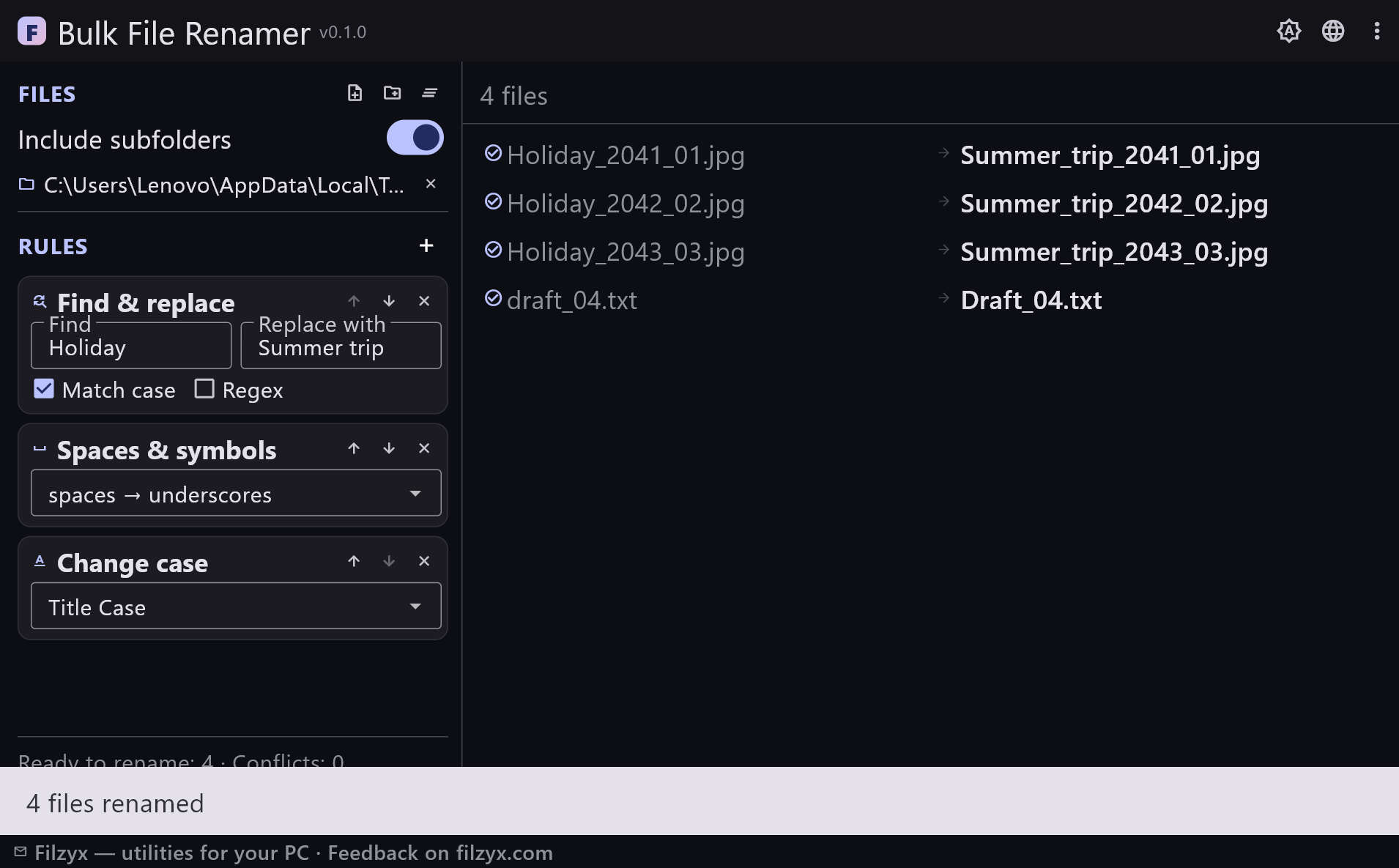
Sei tipi di regole leggibili nell'ordine scelto: trova e sostituisci (semplice o regex), inserimento testo, numerazione, maiuscole, spazi e simboli, cambio estensione. Riordina o elimina con un clic.
Impostazioni: Ordine regole, maiuscole, regex
Anteprima dal vivo con conflitti
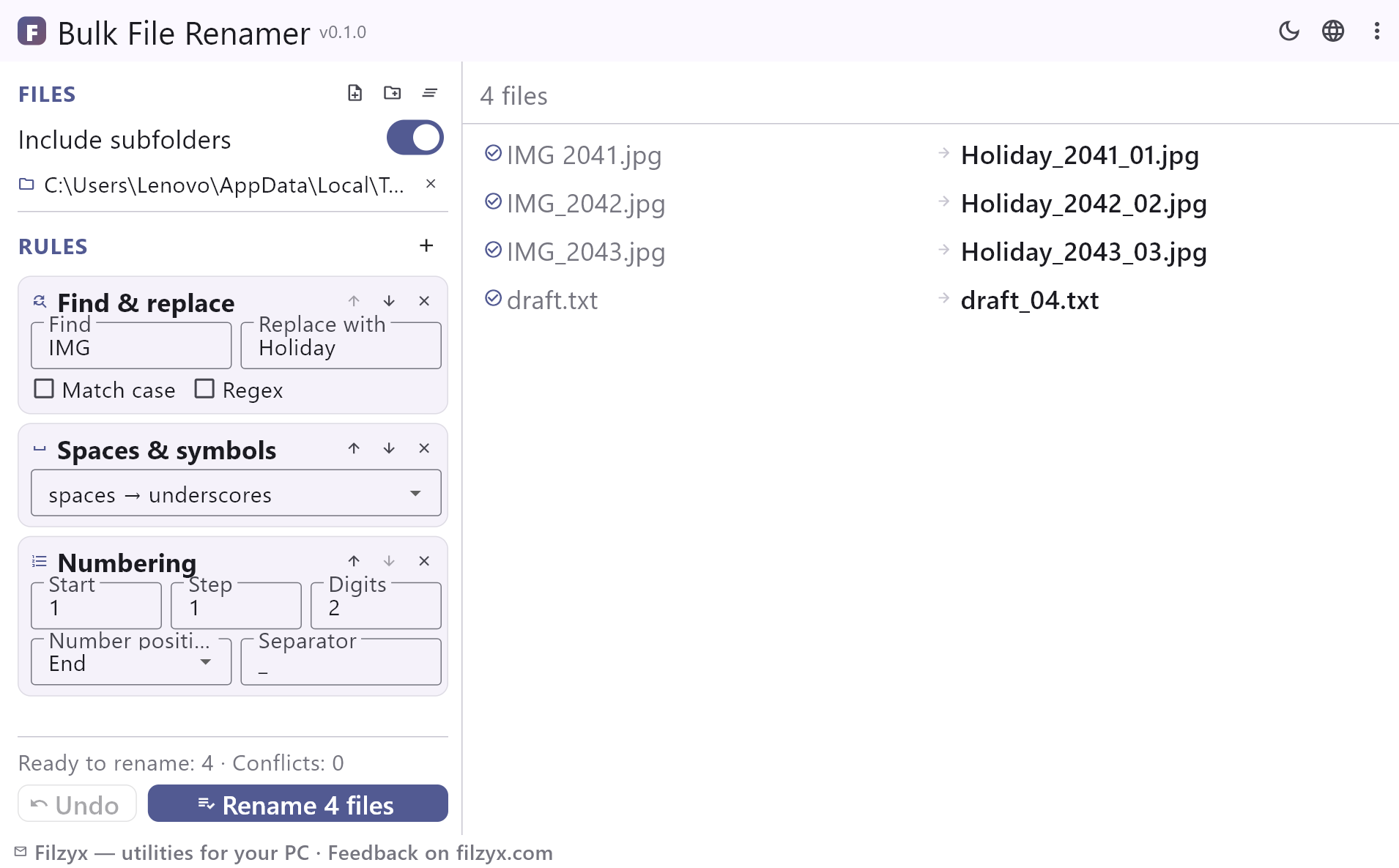
Ogni file mostra nome attuale, freccia e nuovo nome previsto, aggiornati mentre digiti. Duplicati, file esistenti, caratteri non validi e nomi riservati sono segnalati prima della prima modifica.
Impostazioni: Includi sottocartelle
Rinomina sicura e annulla
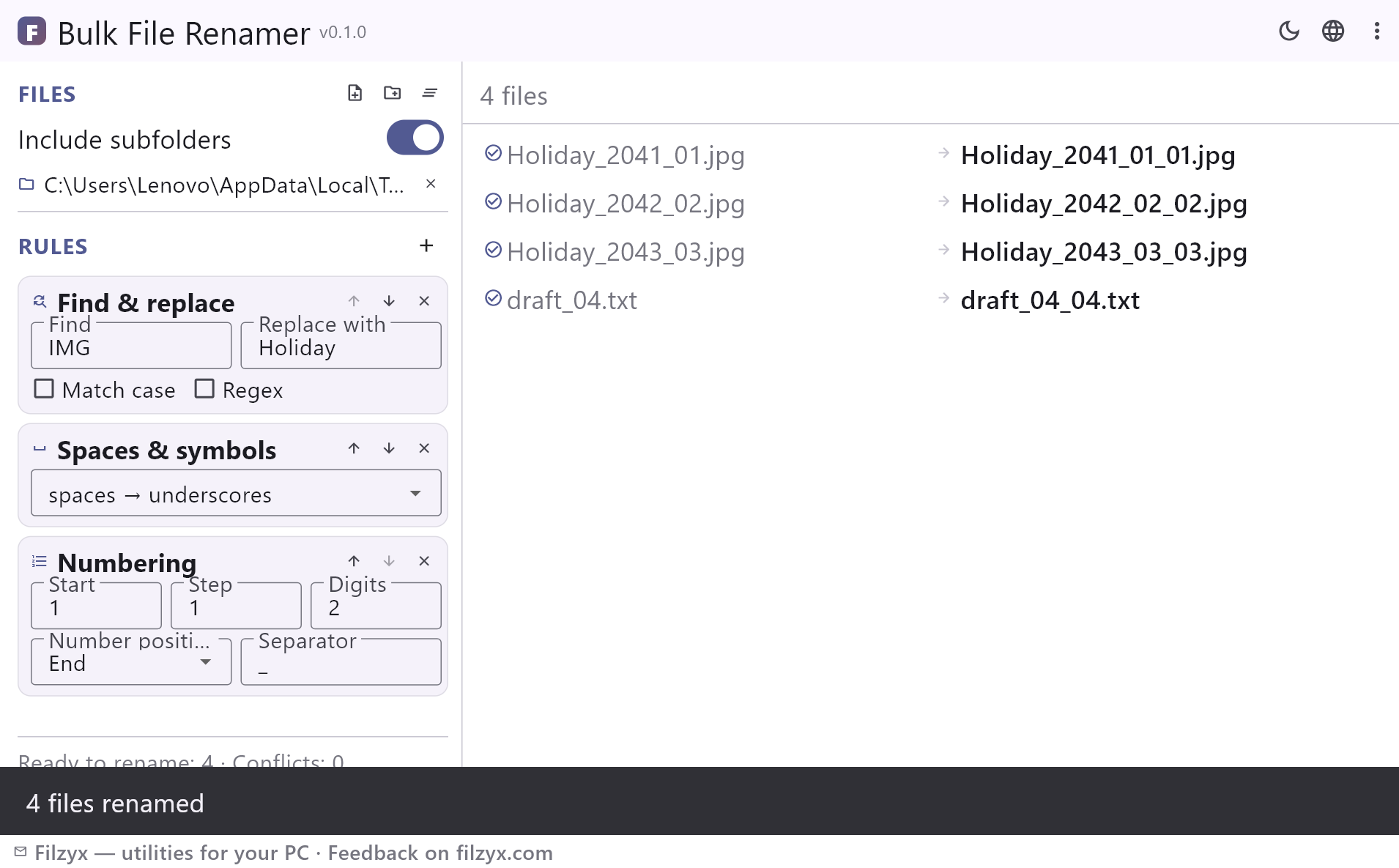
Il lotto gira in due fasi: scambi e cambi di maiuscole senza collisioni, nessun file estraneo sovrascritto, e un clic su «Annulla» ripristina tutto.
Impostazioni: Annulla con un clic
Come rinominare più file in 3 passi
- Aggiungi file o una cartella a sinistra — un interruttore include le sottocartelle.
- Costruisci la catena di regole: trova e sostituisci, inserimento, numerazione, maiuscole, spazi ed estensione si applicano in ordine — i nuovi nomi appaiono subito nell'anteprima.
- Controlla l'anteprima (i conflitti sono evidenziati), premi «Rinomina» e annulla con un clic se qualcosa non va.
Strumenti di Windows contro questa app
Esplora file rinomina un gruppo con F2, ma produce solo «vacanze (1).jpg», «vacanze (2).jpg» — niente schemi, niente opzioni di numerazione, niente anteprima. Rename-Item di PowerShell fa di più, ma è programmazione: nessuna lista da controllare, un refuso rinomina tutto e non c'è annulla. PowerToys PowerRename aggiunge una finestra di rinomina, ma richiede di installare tutto il pacchetto PowerToys. Questa app è piccola e autonoma: catena di regole, anteprima dal vivo di ogni nome, controllo dei conflitti prima della prima modifica e annullamento sicuro.
Una catena di regole, non un solo schema
Invece di uno schema criptico impili regole leggibili nell'ordine che ti serve: «trova IMG e sostituisci con Holiday», poi «spazi → underscore», poi «aggiungi 01, 02, 03… in coda». Sei tipi di regole coprono il riordino quotidiano: trova e sostituisci (semplice o regex), inserimento testo in qualsiasi posizione, numerazione con inizio, passo, cifre e separatore, cambio di maiuscole, normalizzazione degli spazi e cambio estensione che lascia intatto il nome base. Le regole si riordinano con un clic, l'anteprima si aggiorna mentre digiti.
Niente accade finché non lo vedi
Ogni nome previsto è visibile prima della rinomina e l'anteprima segnala i duplicati nella lista, i nomi che sovrascriverebbero un file esistente, i caratteri non validi per Windows e i nomi di sistema riservati — quei file vengono semplicemente saltati. La rinomina gira in due fasi, quindi anche uno scambio (a.txt → b.txt e b.txt → a.txt) o un cambio di sole maiuscole funziona senza perdere un byte. Hai cambiato idea? Un clic su «Annulla» ripristina tutti i nomi originali.
Funzioni
- Catena di regole: trova/sostituisci, inserisci, numerazione, maiuscole, spazi, estensione — in qualsiasi ordine
- Espressioni regolari con validazione nella scheda della regola
- Numerazione con inizio, passo, cifre e separatore; continua su tutta la lista
- Anteprima dal vivo di ogni nuovo nome mentre digiti
- Rilevamento conflitti: duplicati, file esistenti, caratteri non validi, nomi riservati
- Rinomina sicura in due fasi — scambi e cambi di maiuscole funzionano
- I file che sovrascriverebbero un file estraneo vengono saltati, non sovrascritti
- Annulla con un clic che ripristina tutti i nomi originali
- Sottocartelle incluse con un interruttore; la lista resta ordinata per percorso
- Cambiano solo i nomi: contenuti, date ed estensioni intatti salvo regola contraria
- Temi chiaro e scuro, impostazioni memorizzate
- 16 lingue; niente pubblicità, account o telemetria
Screenshot
Guide
Guide passo passo per Windows:
-
Rinominare più file insieme su Windows
L'F2 di Esplora file, PowerShell e un rinominatore gratuito con anteprima — passo dopo passo.
Domande frequenti
- L'app è gratuita?
- Sì — gratis per Windows 10/11 (x64), senza pubblicità, account o telemetria.
- In cosa differisce dalla rinomina in Esplora file?
- La rinomina multipla con F2 aggiunge solo «(1), (2), (3)» a un nome base. Questa app offre catene di regole, regex, numerazione con zeri iniziali, maiuscole ed estensioni — più l'anteprima di ogni nome e l'annullamento.
- Può sostituire testo con espressioni regolari?
- Sì. La regola trova e sostituisci funziona con testo semplice (con o senza distinzione maiuscole) o con una vera espressione regolare; i pattern non validi sono segnalati direttamente nella scheda della regola.
- Cosa succede se il nuovo nome esiste già?
- L'anteprima segnala il conflitto in rosso prima della rinomina e il file viene saltato. I file che nella stessa operazione lasciano il proprio nome lo liberano per il riuso.
- Posso annullare una rinomina in blocco?
- Sì — ogni lotto viene ricordato e un clic su «Annulla» restituisce a tutti i file i nomi precedenti.
- Rinomina anche i file nelle sottocartelle?
- Sì, un interruttore include le sottocartelle; la numerazione continua su tutta la lista nell'ordine mostrato.