

二维码扫描
免费的 Windows 应用,从图片文件——截图、照片、下载的图片——中读取二维码,采用纯离线解码器:不调用摄像头,也不上传任何内容。
应用能做什么
从文件批量解码
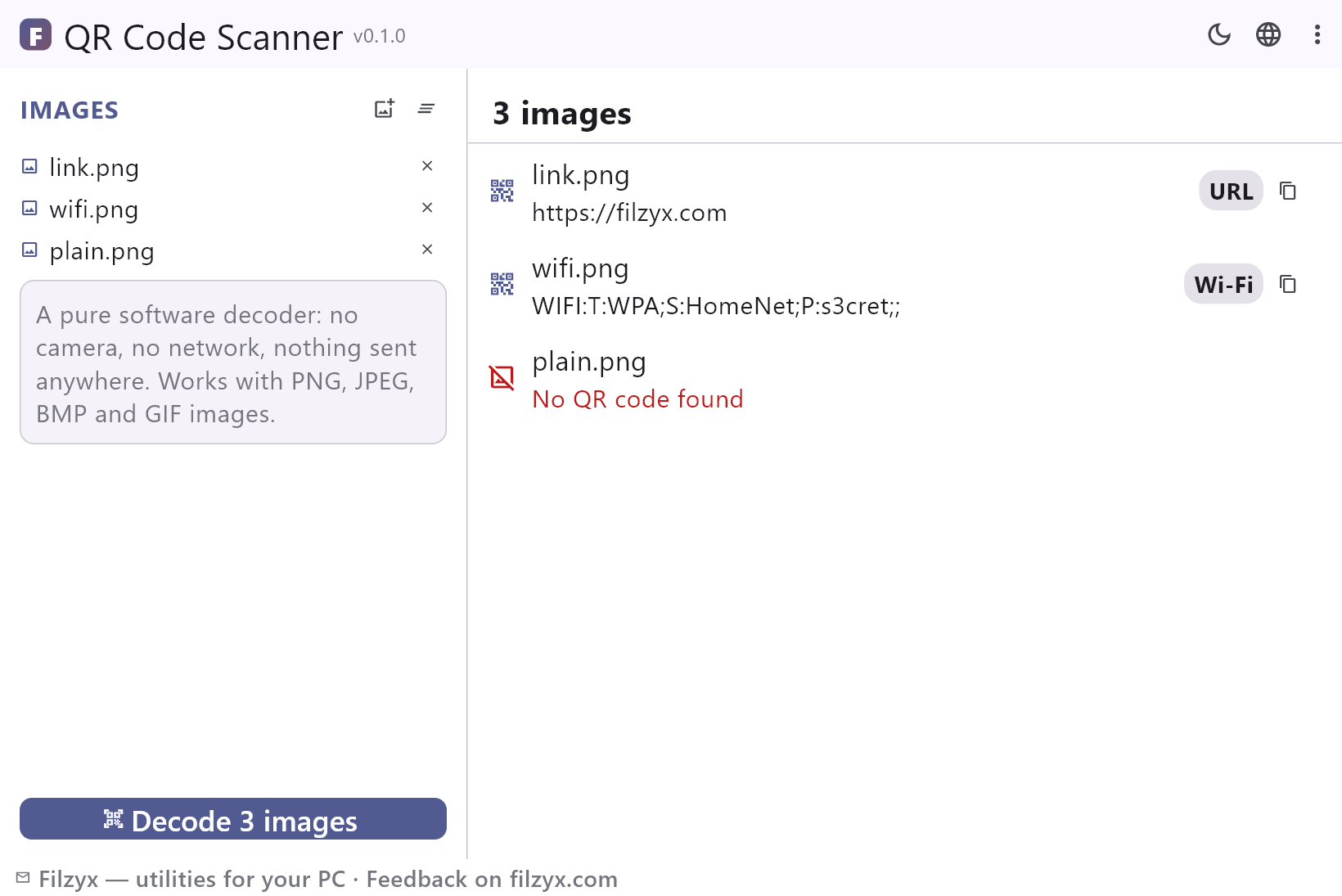
成打地添加截图、照片或下载的图片;每张图片依次在 UI 线程之外解码,每个文件一行结果。
设置: 文件列表会被记住
识别内容类型的结果
每个解码出的数据都会被分类——链接、Wi-Fi、邮件、电话、文本——并显示类型标签,让你在复制前就知道看到的是什么。
设置: 五种类型标签
一键复制,诚实报错
立即复制任何解码文本。没有二维码的图片和非图片文件会得到真实的状态提示,而不是静默失败。
设置: 无摄像头、无网络
3 步从图片读取二维码
- 保存或截取包含二维码的图片。
- 把它添加到应用——单张或整批都行——然后点击「解码图片」。
- 查看结果:链接、Wi-Fi、邮件或文本,并带有类型标签;一键复制。
Windows 至今没有二维码阅读器
用手机扫描二维码轻而易举,在电脑上却不容易。Windows 没有内置阅读器——摄像头应用存在于手机上,而桌面电脑通常把二维码当作*图片*来看:下载文件夹里的截图、从手机同步过来的照片、同事发来的幻灯片。现有的变通办法都很笨拙:通过「手机连接」把屏幕投到手机上,或者把图片上传到在线阅读器并指望它会删除。二维码扫描坦然接受桌面的现实:图片输入,文本输出,一切都在本地完成。
桌面二维码阅读真正帮上忙的场景
你在聊天里收到一个 Wi-Fi 二维码,想看看密码字段——应用会解码 WIFI: 数据,你马上就能读到网络名称和密码。旅行照片里有一个博物馆链接:解码、复制、在浏览器中打开。车票 PDF 被转成图片,二维码里藏着预订网址。学生会拍下教科书里的二维码;主播会读取截图里叠加层上的二维码。批量模式能一次读取整个活动照片文件夹,并诚实显示哪些图片里有二维码、哪些没有。
从架构上离线
解码器是 ZXing——经典开源扫描库——的纯 Dart 移植版,直接编译进应用。这意味着:不访问摄像头、不发起网络请求、没有「图片已上传处理」、不需要账号。它在法拉第笼里也能工作。图片从磁盘读取,在内存中解码并以文本显示;除非你按下复制按钮,否则不会复制到任何地方。即使关闭 Wi-Fi,应用也能正常运行——这正是尊重隐私的阅读器的意义所在。
功能
- 从 PNG、JPEG、BMP 和 GIF 文件读取二维码
- 批量解码——一次点击处理整个截图文件夹
- 类型标签:链接、Wi-Fi、邮件、电话、文本
- 一键复制解码出的数据
- 诚实的状态:「找不到二维码」「不支持的图片」
- 纯 Dart 的 ZXing 解码器——无摄像头、无网络
- 完全离线运行,无需任何账号
- 正确解码西里尔文、中文和 emoji 内容
- Wi-Fi 二维码以文本呈现——SSID 和密码一目了然
- 文件列表在多次运行之间保留
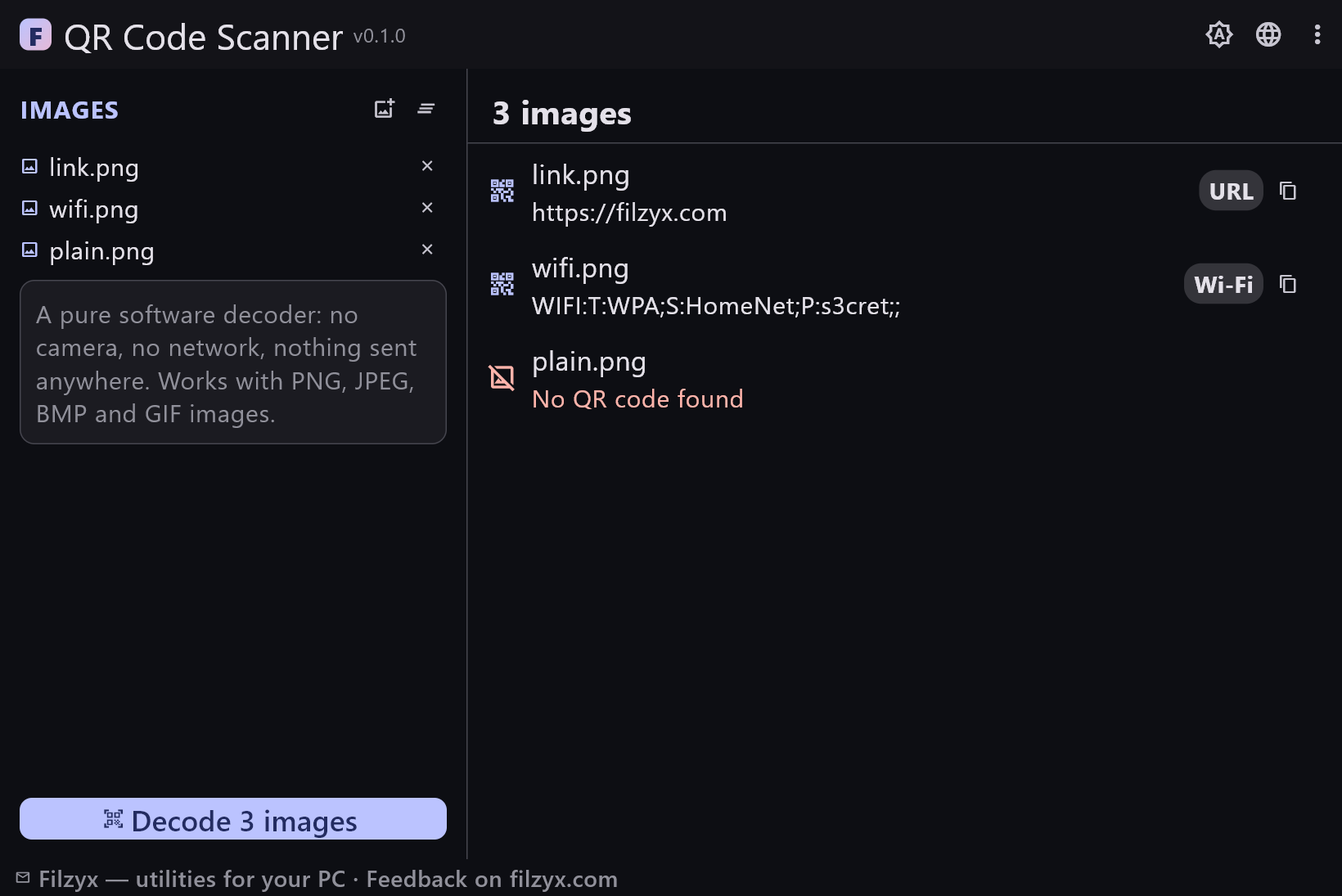
- 深色和浅色主题
- 16 种界面语言,无广告、无遥测
截图
指南
Windows 分步指南:
-
如何在 Windows 上扫描二维码(从截图或照片)——免费
Windows 没有内置二维码阅读器。下面介绍如何在电脑上从图片文件——截图、照片或下载的图片——解码二维码,使用免费的离线扫描器。
常见问题
- 二维码扫描免费吗?
- 免费——适用于 Windows 10/11(x64),无广告、无账号、无遥测。
- 它会使用我的摄像头吗?
- 不会——它从图片文件读取二维码,而不是从实时摄像头。截取二维码或保存图片,然后添加到应用中。(摄像头扫描被有意排除在外:桌面上的二维码都是以图片形式出现的。)
- 为什么我的图片无法解码?
- 最常见的原因:二维码在画面中太小(裁剪得更近)、模糊或分辨率太低,或者被镜像了。请尝试原始全尺寸照片,而不是缩小后的副本。
- 支持哪些格式?
- PNG、JPEG、BMP 和 GIF。内置图片库能打开的任何图片都可以;随后解码器会在其中查找二维码。
- 我的图片会被上传到某个地方吗?
- 不会——解码是完全本地的软件过程。应用完全离线运行,不发送任何内容。
- 我可以一次解码很多图片吗?
- 可以——添加整批图片并点击「解码图片」;每个文件都有自己的结果行:解码出的文本,或诚实的「找不到二维码」。