

QR-Code-Scanner
Kostenlose Windows-App, die QR-Codes aus Bilddateien liest — Screenshots, Fotos, Downloads — mit reiner Offline-Dekodierung: keine Kamera, keine Uploads.
Was die App kann
Dekodieren aus Dateien, im Stapel
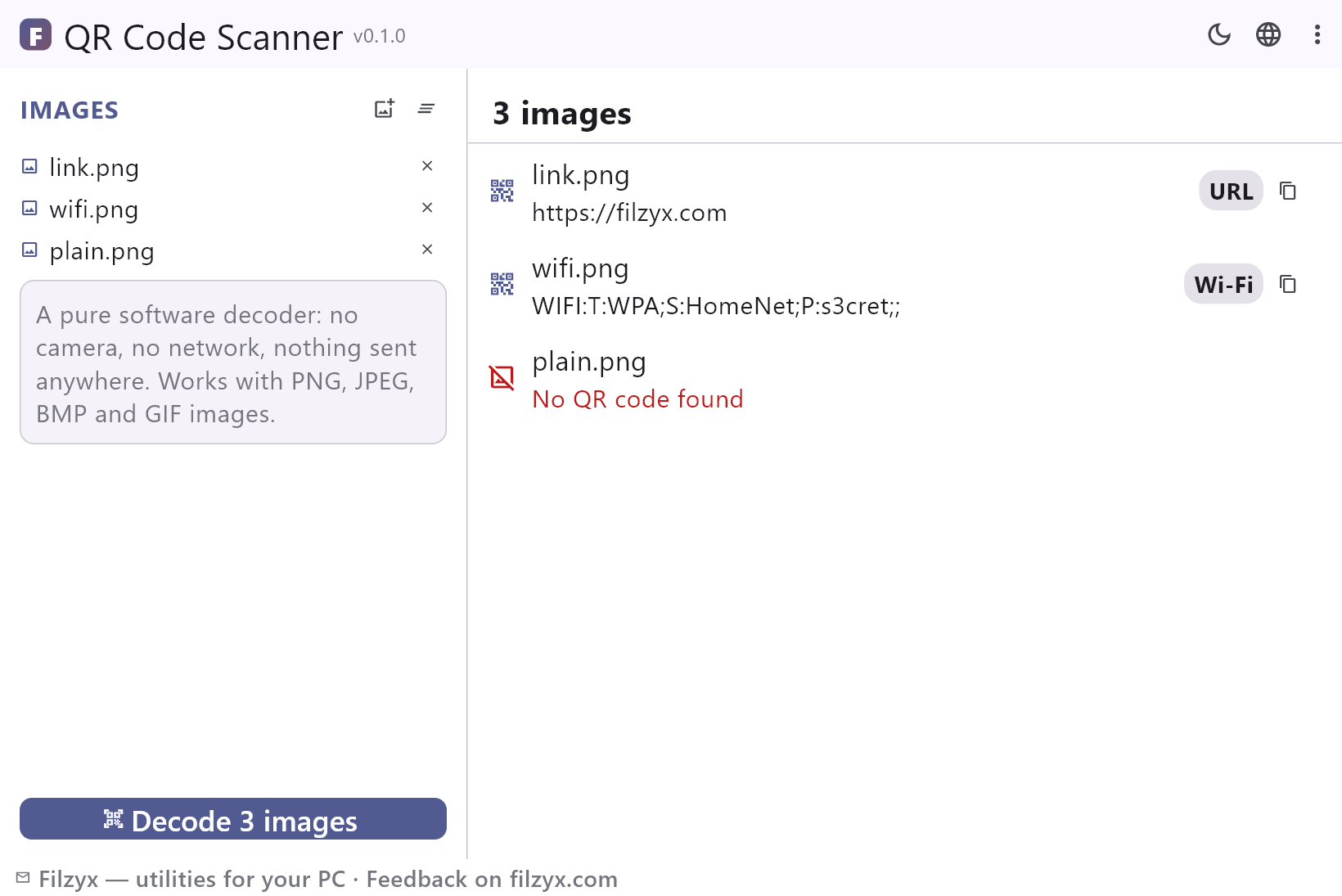
Fügen Sie Screenshots, Fotos oder Downloads dutzendweise hinzu; jedes Bild wird der Reihe nach dekodiert, außerhalb des UI-Threads, mit einer Zeile pro Datei.
Einstellungen: Die Dateiliste wird gemerkt
Ergebnisse mit Typverständnis
Jede dekodierte Nutzlast wird klassifiziert — Link, Wi-Fi, E-Mail, Telefon, Text — und mit einem Chip angezeigt, damit Sie vor dem Kopieren wissen, was Sie vor sich haben.
Einstellungen: Fünf Typ-Chips
Ein-Klick-Kopieren, ehrliche Fehler
Kopieren Sie jeden dekodierten Text sofort. Bilder ohne Code und Nicht-Bilddateien bekommen wahrheitsgemäße Status statt eines stillen Fehlschlags.
Einstellungen: Keine Kamera, kein Netzwerk
QR-Code aus einem Bild in 3 Schritten lesen
- Speichern Sie das Bild mit dem QR-Code oder machen Sie einen Screenshot.
- Fügen Sie es der App hinzu — ein Bild oder einen ganzen Stapel — und drücken Sie „Bilder dekodieren“.
- Lesen Sie das Ergebnis: Link, Wi-Fi, E-Mail oder Text mit Typ-Chip; mit einem Klick kopieren.
Windows hat immer noch keinen QR-Reader
Einen QR-Code mit dem Handy zu scannen ist trivial; ihn am PC zu lesen nicht. Windows bringt keinen eingebauten Reader mit — Kamera-Apps gibt es auf Telefonen, aber ein Desktop-PC sieht QR-Codes meist als *Bilder*: ein Screenshot im Download-Ordner, ein vom Handy synchronisiertes Foto, eine Folie vom Kollegen. Die verfügbaren Behelfe sind umständlich: den Bildschirm per „Verbindung mit Handy“ aufs Telefon übertragen oder das Bild auf einen Online-Reader hochladen und hoffen, dass er es löscht. QR-Code-Scanner nimmt die Realität des Desktops, wie sie ist: Bilder rein, Text raus, alles lokal.
Wo QR-Lesen am Desktop wirklich hilft
Sie haben einen Wi-Fi-Code im Chat bekommen und wollen die Passwortfelder sehen — die App dekodiert die WIFI:-Nutzlast, und Sie lesen SSID und Schlüssel sofort. Auf einem Foto aus dem Urlaub ist ein Museumslink — dekodieren, kopieren, im Browser öffnen. Ein Ticket-PDF wurde zu einem Bild gerendert, und im Code steckt die Buchungs-URL. Studierende fotografieren QR-Codes aus Lehrbüchern; Streamer lesen Codes aus Overlays in Screenshots. Der Stapelmodus liest einen ganzen Ordner Veranstaltungsfotos auf einmal und zeigt ehrlich, in welchen ein Code war und in welchen nicht.
Offline aus Architektur
Der Dekoder ist ein reiner Dart-Port von ZXing — der klassischen Open-Source-Scan-Bibliothek — fest in die App kompiliert. Das heißt: kein Kamerazugriff, keine Netzwerkaufrufe, kein „Bild zur Verarbeitung hochgeladen“, kein Konto. Er funktioniert im Faradayschen Käfig. Bilder werden von der Platte gelesen, im Speicher dekodiert und als Text gezeigt; nichts wird irgendwohin kopiert, solange Sie nicht die Kopieren-Schaltfläche drücken. Die App läuft sogar mit abgeschaltetem Wi-Fi korrekt — genau das ist der Sinn eines Readers, der Privatsphäre respektiert.
Funktionen
- Liest QR-Codes aus PNG-, JPEG-, BMP- und GIF-Dateien
- Stapel-Dekodierung — ein ganzer Ordner Screenshots mit einem Tastendruck
- Typ-Chips: Link, Wi-Fi, E-Mail, Telefon, Text
- Ein-Klick-Kopieren der dekodierten Nutzlast
- Ehrliche Status: „Kein QR-Code gefunden“, „Nicht unterstütztes Bild“
- Reiner Dart-Dekoder ZXing — keine Kamera, kein Netzwerk
- Funktioniert vollständig offline und ohne Konto
- Kyrillische, chinesische und Emoji-Nutzlasten werden korrekt dekodiert
- Wi-Fi-Codes als Text lesbar — SSID und Passwort offen sichtbar
- Die Dateiliste wird zwischen den Starts gemerkt
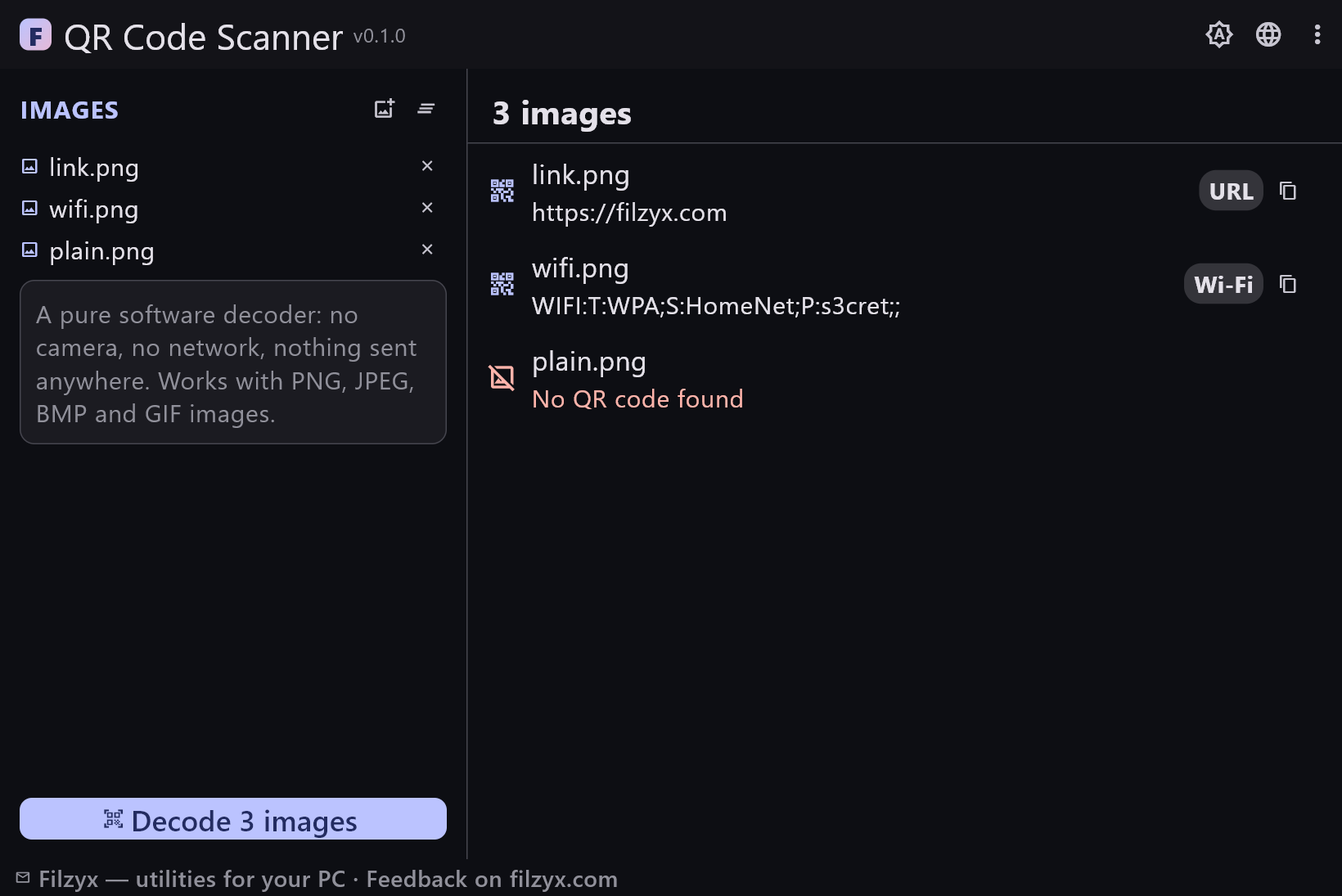
- Dunkles und helles Design
- 16 Oberflächensprachen, keine Werbung, keine Telemetrie
Screenshots
Anleitungen
Schritt-für-Schritt-Anleitungen für Windows:
-
QR-Code unter Windows scannen (aus Screenshot oder Foto) — kostenlos
Windows hat keinen eingebauten QR-Reader. So dekodieren Sie einen QR-Code aus einer Bilddatei auf Ihrem PC — Screenshot, Foto oder Download — mit einem kostenlosen Offline-Scanner.
Häufige Fragen
- Ist QR-Code-Scanner kostenlos?
- Ja — kostenlos für Windows 10/11 (x64), ohne Werbung, Konten und Telemetrie.
- Benutzt er meine Webcam?
- Nein — er liest QR-Codes aus Bilddateien, nicht von einer laufenden Kamera. Screenshotten Sie den Code oder speichern Sie das Bild und fügen Sie es der App hinzu. (Webcam-Scannen ist bewusst außerhalb des Umfangs: Desktop-QR-Codes kommen als Bilder an.)
- Warum wird mein Bild nicht dekodiert?
- Die häufigsten Ursachen: Der Code ist klein im Bild (näher zuschneiden), unscharf oder zu niedrig aufgelöst, oder gespiegelt. Versuchen Sie das Originalfoto in voller Größe statt einer verkleinerten Kopie.
- Welche Formate werden unterstützt?
- PNG, JPEG, BMP und GIF. Jedes Bild, das die eingebaute Bildbibliothek öffnen kann, funktioniert; der Dekoder sucht darin nach einem QR-Code.
- Werden meine Bilder irgendwohin hochgeladen?
- Nein — das Dekodieren ist ein rein lokaler Softwarevorgang. Die App arbeitet vollständig offline und sendet nichts.
- Kann ich viele Bilder auf einmal dekodieren?
- Ja — fügen Sie einen ganzen Stapel hinzu und drücken Sie „Bilder dekodieren“; jede Datei bekommt ihre eigene Ergebniszeile: den dekodierten Text oder ein ehrliches „Kein QR-Code gefunden“.