

QR-codescanner
Gratis Windows-app die QR-codes leest uit afbeeldingsbestanden — screenshots, foto's, downloads — met een puur offline decoder: geen camera en geen uploads.
Wat de app doet
Decoderen uit bestanden, in batches
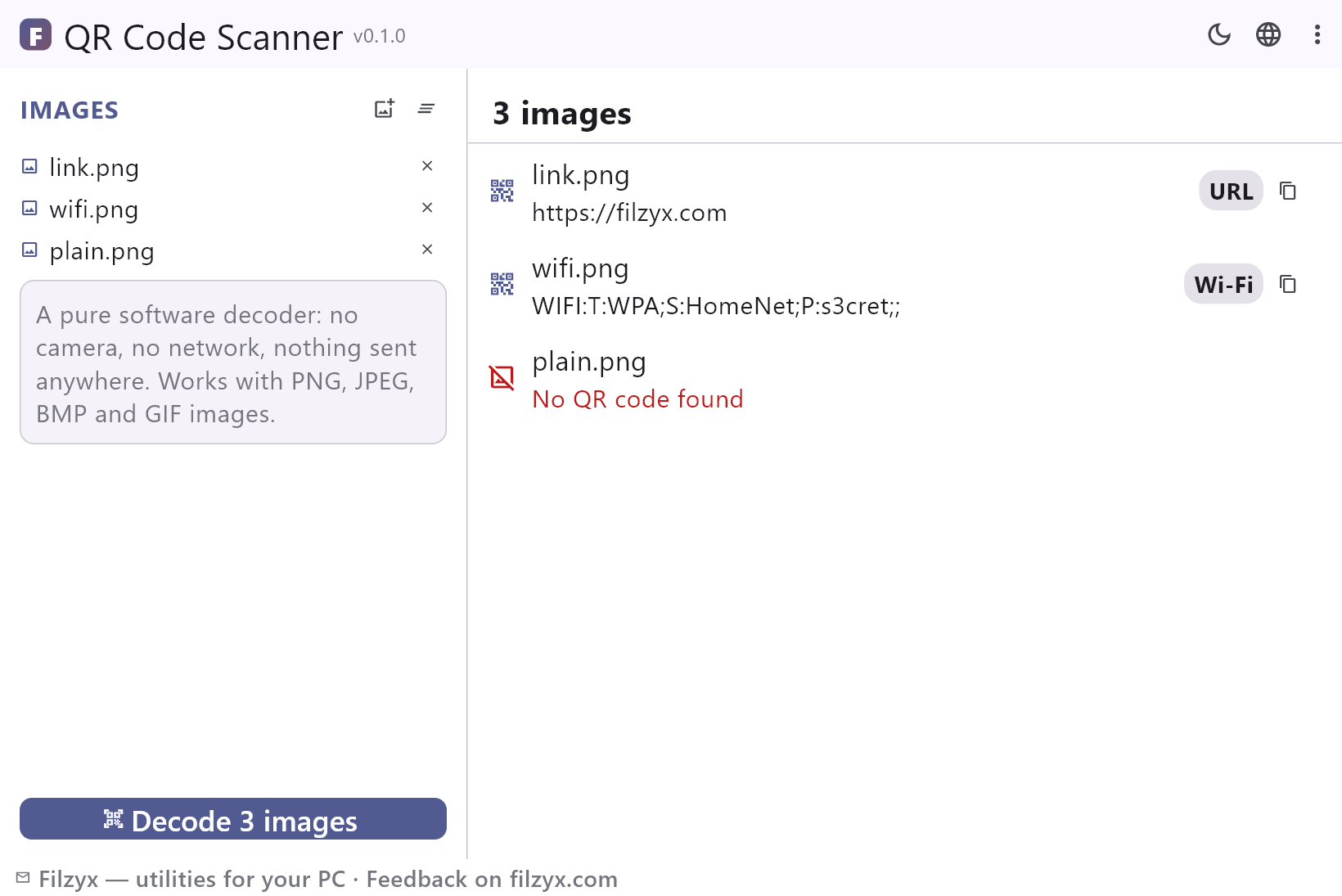
Voeg screenshots, foto's of downloads bij tientallen toe; elke afbeelding wordt om de beurt gedecodeerd, buiten de UI-thread, met een regel per bestand.
Instellingen: De bestandslijst wordt onthouden
Resultaten met typebesef
Elke gedecodeerde inhoud wordt geclassificeerd — link, Wi-Fi, e-mail, telefoon, tekst — en met een label getoond, zodat je weet wat je ziet voordat je kopieert.
Instellingen: Vijf typelabels
Kopiëren met één klik, eerlijke fouten
Kopieer elke gedecodeerde tekst direct. Afbeeldingen zonder code en niet-afbeeldingsbestanden krijgen waarheidsgetrouwe statussen in plaats van een stille mislukking.
Instellingen: Geen camera, geen netwerk
Een QR-code uit een afbeelding lezen in 3 stappen
- Sla de afbeelding met de QR-code op of maak een screenshot.
- Voeg hem toe aan de app — één afbeelding of een hele batch — en druk op ‘Afbeeldingen decoderen’.
- Lees het resultaat: link, wifi, e-mail of tekst met een typelabel; met één klik kopiëren.
Windows heeft nog steeds geen QR-reader
Een QR-code scannen met een telefoon is triviaal; dat op een pc doen niet. Windows heeft geen ingebouwde reader — camera-apps bestaan op telefoons, maar een desktop-pc ziet QR-codes meestal als *afbeeldingen*: een screenshot in de downloadmap, een foto die van de telefoon is gesynchroniseerd, een dia van een collega. De beschikbare omwegen zijn omslachtig: het scherm naar een telefoon streamen via ‘Verbinding met telefoon’, of de afbeelding uploaden naar een online reader en hopen dat die hem verwijdert. QR-codescanner neemt de realiteit van de desktop zoals die is: afbeeldingen erin, tekst eruit, alles lokaal.
Waar QR lezen op de desktop echt helpt
Je kreeg een wifi-code in een chat en wilt de wachtwoordvelden zien — de app decodeert de WIFI:-inhoud en je leest de SSID en sleutel meteen. Op een vakantiefoto staat een museulink — decoderen, kopiëren, in de browser openen. Een ticket-PDF is als afbeelding opgeslagen en de code bevat de boekings-URL. Studenten fotograferen QR-codes uit studieboeken; streamers lezen codes van overlays in screenshots. De batchmodus leest een hele map evenementenfoto's in één keer en laat eerlijk zien in welke een code zat en in welke niet.
Offline door architectuur
De decoder is een pure-Dart port van ZXing — de klassieke opensource-scanbibliotheek — meegecompileerd in de app. Dat betekent: geen cameratoegang, geen netwerkverzoeken, geen ‘afbeelding geüpload voor verwerking’, geen account. Hij werkt in een kooi van Faraday. Afbeeldingen worden van schijf gelezen, in het geheugen gedecodeerd en als tekst getoond; niets wordt ergens naartoe gekopieerd tenzij je op de kopieerknop drukt. De app werkt zelfs correct met wifi uitgeschakeld — precies het punt van een reader die privacy respecteert.
Functies
- Leest QR-codes uit PNG-, JPEG-, BMP- en GIF-bestanden
- Batchdecodering — een hele map screenshots in één druk
- Typelabels: link, Wi-Fi, e-mail, telefoon, tekst
- Gedecodeerde inhoud met één klik kopiëren
- Eerlijke statussen: ‘Geen QR-code gevonden’, ‘Niet-ondersteunde afbeelding’
- Pure-Dart ZXing-decoder — geen camera, geen netwerk
- Werkt volledig offline en zonder enig account
- Cyrillische, Chinese en emoji-inhoud wordt correct gedecodeerd
- Wifi-codes leesbaar als tekst — SSID en wachtwoord gewoon zichtbaar
- De bestandslijst wordt onthouden tussen sessies
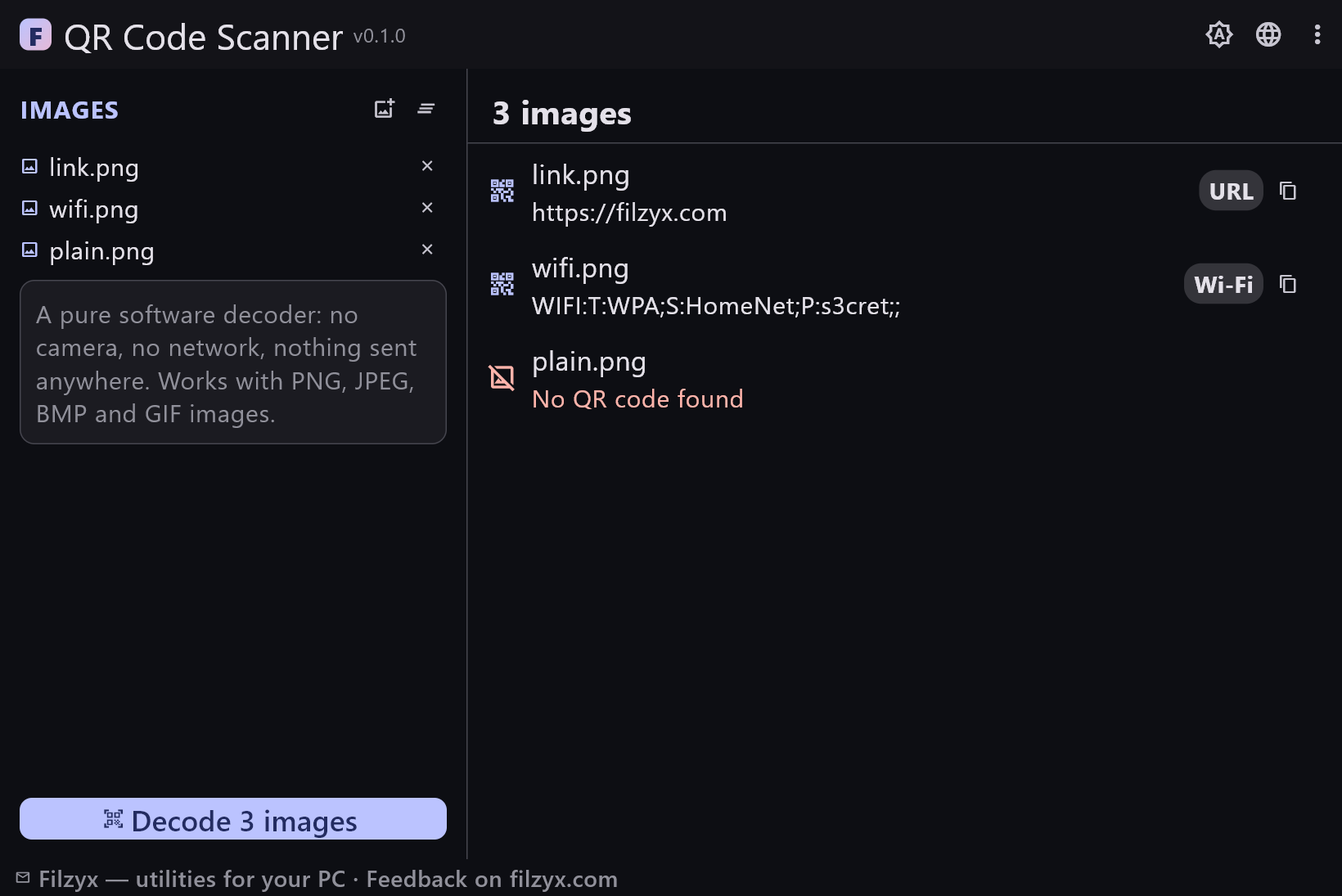
- Donker en licht thema
- 16 interfacetalen, geen advertenties, geen telemetrie
Screenshots
Handleidingen
Stap-voor-stap handleidingen voor Windows:
-
Een QR-code scannen in Windows (vanuit een screenshot of foto) — gratis
Windows heeft geen ingebouwde QR-lezer. Zo decodeer je een QR-code uit een afbeeldingsbestand op je pc — screenshot, foto of download — met een gratis offline scanner.
Veelgestelde vragen
- Is QR-codescanner gratis?
- Ja — gratis voor Windows 10/11 (x64), zonder advertenties, accounts en telemetrie.
- Gebruikt hij mijn webcam?
- Nee — hij leest QR-codes uit afbeeldingsbestanden, niet van een live camera. Maak een screenshot van de code of sla de afbeelding op en voeg hem toe aan de app. (Webcamscannen valt bewust buiten bereik: op de desktop komen QR-codes als afbeeldingen binnen.)
- Waarom wordt mijn afbeelding niet gedecodeerd?
- De meest voorkomende oorzaken: de code is klein in het beeld (snijd dichter bij), wazig of te laag van resolutie, of gespiegeld. Probeer de originele foto op volledige grootte in plaats van een verkleinde kopie.
- Welke formaten worden ondersteund?
- PNG, JPEG, BMP en GIF. Elke afbeelding die de ingebouwde beeldbibliotheek kan openen werkt; de decoder zoekt daarin vervolgens naar een QR-code.
- Worden mijn afbeeldingen ergens naartoe geüpload?
- Nee — het decoderen is een puur lokaal softwareproces. De app werkt volledig offline en verstuurt niets.
- Kan ik veel afbeeldingen tegelijk decoderen?
- Ja — voeg een hele batch toe en druk op ‘Afbeeldingen decoderen’; elk bestand krijgt zijn eigen resultaatregel: de gedecodeerde tekst of een eerlijk ‘Geen QR-code gevonden’.