

Lecteur de QR codes
Application Windows gratuite qui lit les codes QR dans les fichiers images — captures d'écran, photos, téléchargements — avec un décodeur purement hors ligne, sans caméra ni envoi.
Ce que fait l'application
Décodage depuis des fichiers, par lots
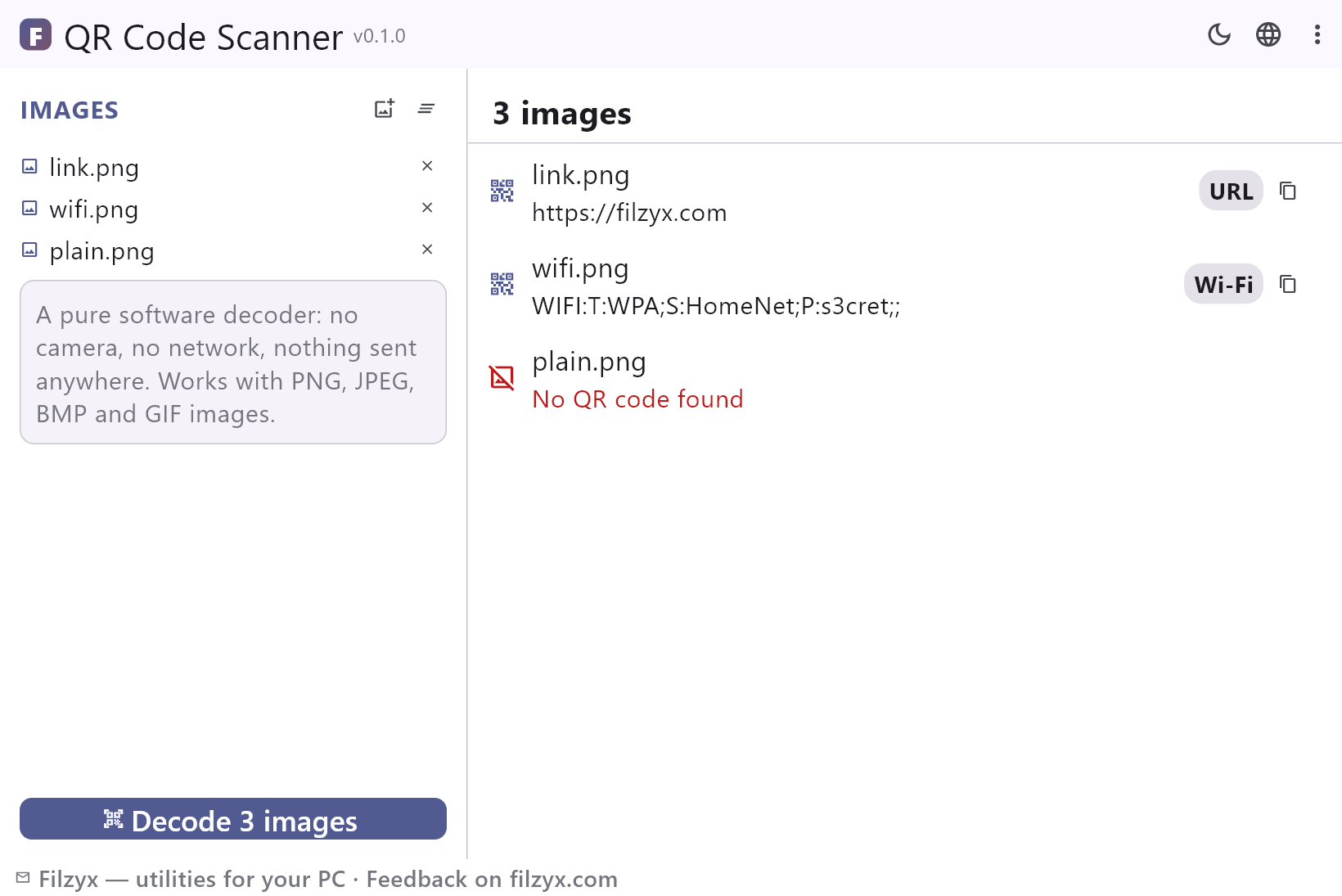
Ajoutez captures d'écran, photos ou téléchargements par douzaines ; chaque image est décodée à tour de rôle, hors du fil d'interface, avec une ligne par fichier.
Paramètres: La liste des fichiers est mémorisée
Résultats conscients du type
Chaque charge utile décodée est classée — lien, Wi-Fi, e-mail, téléphone, texte — et affichée avec une étiquette pour savoir ce que vous regardez avant de copier.
Paramètres: Cinq étiquettes de type
Copie en un clic, erreurs honnêtes
Copiez n'importe quel texte décodé instantanément. Les images sans code et les fichiers non-images reçoivent des statuts véridiques au lieu d'un échec silencieux.
Paramètres: Sans caméra ni réseau
Comment lire un code QR depuis une image en 3 étapes
- Enregistrez ou capturez l'image qui contient le code QR.
- Ajoutez-la à l'application — une image ou tout un lot — et appuyez sur « Décoder les images ».
- Lisez le résultat : lien, Wi-Fi, e-mail ou texte avec une étiquette de type ; copie en un clic.
Windows n'a toujours pas de lecteur de QR codes
Scanner un code QR avec un téléphone est trivial ; le faire sur un PC, non. Windows n'a pas de lecteur intégré — les applications caméra existent sur les téléphones, mais un PC de bureau voit le plus souvent les codes QR comme des *images* : une capture d'écran dans le dossier Téléchargements, une photo synchronisée depuis le téléphone, une diapositive d'un collègue. Les contournements disponibles sont maladroits : projeter l'écran sur un téléphone via « Liaison avec le téléphone », ou envoyer l'image à un lecteur en ligne en espérant qu'il la supprime. Lecteur de QR codes prend la réalité du bureau telle qu'elle est : des images en entrée, du texte en sortie, tout en local.
Quand la lecture de QR sur ordinateur aide vraiment
Vous avez reçu un code Wi-Fi dans une conversation et voulez voir les champs du mot de passe — l'application décode la charge utile WIFI: et vous lisez immédiatement le SSID et la clé. La photo d'un voyage contient un lien vers un musée : décoder, copier, ouvrir dans le navigateur. Un billet PDF est converti en image et le code renferme l'URL de réservation. Des étudiants photographient les codes QR de leurs manuels ; des streamers lisent les codes d'overlays dans des captures d'écran. Le mode lot lit tout un dossier de photos d'événement d'un coup et montre honnêtement lesquelles contenaient un code et lesquelles non.
Hors ligne par architecture
Le décodeur est un portage Dart pur de ZXing — la bibliothèque de scan open source classique — compilé dans l'application. Cela signifie : aucun accès à la caméra, aucun appel réseau, aucune « image envoyée pour traitement », aucun compte. Il fonctionne dans une cage de Faraday. Les images sont lues sur le disque, décodées en mémoire et affichées sous forme de texte ; rien n'est copié nulle part tant que vous n'appuyez pas sur le bouton de copie. L'application fonctionne même correctement avec le Wi-Fi désactivé — c'est tout l'intérêt d'un lecteur qui respecte la vie privée.
Fonctionnalités
- Lit les codes QR des fichiers PNG, JPEG, BMP et GIF
- Décodage par lots — tout un dossier de captures en une pression
- Étiquettes de type : lien, Wi-Fi, e-mail, téléphone, texte
- Copie en un clic de la charge utile décodée
- Statuts honnêtes : « Aucun code QR trouvé », « Image non prise en charge »
- Décodeur ZXing en Dart pur — sans caméra ni réseau
- Fonctionne entièrement hors ligne et sans aucun compte
- Les charges utiles en cyrillique, en chinois et en emoji sont décodées correctement
- Codes Wi-Fi lisibles en texte — SSID et mot de passe à vue
- La liste des fichiers est mémorisée entre les lancements
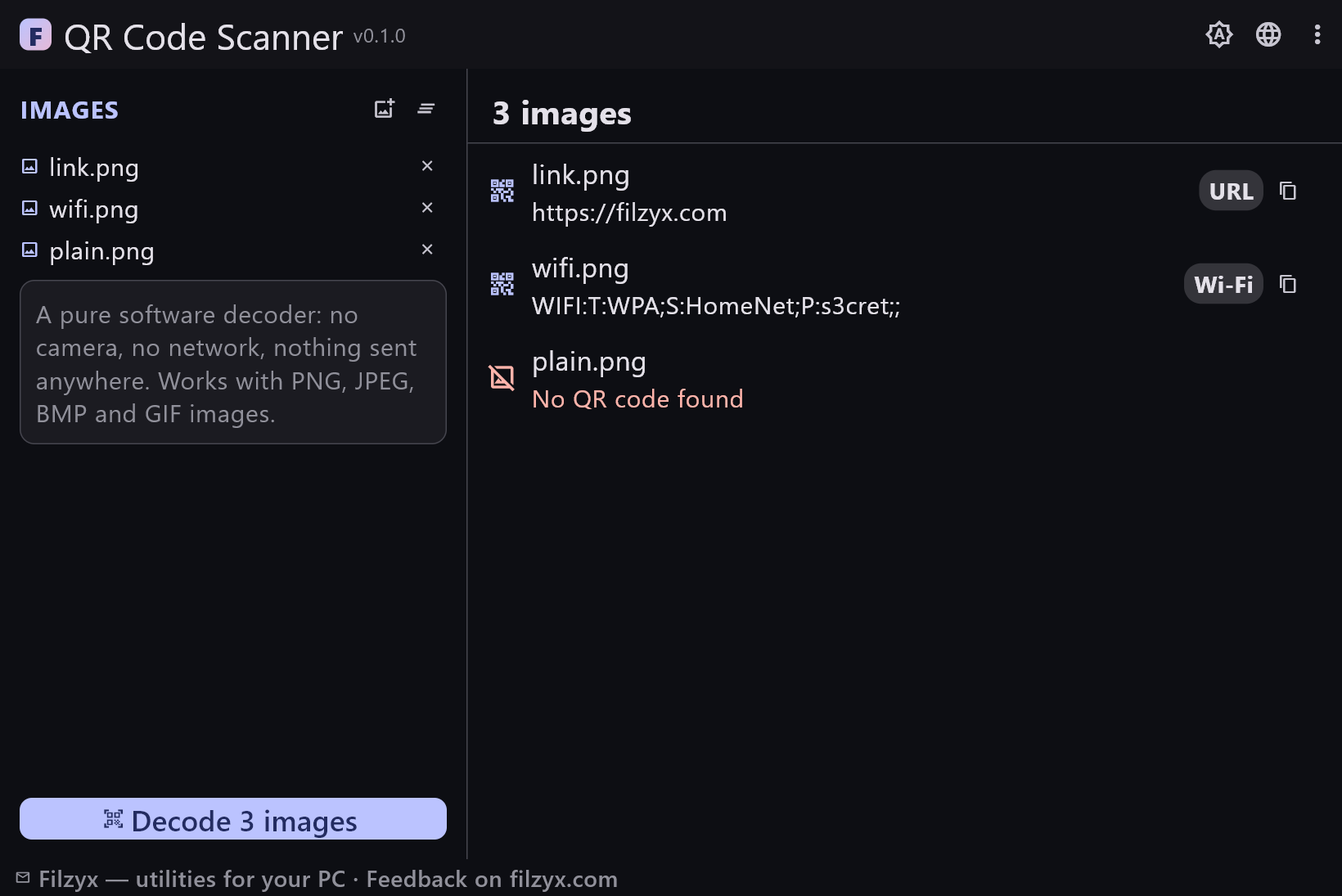
- Thèmes sombre et clair
- 16 langues d'interface, sans publicité ni télémétrie
Captures d'écran
Guides
Guides pas à pas pour Windows :
-
Comment scanner un code QR sous Windows (depuis une capture ou une photo) — gratuit
Windows n'a pas de lecteur de QR codes intégré. Voici comment décoder un code QR depuis un fichier image sur votre PC — capture d'écran, photo ou téléchargement — avec un scanner hors ligne gratuit.
Questions fréquentes
- Lecteur de QR codes est-il gratuit ?
- Oui — gratuit sous Windows 10/11 (x64), sans publicité, sans compte et sans télémétrie.
- Utilise-t-il ma webcam ?
- Non — il lit les codes QR dans des fichiers images, pas depuis une caméra en direct. Faites une capture du code ou enregistrez l'image, puis ajoutez-la à l'application. (Le scan par webcam est volontairement exclu : sur ordinateur, les codes QR arrivent sous forme d'images.)
- Pourquoi mon image ne se décode-t-elle pas ?
- Les causes les plus fréquentes : le code est petit dans le cadre (recadrez plus près), flou ou de résolution trop faible, ou en miroir. Essayez la photo d'origine en pleine taille plutôt qu'une copie réduite.
- Quels formats sont pris en charge ?
- PNG, JPEG, BMP et GIF. Toute image que la bibliothèque d'images intégrée peut ouvrir fonctionne ; le décodeur y cherche ensuite un code QR.
- Mes images sont-elles envoyées quelque part ?
- Non — le décodage est un processus purement logiciel et local. L'application fonctionne entièrement hors ligne et n'envoie rien.
- Puis-je décoder plusieurs images à la fois ?
- Oui — ajoutez tout un lot et appuyez sur « Décoder les images » ; chaque fichier a sa propre ligne de résultat : le texte décodé ou un honnête « Aucun code QR trouvé ».