

Lettore di codici QR
App gratuita per Windows che legge i codici QR dai file immagine — screenshot, foto, download — con un decodificatore puramente offline: senza fotocamera e senza caricamenti.
Cosa fa l'app
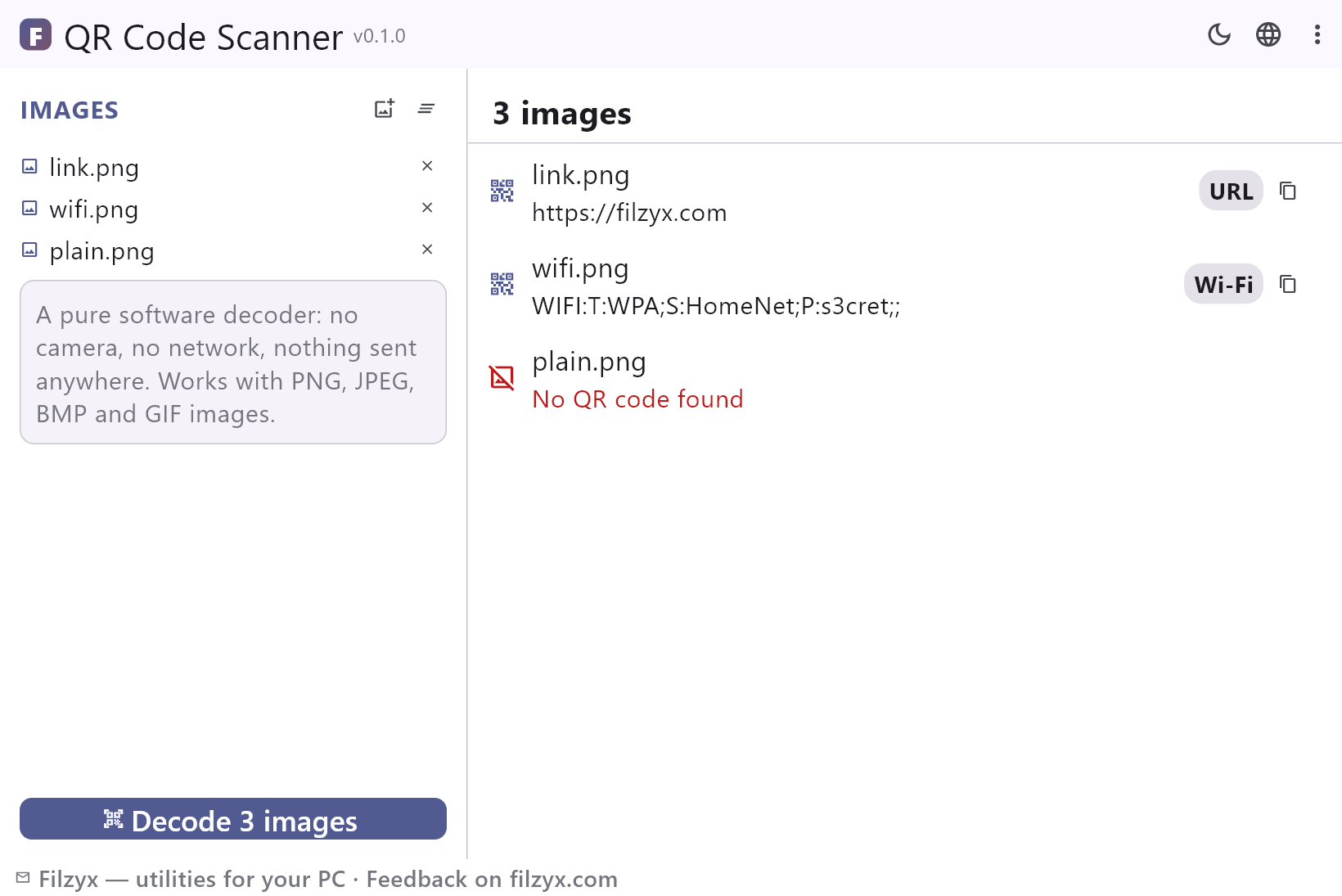
Decodifica da file, in batch
Aggiungi screenshot, foto o download a dozzine; ogni immagine viene decodificata a turno, fuori dal thread dell'interfaccia, con una riga per file.
Impostazioni: L'elenco dei file viene ricordato
Risultati consapevoli del tipo
Ogni payload decodificato viene classificato — link, Wi-Fi, e-mail, telefono, testo — e mostrato con un chip, così sai cosa stai guardando prima di copiare.
Impostazioni: Cinque chip di tipo
Copia con un clic, errori onesti
Copia all'istante qualsiasi testo decodificato. Le immagini senza codice e i file non immagine ricevono stati veritieri invece di un fallimento silenzioso.
Impostazioni: Niente fotocamera, niente rete
Come leggere un codice QR da un'immagine in 3 passi
- Salva o cattura l'immagine che contiene il codice QR.
- Aggiungila all'app — una sola immagine o un intero lotto — e premi «Decodifica immagini».
- Leggi il risultato: link, Wi-Fi, e-mail o testo con il chip del tipo; copia con un clic.
Windows non ha ancora un lettore di codici QR
Scansionare un codice QR con il telefono è banale; farlo su un PC no. Windows non ha un lettore integrato — le app fotocamera esistono sui telefoni, ma un PC desktop di solito vede i codici QR come *immagini*: uno screenshot nella cartella Download, una foto sincronizzata dal telefono, una slide di un collega. I ripieghi disponibili sono goffi: proiettare lo schermo sul telefono con «Collegamento al telefono» oppure caricare l'immagine su un lettore online sperando che la cancelli. Lettore di codici QR accetta la realtà del desktop così com'è: immagini in ingresso, testo in uscita, tutto in locale.
Dove serve davvero leggere i QR sul desktop
Hai ricevuto un codice Wi-Fi in chat e vuoi vedere i campi della password — l'app decodifica il payload WIFI: e leggi subito SSID e chiave. In una foto di viaggio c'è il link di un museo: decodifica, copia, apri nel browser. Un biglietto PDF è convertito in immagine e il codice contiene l'URL di prenotazione. Gli studenti fotografano i codici QR dei libri di testo; gli streamer leggono i codici dalle overlay negli screenshot. La modalità batch legge un'intera cartella di foto di un evento in una volta e mostra con onestà quali contenevano un codice e quali no.
Offline per architettura
Il decodificatore è un port Dart puro di ZXing — la classica libreria di scansione open source — compilato nell'app. Significa: nessun accesso alla fotocamera, nessuna chiamata di rete, nessun «immagine caricata per l'elaborazione», nessun account. Funziona in una gabbia di Faraday. Le immagini vengono lette dal disco, decodificate in memoria e mostrate come testo; nulla viene copiato da nessuna parte finché non premi il pulsante di copia. L'app funziona correttamente anche con il Wi-Fi disattivato — che è esattamente il senso di un lettore che rispetta la privacy.
Funzioni
- Legge codici QR da file PNG, JPEG, BMP e GIF
- Decodifica in batch — un'intera cartella di screenshot con una pressione
- Chip di tipo: link, Wi-Fi, e-mail, telefono, testo
- Copia con un clic del dato decodificato
- Stati onesti: «Nessun codice QR trovato», «Immagine non supportata»
- Decodificatore ZXing in Dart puro — senza fotocamera e senza rete
- Funziona completamente offline e senza alcun account
- Payload in cirillico, cinese ed emoji decodificati correttamente
- Codici Wi-Fi leggibili come testo — SSID e password in chiaro
- L'elenco dei file viene ricordato tra un avvio e l'altro
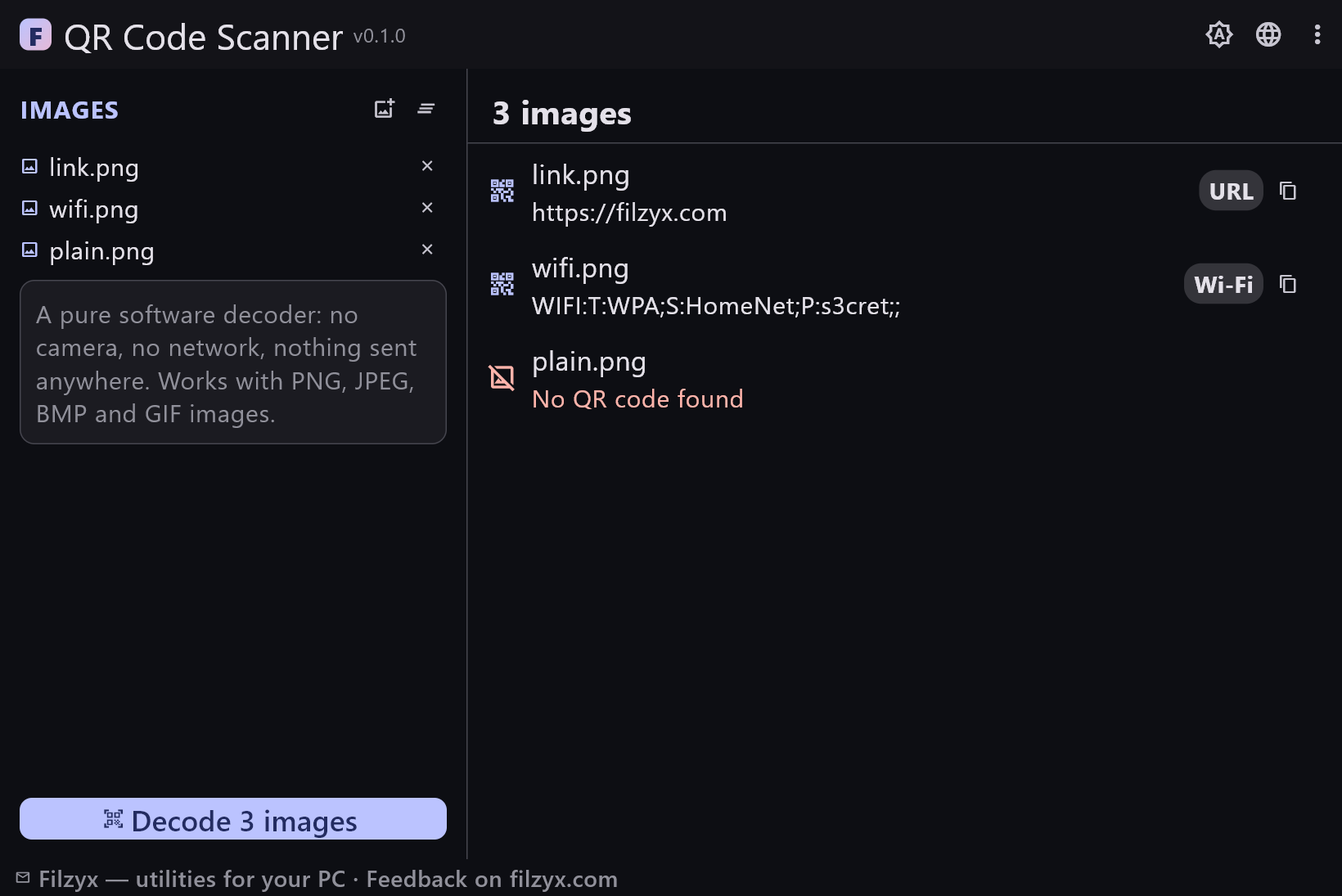
- Temi scuro e chiaro
- 16 lingue dell'interfaccia, senza pubblicità né telemetria
Screenshot
Guide
Guide passo passo per Windows:
-
Come scansionare un codice QR su Windows (da screenshot o foto) — gratis
Windows non ha un lettore di codici QR integrato. Ecco come decodificare un codice QR da un file immagine sul PC — screenshot, foto o download — con uno scanner offline gratuito.
Domande frequenti
- Lettore di codici QR è gratuito?
- Sì — gratis per Windows 10/11 (x64), senza pubblicità, account e telemetria.
- Usa la mia webcam?
- No — legge i codici QR da file immagine, non da una fotocamera dal vivo. Fai uno screenshot del codice o salva l'immagine, poi aggiungila all'app. (La scansione da webcam è volutamente esclusa: sul desktop i codici QR arrivano come immagini.)
- Perché la mia immagine non viene decodificata?
- Le cause più comuni: il codice è piccolo nell'inquadratura (ritaglia più vicino), è sfocato o a risoluzione troppo bassa, oppure è specchiato. Prova la foto originale a piena dimensione invece di una copia ridotta.
- Quali formati sono supportati?
- PNG, JPEG, BMP e GIF. Funziona qualsiasi immagine che la libreria di immagini integrata riesca ad aprire; poi il decodificatore cerca un codice QR al suo interno.
- Le mie immagini vengono caricate da qualche parte?
- No — la decodifica è un processo puramente locale e software. L'app funziona completamente offline e non invia nulla.
- Posso decodificare molte immagini insieme?
- Sì — aggiungi un intero lotto e premi «Decodifica immagini»; ogni file ha la sua riga di risultato: il testo decodificato o un onesto «Nessun codice QR trovato».