

QR-kodläsare
Gratis Windows-app som läser QR-koder från bildfiler — skärmbilder, foton, nedladdningar — med en helt offline avkodare: ingen kamera och inga uppladdningar.
Vad appen gör
Avkoda från filer, i batchar
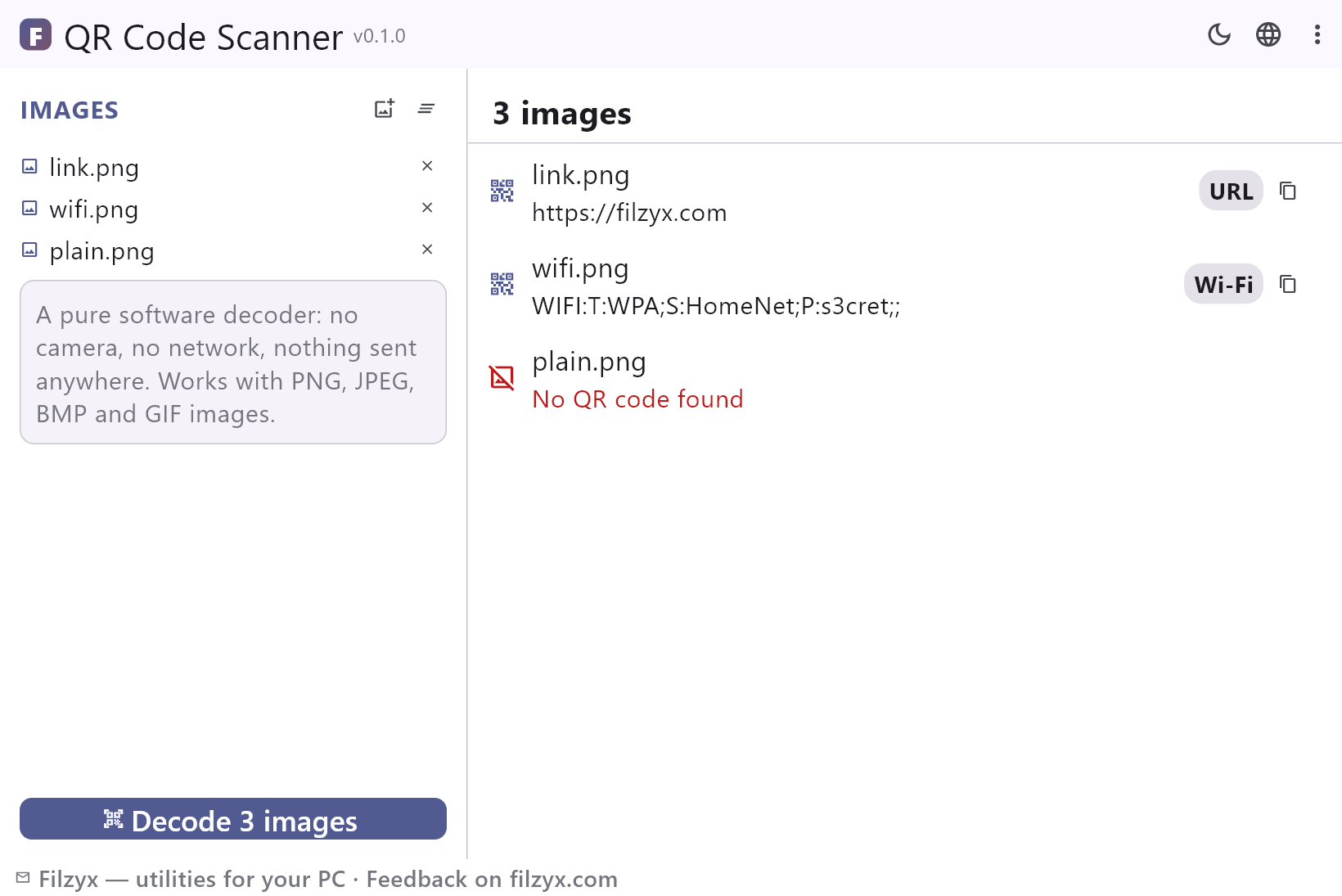
Lägg till skärmbilder, foton eller nedladdningar i dussintal; varje bild avkodas i tur och ordning, utanför gränssnittstråden, med en rad per fil.
Inställningar: Fillistan kommer ihåg
Resultat med typförståelse
Varje avkodat innehåll klassas — länk, Wi-Fi, e-post, telefon, text — och visas med en etikett så att du vet vad du tittar på innan du kopierar.
Inställningar: Fem typetiketter
Kopiera med ett klick, ärliga fel
Kopiera vilken avkodad text som helst direkt. Bilder utan koder och filer som inte är bilder får sanningsenliga statusar i stället för ett tyst misslyckande.
Inställningar: Ingen kamera, inget nätverk
Läs en QR-kod från en bild i 3 steg
- Spara eller ta en skärmbild av bilden som innehåller QR-koden.
- Lägg till den i appen — en bild eller en hel batch — och tryck på ”Avkoda bilder”.
- Läs resultatet: länk, wifi, e-post eller text med en typetikett; kopiera med ett klick.
Windows har fortfarande ingen QR-läsare
Att skanna en QR-kod med telefonen är enkelt; att göra det på en dator är det inte. Windows har ingen inbyggd läsare — kameraappar finns på telefoner, men en stationär dator ser oftast QR-koder som *bilder*: en skärmbild i hämtningsmappen, ett foto som synkats från telefonen, en bild i en kollegas presentation. Omvägarna som finns är klumpiga: strömma skärmen till telefonen via ”Telefonlänk” eller ladda upp bilden till en onlineläsare och hoppas att den raderar den. QR-kodläsare tar datorns verklighet som den är: bilder in, text ut, allt lokalt.
Där QR-läsning på datorn verkligen hjälper
Du fick en wifi-kod i en chatt och vill se lösenordsfälten — appen avkodar WIFI:-innehållet och du läser SSID och nyckel direkt. På ett semesterfoto finns en museilänk — avkoda, kopiera, öppna i webbläsaren. En biljett-PDF sparas som bild och koden innehåller boknings-URL:en. Studenter fotograferar QR-koder från läroböcker; streamers läser koder från overlays i skärmbilder. Batchläget läser en hel mapp med evenemangsfoton på en gång och visar ärligt vilka som innehöll en kod och vilka som inte gjorde det.
Offline genom sin arkitektur
Avkodaren är en ren Dart-port av ZXing — det klassiska biblioteket för skanning med öppen källkod — inkompilerad i appen. Det betyder: ingen kameraåtkomst, inga nätverksanrop, ingen ”bild uppladdad för bearbetning”, inget konto. Den fungerar i en Faradays bur. Bilder läses från disken, avkodas i minnet och visas som text; inget kopieras någonstans förrän du trycker på kopieringsknappen. Appen fungerar korrekt även med wifi avstängt — vilket är hela poängen med en läsare som respekterar integriteten.
Funktioner
- Läser QR-koder från PNG-, JPEG-, BMP- och GIF-filer
- Batchavkodning — en hel mapp skärmbilder på en tryckning
- Typetiketter: länk, Wi-Fi, e-post, telefon, text
- Kopiera det avkodade innehållet med ett klick
- Ärliga statusar: ”Ingen QR-kod hittades”, ”Bilden stöds inte”
- Ren Dart-avkodare ZXing — ingen kamera, inget nätverk
- Fungerar helt offline och utan något konto
- Kyrilliska, kinesiska och emoji-innehåll avkodas korrekt
- Wifi-koder läsbara som text — SSID och lösenord i klartext
- Fillistan kommer ihåg mellan körningar
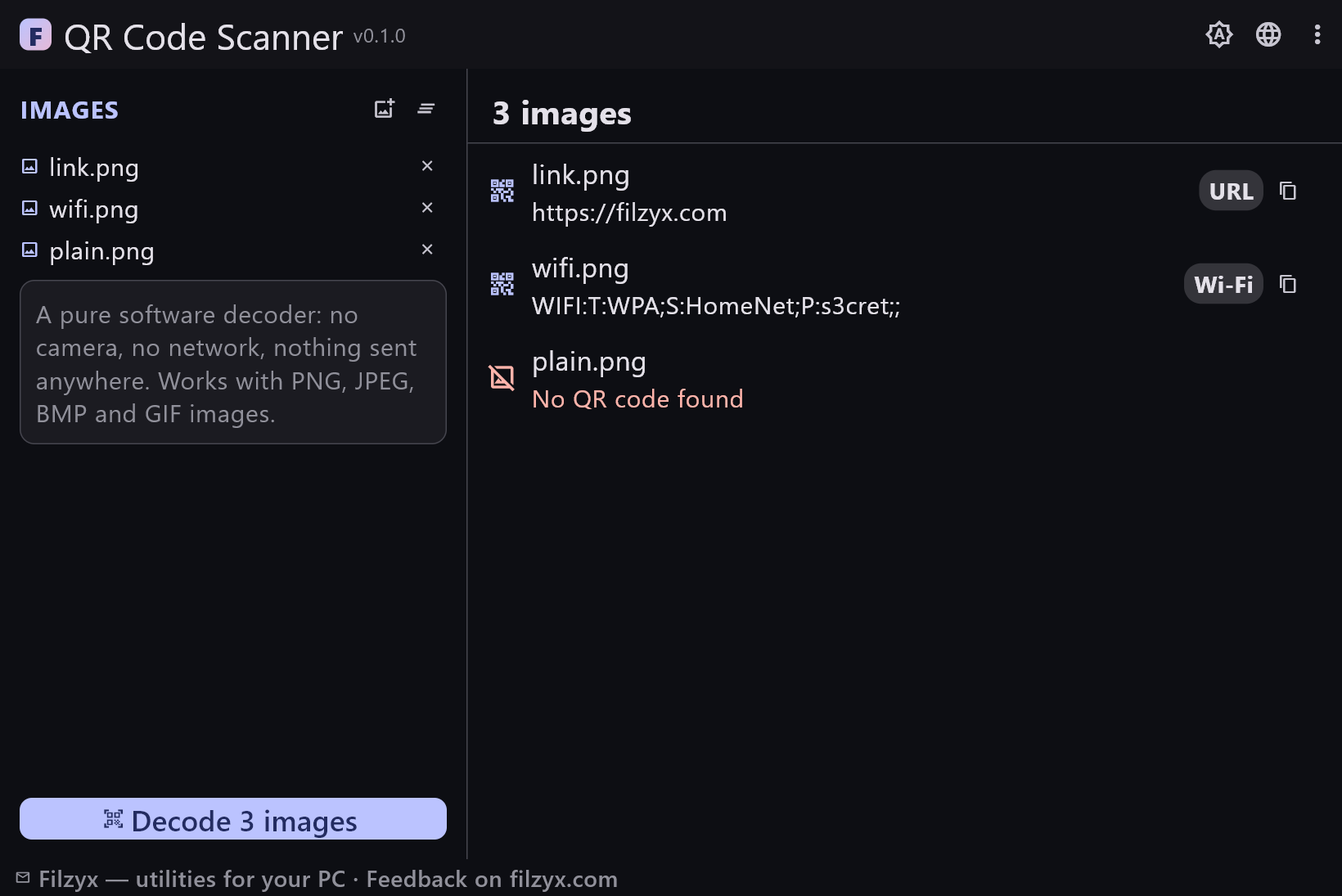
- Mörkt och ljust tema
- 16 gränssnittsspråk, inga annonser, ingen telemetri
Skärmbilder
Guider
Steg-för-steg-guider för Windows:
-
Skanna en QR-kod i Windows (från en skärmbild eller ett foto) — gratis
Windows har ingen inbyggd QR-läsare. Så här avkodar du en QR-kod från en bildfil på datorn — skärmbild, foto eller nedladdning — med en gratis offlineläsare.
Vanliga frågor
- Är QR-kodläsare gratis?
- Ja — gratis för Windows 10/11 (x64), utan annonser, konton och telemetri.
- Använder den min webbkamera?
- Nej — den läser QR-koder från bildfiler, inte från en livekamera. Ta en skärmbild av koden eller spara bilden och lägg till den i appen. (Webbkameraskanning är medvetet utanför omfånget: på datorn kommer QR-koder som bilder.)
- Varför avkodas inte min bild?
- De vanligaste orsakerna: koden är liten i bilden (beskär närmare), suddig eller för lågupplöst, eller spegelvänd. Prova originalfotot i full storlek i stället för en nerskalad kopia.
- Vilka format stöds?
- PNG, JPEG, BMP och GIF. Alla bilder som det inbyggda bildbiblioteket kan öppna fungerar; avkodaren letar sedan efter en QR-kod i dem.
- Laddas mina bilder upp någonstans?
- Nej — avkodningen är en helt lokal programvaruprocess. Appen fungerar helt offline och skickar ingenting.
- Kan jag avkoda många bilder samtidigt?
- Ja — lägg till en hel batch och tryck på ”Avkoda bilder”; varje fil får sin egen resultatrad: den avkodade texten eller ett ärligt ”Ingen QR-kod hittades”.