

QR 코드 스캐너
이미지 파일 — 스크린샷, 사진, 다운로드 — 에서 QR 코드를 읽는 무료 Windows 앱. 완전한 오프라인 디코더로, 카메라도 업로드도 없습니다.
앱이 하는 일
파일에서 일괄 디코딩
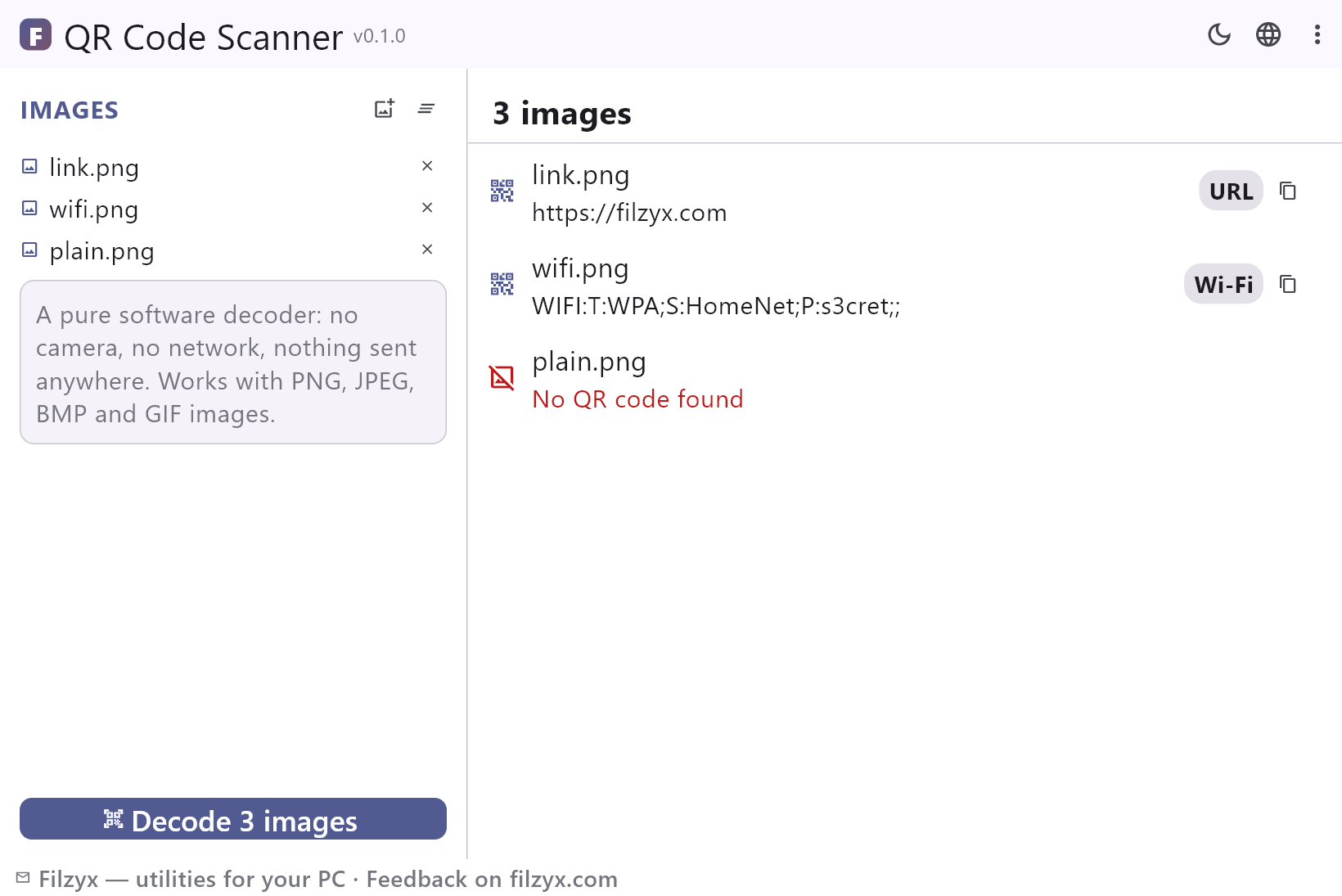
스크린샷, 사진, 다운로드를 수십 장씩 추가하세요. 각 이미지는 UI 스레드 밖에서 차례로 디코딩되고 파일마다 한 행이 표시됩니다.
설정: 파일 목록이 기억됨
유형을 인식하는 결과
디코딩된 각 페이로드는 링크, Wi-Fi, 이메일, 전화, 텍스트로 분류되어 칩과 함께 표시되므로 복사하기 전에 무엇을 보고 있는지 알 수 있습니다.
설정: 다섯 가지 유형 칩
클릭 한 번 복사, 솔직한 오류
디코딩된 텍스트를 즉시 복사하세요. 코드가 없는 이미지와 이미지가 아닌 파일은 조용히 실패하는 대신 사실에 맞는 상태를 받습니다.
설정: 카메라 없음, 네트워크 없음
이미지에서 QR 코드를 읽는 3단계
- QR 코드가 담긴 이미지를 저장하거나 스크린샷을 찍습니다.
- 앱에 추가하고 — 한 장이든 여러 장이든 — «이미지 디코딩»을 누릅니다.
- 결과를 확인합니다: 유형 칩이 붙은 링크, Wi-Fi, 이메일 또는 텍스트; 클릭 한 번으로 복사.
Windows에는 여전히 QR 리더가 없습니다
휴대폰으로 QR 코드를 스캔하는 것은 간단하지만 PC에서 하는 것은 그렇지 않습니다. Windows에는 기본 리더가 없습니다 — 카메라 앱은 휴대폰에 있고, 데스크톱 PC는 보통 QR 코드를 *이미지*로 봅니다: 다운로드 폴더의 스크린샷, 휴대폰에서 동기화된 사진, 동료가 보낸 슬라이드. 쓸 수 있는 우회 방법은 어색합니다: «휴대폰과 연결»로 화면을 휴대폰에 띄우거나, 이미지를 온라인 리더에 업로드하고 삭제되기를 바라는 것. QR 코드 스캐너는 데스크톱의 현실을 있는 그대로 받아들입니다: 이미지 입력, 텍스트 출력, 모두 로컬에서.
데스크톱 QR 읽기가 실제로 도움이 되는 순간
채팅으로 Wi-Fi 코드를 받았고 비밀번호 필드를 보고 싶다면 — 앱이 WIFI: 페이로드를 디코딩해 SSID와 키를 바로 읽을 수 있습니다. 여행 사진 속 박물관 링크: 디코딩하고, 복사하고, 브라우저에서 엽니다. 티켓 PDF를 이미지로 변환하면 코드에 예약 URL이 들어 있습니다. 학생들은 교과서의 QR 코드를 촬영하고, 스트리머는 스크린샷의 오버레이에서 코드를 읽습니다. 일괄 모드는 행사 사진 폴더 전체를 한 번에 읽고 어느 사진에 코드가 있었고 없었는지 솔직하게 보여 줍니다.
구조적으로 오프라인
디코더는 고전적인 오픈 소스 스캔 라이브러리 ZXing의 순수 Dart 포팅으로, 앱에 컴파일되어 있습니다. 즉: 카메라 접근 없음, 네트워크 호출 없음, «처리를 위해 이미지 업로드» 없음, 계정 없음. 패러데이 케이지에서도 작동합니다. 이미지는 디스크에서 읽어 메모리에서 디코딩되고 텍스트로 표시됩니다. 복사 버튼을 누르지 않는 한 아무 데도 복사되지 않습니다. Wi-Fi를 꺼도 앱이 제대로 작동합니다 — 이것이 바로 개인정보를 존중하는 리더의 핵심입니다.
기능
- PNG, JPEG, BMP, GIF 파일에서 QR 코드 읽기
- 일괄 디코딩 — 스크린샷 폴더 전체를 한 번에
- 유형 칩: 링크, Wi-Fi, 이메일, 전화, 텍스트
- 디코딩된 데이터를 클릭 한 번으로 복사
- 솔직한 상태: «QR 코드를 찾을 수 없음», «지원하지 않는 이미지»
- 순수 Dart ZXing 디코더 — 카메라 없음, 네트워크 없음
- 완전히 오프라인으로, 계정 없이 작동
- 키릴 문자, 중국어, 이모지 페이로드를 올바르게 디코딩
- Wi-Fi 코드를 텍스트로 읽기 — SSID와 비밀번호가 그대로 보임
- 파일 목록이 실행 간에 기억됨
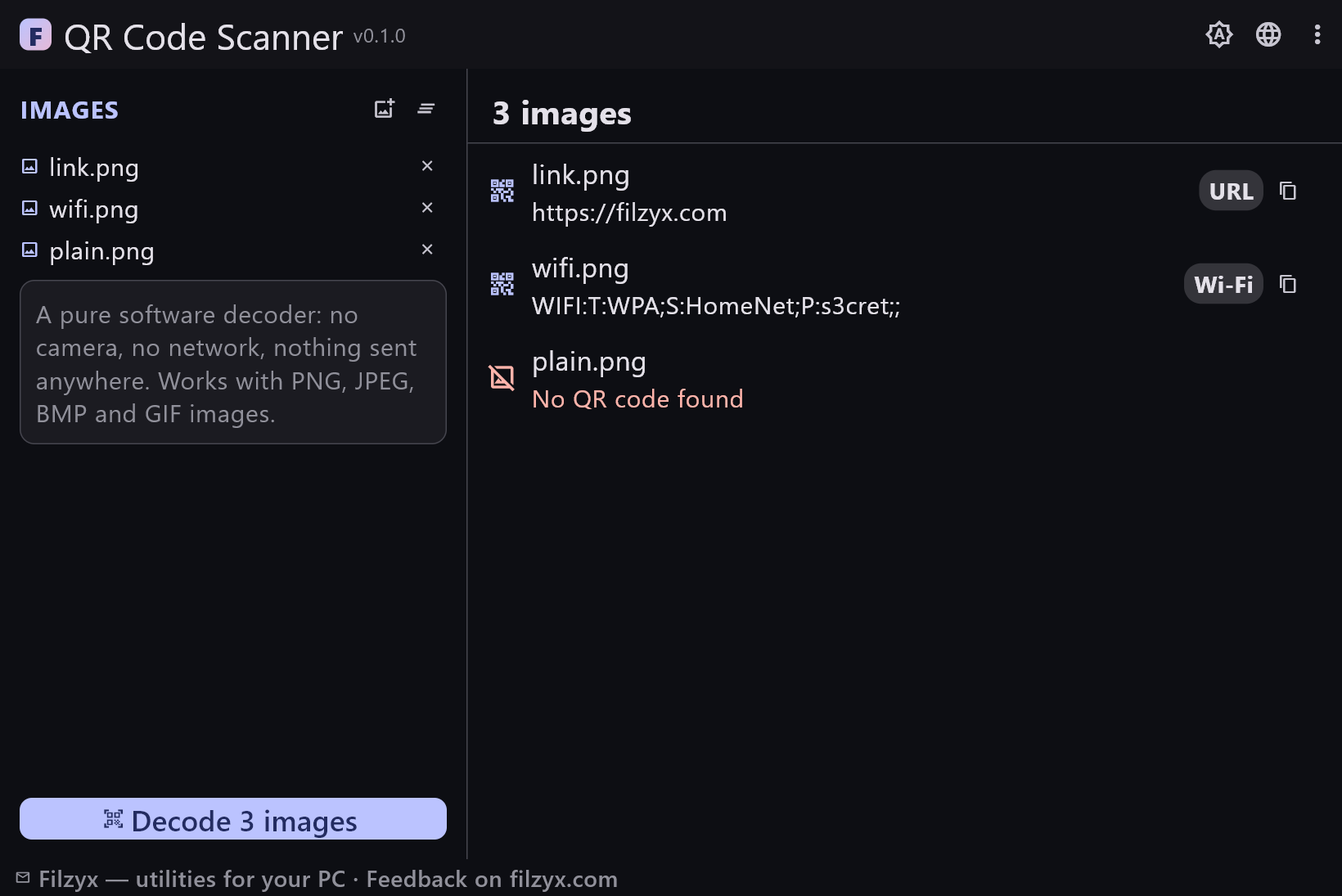
- 다크 및 라이트 테마
- 16개 인터페이스 언어, 광고 없음, 텔레메트리 없음
스크린샷
가이드
Windows 단계별 가이드:
-
Windows에서 QR 코드 스캔하는 방법 (스크린샷 또는 사진에서) — 무료
Windows에는 기본 QR 리더가 없습니다. PC의 이미지 파일 — 스크린샷, 사진, 다운로드 — 에서 무료 오프라인 스캐너로 QR 코드를 디코딩하는 방법을 소개합니다.
자주 묻는 질문
- QR 코드 스캐너는 무료인가요?
- 예 — Windows 10/11(x64)에서 무료이며 광고, 계정, 텔레메트리가 없습니다.
- 웹캠을 사용하나요?
- 아니요 — 라이브 카메라가 아니라 이미지 파일에서 QR 코드를 읽습니다. 코드를 스크린샷하거나 이미지를 저장한 뒤 앱에 추가하세요. (웹캠 스캔은 의도적으로 범위 밖입니다: 데스크톱에서는 QR 코드가 이미지로 도착합니다.)
- 내 이미지가 디코딩되지 않는 이유는?
- 가장 흔한 원인: 코드가 화면에서 작거나(더 가까이 자르기), 흐리거나 해상도가 너무 낮거나, 거울처럼 뒤집혀 있기 때문입니다. 축소된 사본 대신 원본 전체 크기 사진을 사용해 보세요.
- 어떤 형식을 지원하나요?
- PNG, JPEG, BMP, GIF. 내장 이미지 라이브러리가 열 수 있는 이미지라면 무엇이든 작동하며, 디코더가 그 안에서 QR 코드를 찾습니다.
- 내 이미지가 어딘가로 업로드되나요?
- 아니요 — 디코딩은 완전히 로컬 소프트웨어 과정입니다. 앱은 완전히 오프라인으로 작동하며 아무것도 보내지 않습니다.
- 한 번에 많은 이미지를 디코딩할 수 있나요?
- 예 — 여러 장을 한꺼번에 추가하고 «이미지 디코딩»을 누르세요. 각 파일마다 결과 행이 생깁니다: 디코딩된 텍스트 또는 솔직한 «QR 코드를 찾을 수 없음».