
键盘测试
免费的 Windows 应用:显示哪些按键正常,以及键盘能同时识别多少个按键 — 按下去,按键变绿,检查 rollover。
应用能做什么
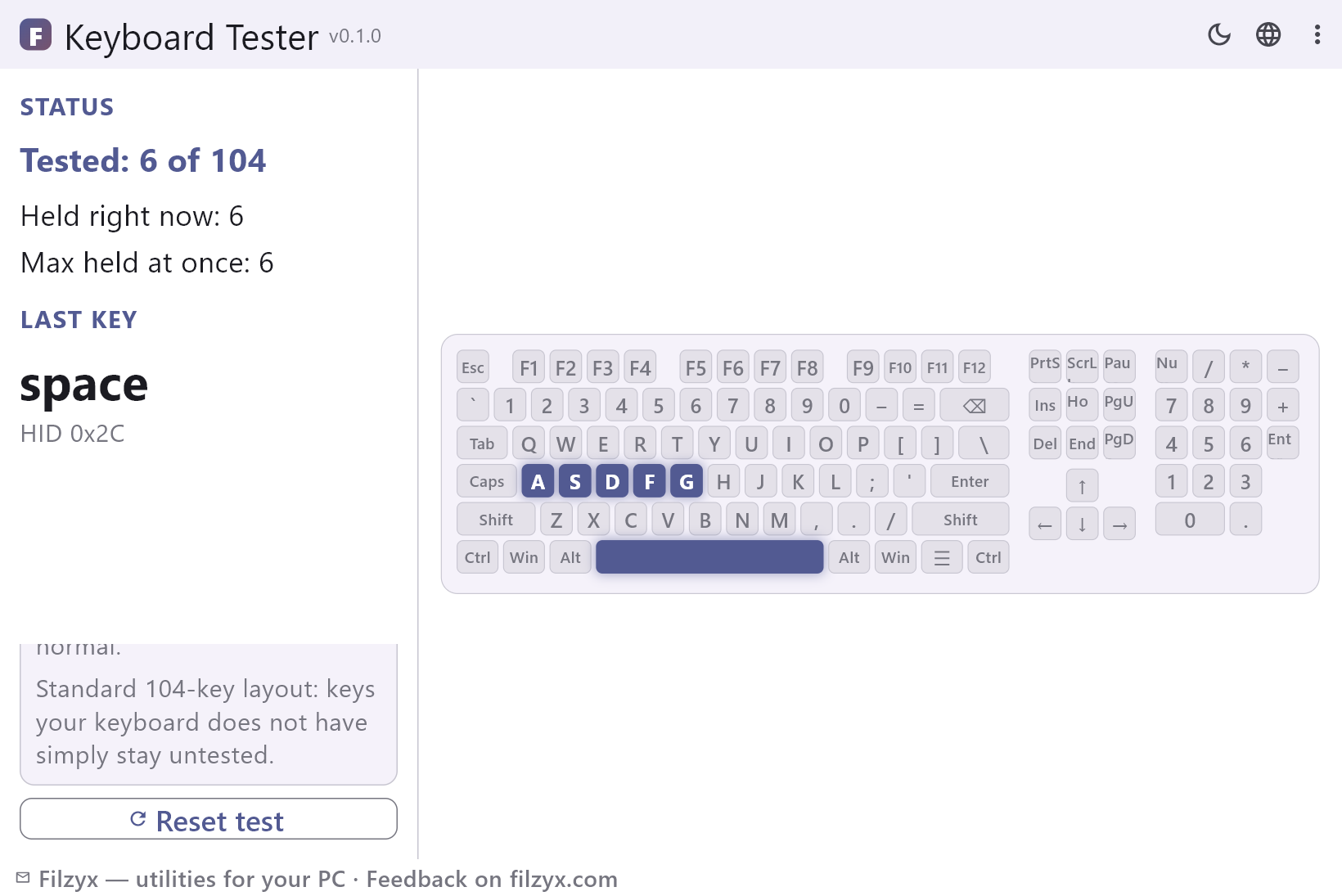
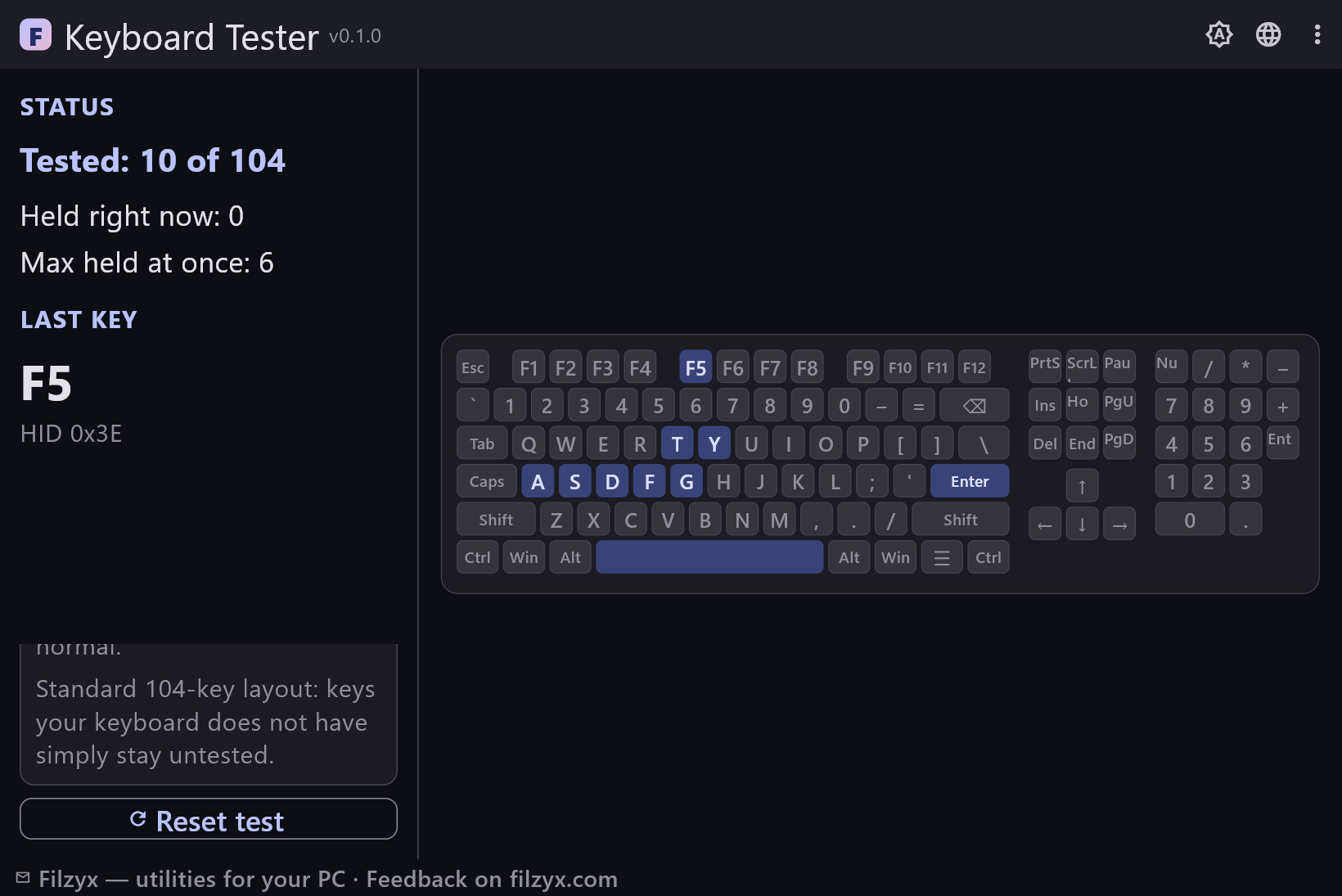
完整 104 键面板
主键区、导航区、方向键和数字小键盘。每个有响应的按键都会变绿,并保持标记直到重置。
设置: 点击聚焦,带提示条
Rollover 计数器
同时按住多个按键,看「当前按住」和「同时按住最多」不断上升 — ghosting 和游戏组合键的诚实数字。
设置: 带重置按钮
最后按键 + HID 代码
显示最后按下的按键及其 USB HID 代码 — 保修沟通或改键项目的现成证据。
设置: 基于 USB HID,与布局无关
3 步测试键盘
- 逐个按下每个按键 — 屏幕上对应的按键会变绿。
- 同时按住多个按键检查 rollover:面板会显示同时识别到的最大按键数。
- 留意从不亮起的按键 — 它们已经坏了或没有被识别。
Windows 没有内置键盘测试
当按键突然失灵时,Windows 不提供任何诊断:没有面板会点亮按键,没有报告会说「这个键从不响应」。设备管理器只把键盘当作一个整体设备 — 即使一半按键已经死了,它照样说「工作正常」。正因如此,收藏夹里才有那么多「在线键盘测试」页面:那是看清哪个键还有反应的最快方式。一个小巧的离线应用才是干这活的诚实工具。
人们用它做什么
保修申诉前:一张标出从不亮起按键的键盘照片,比「感觉坏了」更有说服力。洒了液体之后:第二天早上跑一遍面板,把每个键都按一次 — 大多数意外只毁掉一两个键,而不是整排。游戏不对劲时:如果横移、射击加蹲下同时失灵,那就是典型的 ghosting — 把同样的按键在面板上一起按住,盯住计数器。笔记本也用得上:你的型号没有的按键本来就无法测试,一眼就能看出其实什么都没坏。学生买二手键盘前先验一遍;其他人则是检查「那个键」— 已经悄悄回避了一个月。
按键记录留在你的电脑上
键盘测试是少数理直气壮能看到你输入内容的程序之一,所以数据的去向很重要。它只在自己的窗口获得焦点时监听原始按键事件,并映射到面板位置 — 在其他窗口输入的密码绝不会经过它。没有输入历史、没有磁盘日志、没有任何网络代码:拔掉 Wi-Fi 网卡它照样工作。把东西粘贴进那些带搜索的应用,它可能进了分析系统;而这里除了「这个键响应了」之外什么都不会记录。一个可以在旁边开着密码管理器时也放心的测试工具。
功能
- 标准布局的全部 104 个按键:主键区、导航、方向键、数字键盘
- 正常工作的按键变绿,并保持标记直到重置
- Rollover 检查:能同时识别多少个按键
- 显示最后按下的按键及其 USB HID 代码
- 失去焦点提示 — 按键绝不会悄悄「消失」
- 与布局无关:按 HID 用途匹配,而不是按字母
- 无需驱动,无需管理员权限
- 完全离线 — 不记录、不发送任何内容
- 薄膜、机械和笔记本键盘同样适用
- 保修前和进水后都用得上
- 深色和浅色主题
- 16 种界面语言,无广告,无遥测
截图
指南
Windows 分步指南:
-
如何在 Windows 上测试键盘(坏键、rollover)——免费
Windows 没有内置键盘测试。可以在浏览器里逐个检查按键 — 也可以用免费的离线应用点亮坏键并测量同时按下的键数。
常见问题
- 键盘测试免费吗?
- 是的 — 在 Windows 10/11 (x64) 上免费,无广告、无账号、无遥测。
- 「rollover」是什么意思,为什么计数器重要?
- Rollover 是键盘在同一时刻能上报的按键数量。办公薄膜键盘常常止步于 3–6 个键 — 再多的按键就会被悄悄丢弃(ghosting)。在面板上按住按键,看「同时按住最多」,就能知道硬件的真实上限,这对游戏和快速输入的组合键很重要。
- 我的键盘按键比面板上显示的少。
- 面板是标准的 104 键布局。笔记本或紧凑键盘上物理上没有的按键会保持灰色 — 这是正常现象,不是故障。
- 为什么测试时 Win 键会打开开始菜单?
- 那是 Windows 本身:系统在应用看到 Win 键之前就做出了反应。按一次完全算有效测试 — 面板照样会把它标成绿色。
- 它也测试鼠标吗?
- 不 — 只测试键盘。要统计点击次数和双击速度,还有兄弟应用 Mouse Click Test。
- 测试中途按键不再响应了,怎么回事?
- 窗口很可能失去了焦点(比如你点了另一个应用)。这时会出现提示 — 点一下面板把焦点还给它;按下的键会自动清除。