
Test klawiatury
Darmowa aplikacja dla Windows, która pokazuje, które klawisze działają i ile klawiszy klawiatura widzi naraz — naciśnij, klawisz zaświeci się na zielono, sprawdź rollover.
Co potrafi aplikacja
Pełna tablica 104 klawiszy
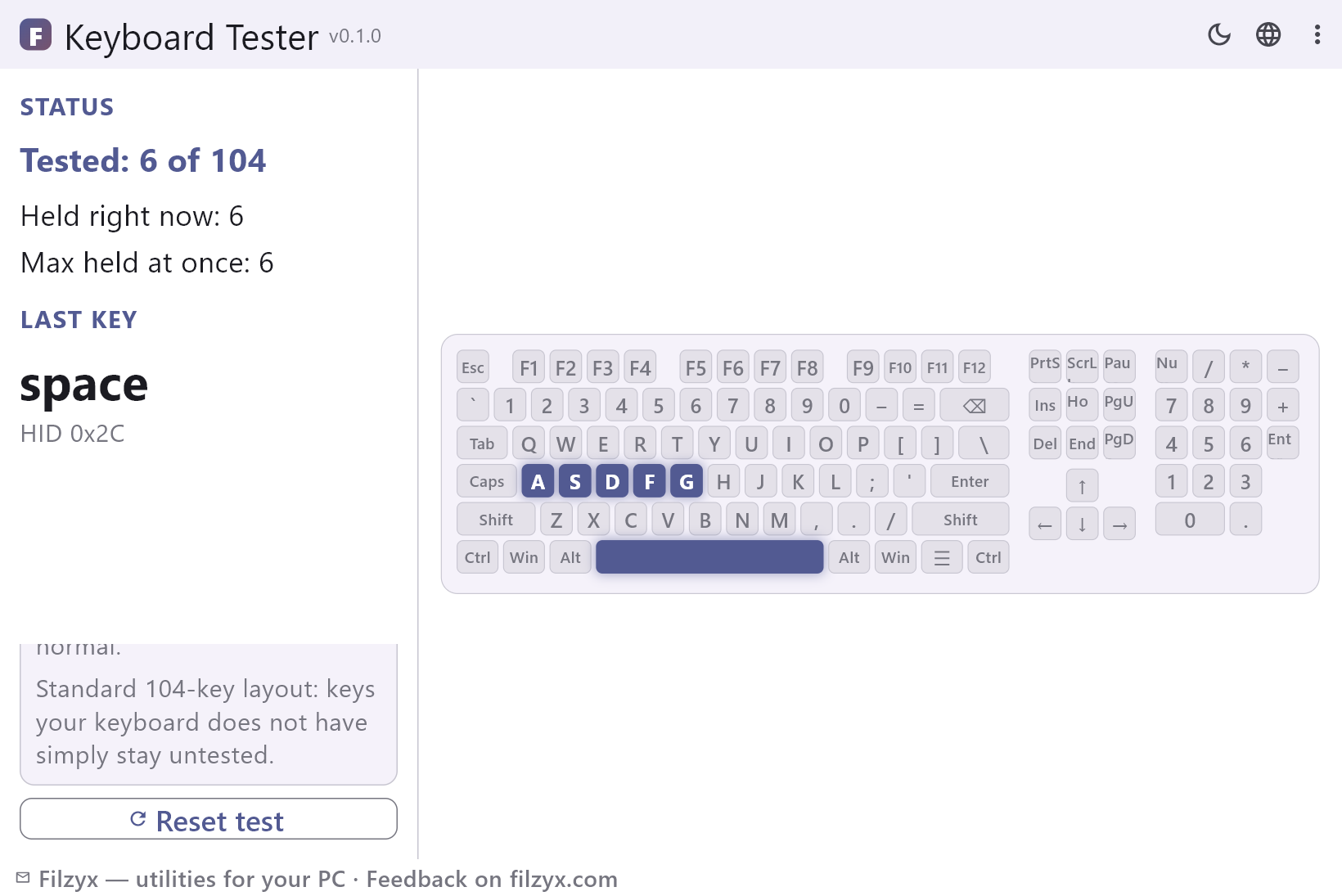
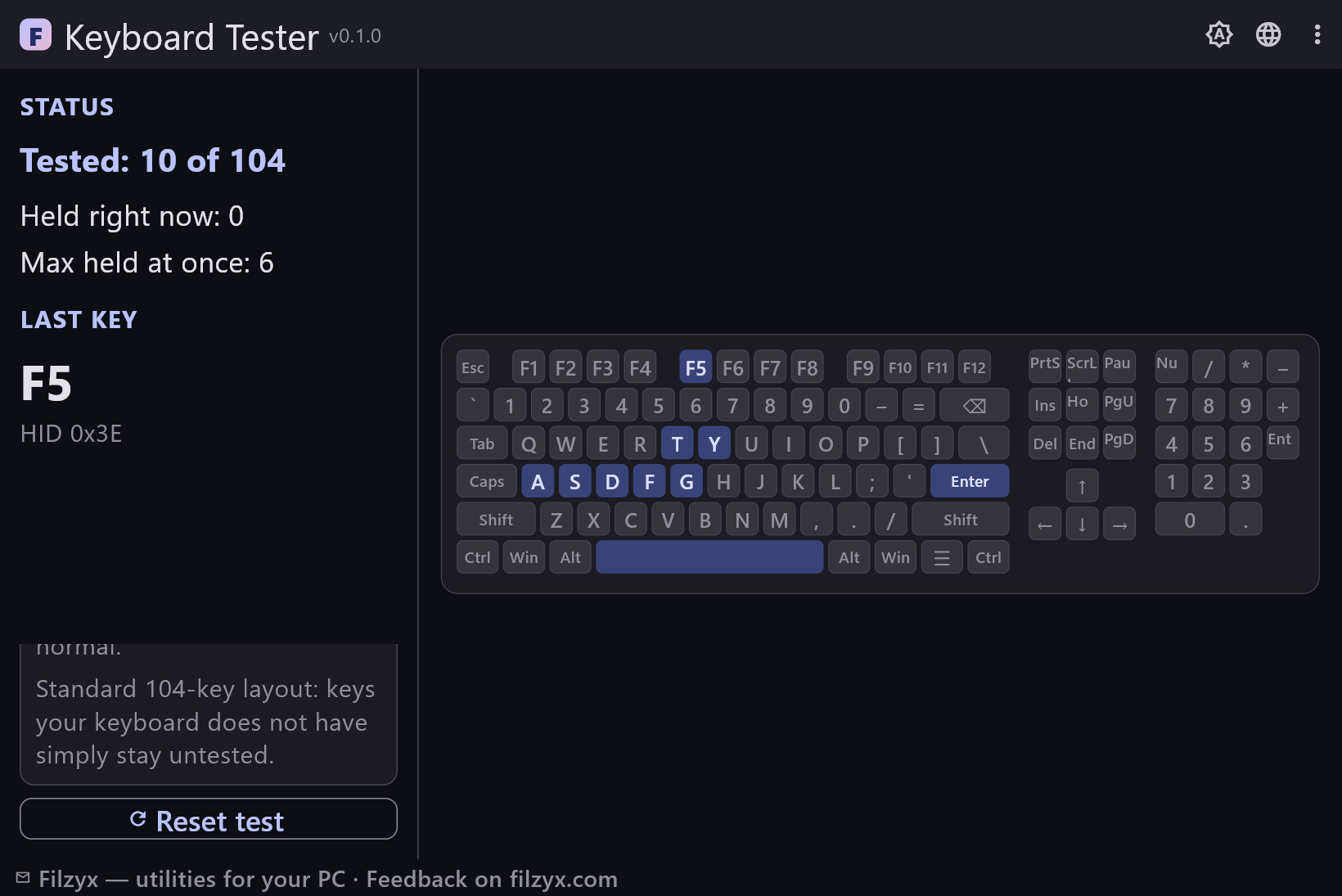
Blok główny, blok nawigacyjny, strzałki i klawiatura numeryczna. Każdy odpowiadający klawisz świeci na zielono i pozostaje oznaczony do resetu.
Ustawienia: Kliknięcie dla fokusu z paskiem podpowiedzi
Licznik rollover
Przytrzymaj klawisze razem i patrz, jak rosną „wciśnięte teraz“ i „maksymalnie naraz“ — uczciwa liczba dla ghostingu i akordów w grach.
Ustawienia: Z przyciskiem resetu
Ostatni klawisz + kod HID
Pokazuje ostatnio naciśnięty klawisz i jego kod USB HID — dowód do rozmowy o gwarancji lub projektu remapowania.
Ustawienia: Oparty na USB HID, niezależny od układu
Jak przetestować klawiaturę w 3 krokach
- Naciskaj klawisze po kolei — odpowiadający klawisz na ekranowej tablicy świeci na zielono.
- Przytrzymaj kilka klawiszy naraz, aby sprawdzić rollover: panel pokaże maksimum klawiszy widzianych jednocześnie.
- Zwróć uwagę na klawisze, które nigdy nie świecą — są martwe albo się nie rejestrują.
Windows nie ma wbudowanego testu klawiatury
Gdy klawisze przestają działać, Windows nie oferuje żadnej diagnostyki: żaden panel nie podświetla klawiszy, żaden raport nie mówi „ten klawisz nie odpowiada“. Menedżer urządzeń zna klawiaturę tylko jako jedno urządzenie — chętnie nazwie ją „działa poprawnie“, gdy połowa klawiszy jest martwa. Właśnie dlatego istnieją zakładki pełne stron z „testem klawiatury online“: to najszybszy sposób, by zobaczyć, który klawisz odpowiada. Mała aplikacja offline to uczciwe narzędzie do tego zadania.
Do czego tego ludzie używają
Przed reklamacją: zdjęcie tablicy z klawiszami, które nigdy się nie świecą, przekona serwis lepiej niż „jakoś źle działa“. Po zalaniu: następnego ranka uruchom tablicę i przetestuj każdy klawisz po razie — większość wypadków zabija jeden dwa klawisze, nie cały rząd. Gdy gra się buntuje: jeśli strafe, strzał i kucanie przestają rejestrować się razem, to klasyczny ghosting — przytrzymaj dokładnie te klawisze na tablicy i patrz na licznik. Przydatne też w laptopach: klawisze, których twój model po prostu nie ma, pozostają niesprawdzone i od razu widać, że tak naprawdę nic nie jest zepsute. Studenci sprawdzają używane klawiatury przed zakupem; wszyscy inni — „ten jeden klawisz“, który od miesiąca cicho omijają.
Naciśnięcia zostają na twoim PC
Test klawiatury to jedna z niewielu aplikacji, która legalnie widzi wszystko, co piszesz, więc ważne jest, dokąd trafiają dane. Ta nasłuchuje surowych zdarzeń klawiszy tylko wtedy, gdy jej okno ma fokus, i mapuje je na pozycje tablicy — hasła wpisywane w innych oknach nigdy przez nią nie przechodzą. Nie ma historii pisania, logowania na dysk ani kodu sieciowego: aplikacja działa z wyjętą kartą Wi-Fi. Wklej coś do wyszukiwarkowych aplikacji świata, a może trafić do analityki; tutaj nie zapisuje się nic poza „ten klawisz odpowiedział“. Tester, któremu możesz zaufać, mając obok otwartego menedżera haseł.
Funkcje
- Wszystkie 104 klawisze standardowego układu: blok główny, nawigacja, strzałki, numeryczny
- Działające klawisze świecą na zielono i pozostają oznaczone do resetu
- Kontrola rolloveru: ile klawiszy rejestruje się jednocześnie
- Ostatni klawisz z jego kodem USB HID
- Podpowiedź przy utracie fokusu — klawisze nigdy cicho nie „znikają“
- Niezależność od układu: dopasowanie po użyciu HID, nie po literze
- Bez sterownika i bez uprawnień administratora
- Całkowicie offline — nic nie jest zapisywane ani wysyłane
- Klawiatury membranowe, mechaniczne i laptopowe
- Przydatne przed gwarancją i po zalaniu
- Ciemny i jasny motyw
- 16 języków interfejsu, bez reklam i telemetrii
Zrzuty ekranu
Poradniki
Poradniki krok po kroku dla Windows:
-
Jak przetestować klawiaturę w Windows (martwe klawisze, rollover) — bezpłatnie
Windows nie ma wbudowanego testu klawiatury. Sprawdź każdy klawisz w przeglądarce — albo darmową aplikacją offline, która podświetli martwe klawisze i zmierzy jednoczesne naciśnięcia.
Najczęstsze pytania
- Czy Test klawiatury jest darmowy?
- Tak — darmowy dla Windows 10/11 (x64), bez reklam, kont i telemetrii.
- Co oznacza „rollover“ i dlaczego licznik ma znaczenie?
- Rollover to liczba klawiszy, które klawiatura może zgłosić w tym samym momencie. Biurowe membrany często kończą na 3–6 klawiszach — potem nadmiarowe naciśnięcia są cicho gubione (ghosting). Przytrzymanie klawiszy na tablicy i spojrzenie na „maksymalnie naraz“ daje prawdziwy limit sprzętu, ważny w grach i przy szybkich akordach.
- Moja klawiatura ma mniej klawiszy, niż pokazuje tablica.
- Tablica to standardowy układ 104 klawiszy. Klawisze, których laptop albo kompaktowa klawiatura fizycznie nie ma, po prostu pozostają szare — to oczekiwane, nie usterka.
- Dlaczego podczas testu klawisz Win otwiera menu Start?
- To sam Windows: system reaguje na Win, zanim zobaczy ją jakakolwiek aplikacja. Jedno naciśnięcie to całkowicie zasadny test — tablica i tak oznaczy ją na zielono.
- Czy testuje też mysz?
- Nie — tylko klawiatury. Do liczenia kliknięć i szybkości podwójnego kliknięcia jest siostrzana aplikacja Mouse Click Test.
- Klawisze przestały się rejestrować w trakcie sesji. Co się stało?
- Okno prawdopodobnie straciło fokus (np. kliknąłeś w inną aplikację). Wtedy pojawia się podpowiedź — kliknij raz tablicę, żeby przywrócić fokus; wciśnięte klawisze są czyszczone automatycznie.