
Test de clavier
Application Windows gratuite qui montre quelles touches fonctionnent et combien de touches votre clavier peut reconnaître en même temps — appuyez, la touche s'allume en vert, vérifiez le rollover.
Ce que fait l'application
Plateau complet de 104 touches
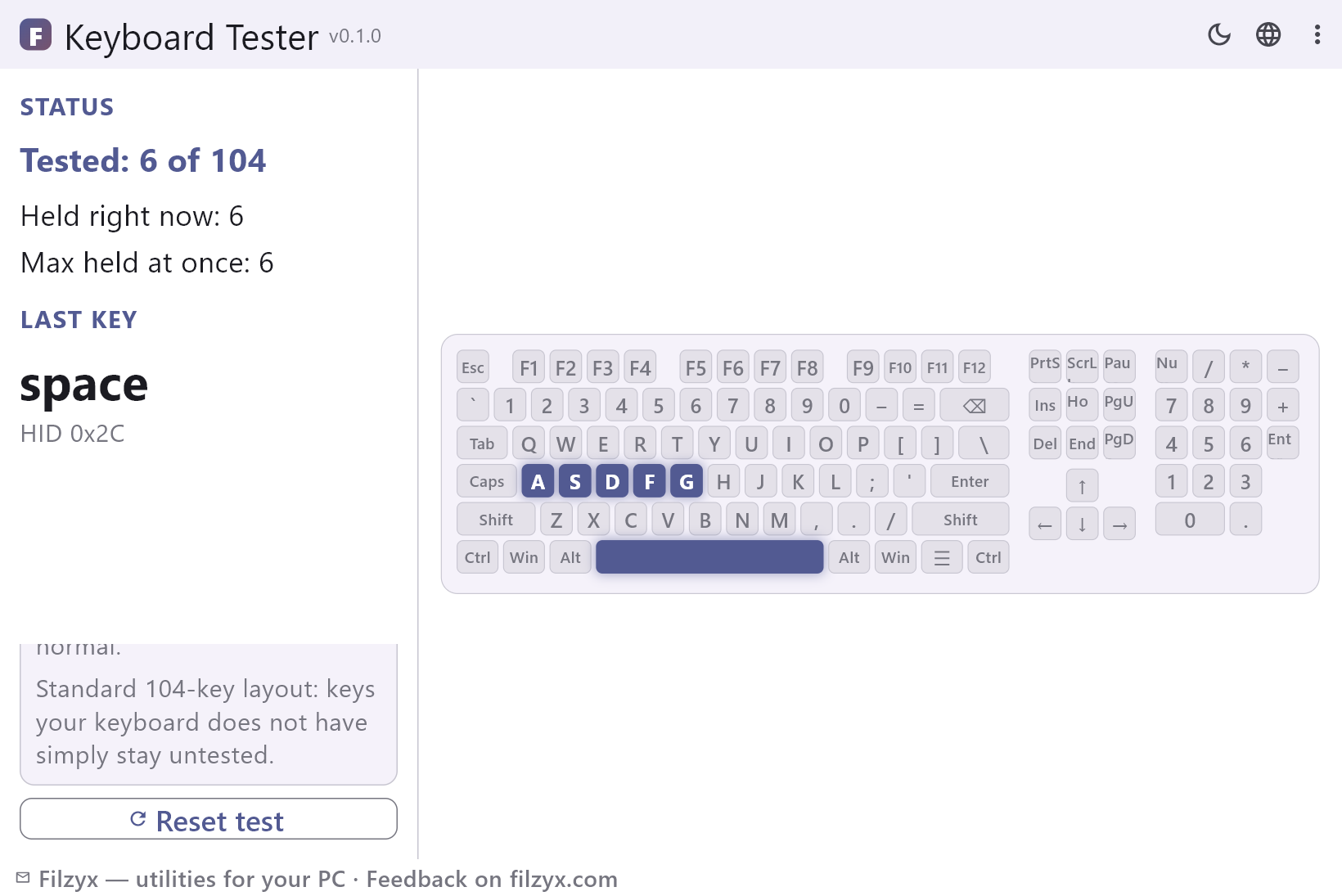
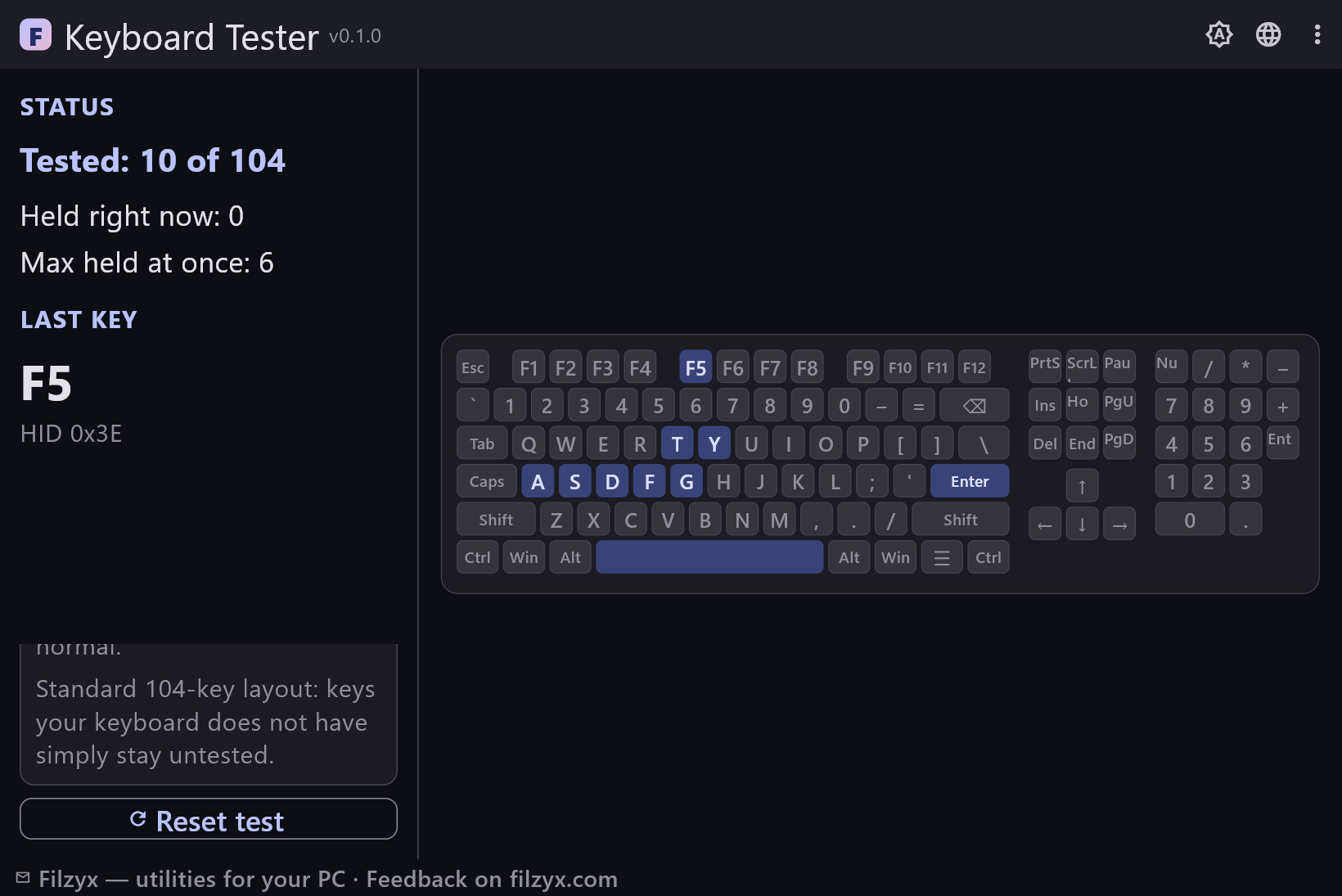
Bloc principal, cluster de navigation, flèches et pavé numérique. Chaque touche qui répond s'allume en vert et reste marquée jusqu'à la réinitialisation.
Paramètres: Clic pour le focus avec bandeau d'indice
Compteur de rollover
Maintenez des touches ensemble et regardez « maintenues maintenant » et « maximum simultané » grimper — le chiffre honnête pour le ghosting et les accords de jeu.
Paramètres: Avec bouton Réinitialiser
Dernière touche + code HID
Affiche la dernière touche pressée et son code USB HID — une preuve pour une discussion de garantie ou un projet de remappage.
Paramètres: Basé sur l'USB HID, indépendant de la disposition
Comment tester le clavier en 3 étapes
- Appuyez sur chaque touche une par une — la touche correspondante sur le plateau à l'écran s'allume en vert.
- Maintenez plusieurs touches à la fois pour vérifier le rollover : le panneau affiche le maximum de touches vues simultanément.
- Repérez les touches qui ne s'allument jamais — elles sont mortes ou ne s'enregistrent pas.
Windows n'a pas de test de clavier intégré
Quand des touches cessent de fonctionner, Windows n'offre aucun diagnostic : aucun panneau n'illumine les touches, aucun rapport ne dit « cette touche ne répond jamais ». Le Gestionnaire de périphériques ne connaît le clavier que comme un seul appareil — il le déclarera volontiers « fonctionne correctement » alors que la moitié des touches est morte. C'est pour cela que les favoris remplis de pages de « test de clavier en ligne » existent : c'est le moyen le plus rapide de voir quelle touche répond. Une petite application hors ligne est l'outil honnête pour ce travail.
À quoi ça sert, concrètement
Avant une réclamation de garantie : une photo du plateau avec les touches qui ne s'allument jamais convainc mieux qu'un « ça ne marche pas bien ». Après un renversement : lancez le plateau le lendemain matin et testez chaque touche une fois — la plupart des dégâts tuent une ou deux touches, pas toute la rangée. Quand un jeu s'emballe : si strafe, tir et accroupissement cessent d'être reconnus ensemble, c'est du ghosting classique — maintenez ces mêmes touches sur le plateau et regardez le compteur. Pratique aussi pour les portables : les touches que votre modèle n'a tout simplement pas restent non testées, et on voit d'un coup d'œil que rien n'est cassé en réalité. Les étudiants vérifient les claviers d'occasion avant d'acheter ; tout le monde vérifie « cette touche-là » qu'il évitait discrètement depuis un mois.
Les frappes restent sur votre PC
Un testeur de clavier est l'une des rares applications qui voient légitimement tout ce que vous tapez, alors la destination des données compte. Celle-ci n'écoute les événements bruts du clavier que tant que sa fenêtre a le focus et les associe à des positions du plateau — les phrases de passe tapées dans d'autres fenêtres ne passent jamais par elle. Pas d'historique de frappe, pas d'écriture sur le disque, pas de code réseau : l'application fonctionne avec la carte Wi-Fi retirée. Collez quelque chose dans les applications de recherche du monde et cela peut finir en analyse ; ici, rien n'est enregistré au-delà de « cette touche a répondu ». Un testeur à qui confier votre clavier, avec le gestionnaire de mots de passe ouvert à côté.
Fonctionnalités
- Les 104 touches de la disposition standard : bloc principal, navigation, flèches, pavé numérique
- Les touches qui fonctionnent s'allument en vert et restent marquées jusqu'à la réinitialisation
- Contrôle du rollover : combien de touches sont reconnues en même temps
- Dernière touche affichée avec son code USB HID
- Indice de perte de focus — les touches ne « disparaissent » jamais en silence
- Indépendant de la disposition : correspondance par usage HID, pas par lettre
- Sans pilote et sans droits administrateur
- Entièrement hors ligne — rien n'est journalisé ni envoyé
- Claviers à membrane, mécaniques et de portable
- Pratique avant une garantie et après un renversement
- Thèmes sombre et clair
- 16 langues d'interface, sans publicité ni télémétrie
Captures d'écran
Guides
Guides pas à pas pour Windows :
-
Tester un clavier sous Windows (touches mortes, rollover) — gratuit
Windows n'a pas de test de clavier intégré. Vérifiez chaque touche dans le navigateur — ou avec une application gratuite hors ligne qui allume les touches mortes et mesure les appuis simultanés.
Questions fréquentes
- Le Test de clavier est-il gratuit ?
- Oui — gratuit sur Windows 10/11 (x64), sans publicité, sans compte et sans télémétrie.
- Que signifie « rollover » et pourquoi le compteur est-il important ?
- Le rollover est le nombre de touches qu'un clavier peut signaler au même instant. Les membranes de bureau s'arrêtent souvent à 3–6 touches — au-delà, les appuis supplémentaires sont silencieusement perdus (ghosting). Maintenir des touches sur le plateau et regarder « maximum simultané » donne la vraie limite du matériel, utile en jeu et pour les accords de frappe rapide.
- Mon clavier a moins de touches que le plateau.
- Le plateau est une disposition standard de 104 touches. Les touches qu'un portable ou un clavier compact n'a pas physiquement restent simplement grises — c'est normal, pas un défaut.
- Pourquoi la touche Win ouvre-t-elle le menu Démarrer pendant le test ?
- C'est Windows lui-même : le système réagit à la touche Win avant que la moindre application ne la voie. L'appuyer une fois est un test parfaitement valable — le plateau la marque quand même en vert.
- Teste-t-il aussi la souris ?
- Non — uniquement les claviers. Pour compter les clics et mesurer la vitesse du double-clic, il existe une application sœur : Mouse Click Test.
- Les touches ont cessé de répondre en pleine session. Que s'est-il passé ?
- La fenêtre a probablement perdu le focus (par exemple, vous avez cliqué dans une autre application). Un indice apparaît alors — cliquez une fois sur le plateau pour lui rendre le focus ; les touches enfoncées sont effacées automatiquement.