
Test de teclado
App gratuita para Windows que muestra qué teclas funcionan y cuántas teclas puede mantener tu teclado a la vez — pulsa, la tecla se vuelve verde, comprueba el rollover.
Qué hace la aplicación
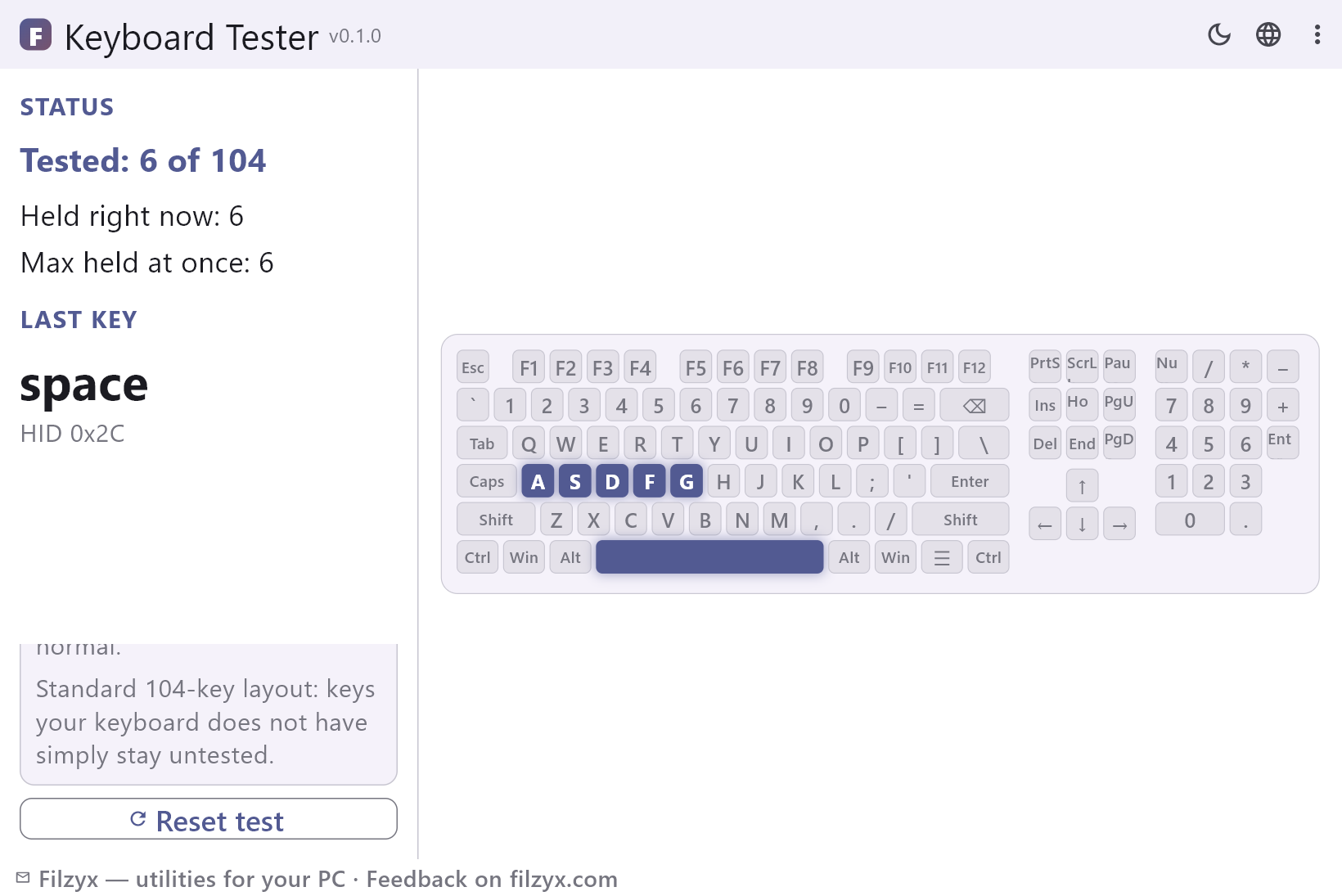
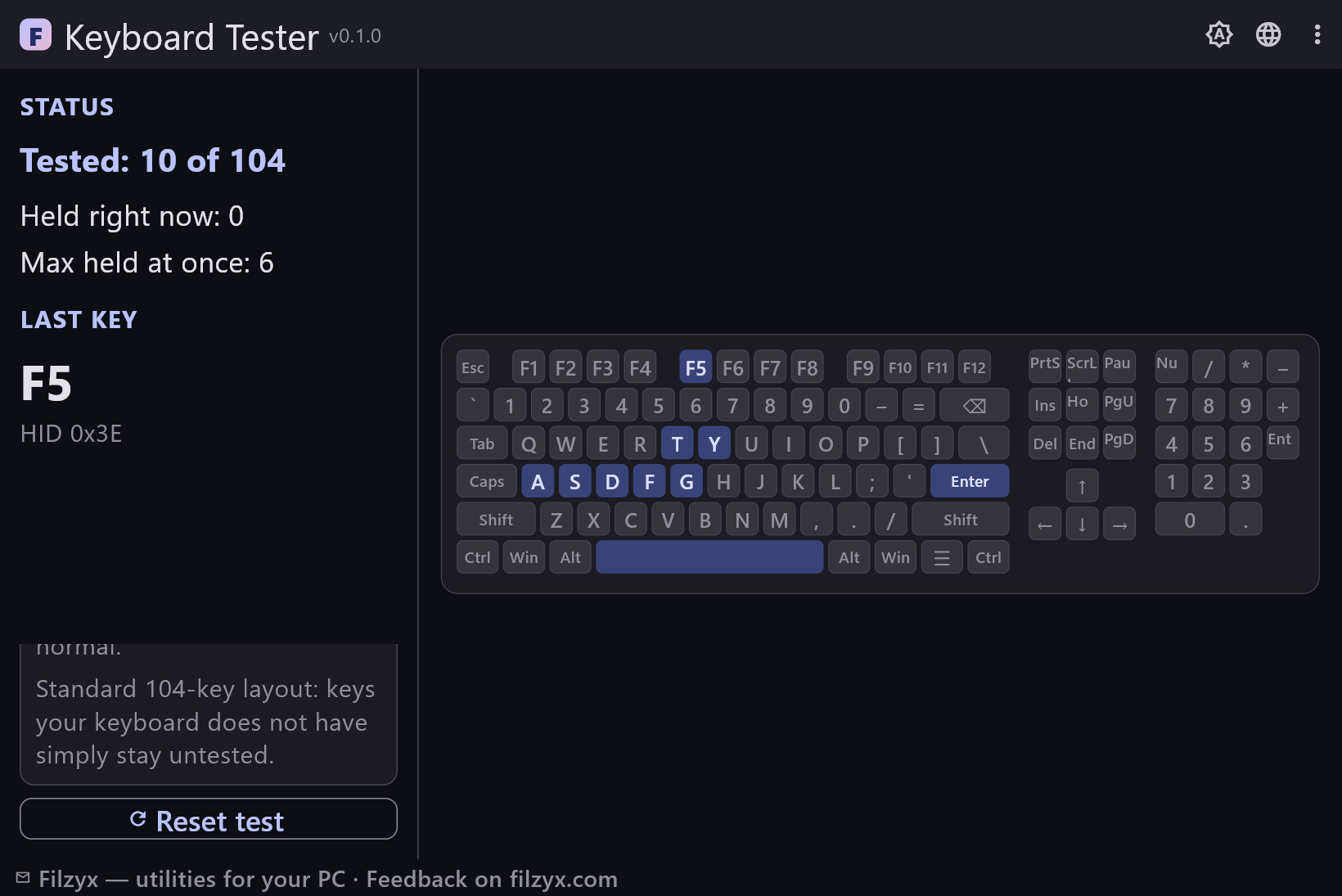
Tablero completo de 104 teclas
Bloque principal, clúster de navegación, flechas y teclado numérico. Cada tecla que responde se vuelve verde y queda marcada hasta el reinicio.
Ajustes: Clic para enfocar con barra de aviso
Contador de rollover
Mantén teclas juntas y observa cómo suben «mantenidas ahora» y «máximo a la vez»: el número honesto para el ghosting y los acordes de juego.
Ajustes: Incluye botón de reinicio
Última tecla + código HID
Muestra la última tecla pulsada y su código USB HID: una prueba para una conversación de garantía o un proyecto de reasignación.
Ajustes: Basado en USB HID, independiente de la distribución
Cómo probar el teclado en 3 pasos
- Pulsa cada tecla una por una: la tecla correspondiente en el tablero de pantalla se vuelve verde.
- Mantén varias teclas a la vez para comprobar el rollover: el panel muestra el máximo de teclas vistas juntas.
- Fíjate en las teclas que nunca se iluminan: están muertas o no se registran.
Windows no tiene un test de teclado integrado
Cuando las teclas dejan de funcionar, Windows no ofrece diagnóstico alguno: ningún panel ilumina las teclas, ningún informe dice «esta tecla nunca responde». El Administrador de dispositivos solo conoce el teclado como un único dispositivo: lo declarará «funciona correctamente» mientras la mitad de las teclas están muertas. Por eso existen los marcadores llenos de páginas de «test de teclado online»: son la vía más rápida para ver qué tecla responde. Una pequeña app sin conexión es la herramienta honesta para este trabajo.
Para qué lo usa la gente
Antes de una reclamación de garantía: una foto del tablero con las teclas que nunca se iluminan convence más que un «va mal». Después de un derrame: pasa el tablero a la mañana siguiente y prueba cada tecla una vez — la mayoría de los derrames matan una o dos teclas, no toda la fila. Cuando un juego se comporta raro: si el desplazamiento lateral, el disparo y agacharse dejan de registrarse juntos, es ghosting clásico — mantén esas teclas en el tablero y mira el contador. También es útil en portátiles: las teclas que tu modelo simplemente no tiene quedan sin probar, y ves de un vistazo que en realidad nada está roto. Los estudiantes comprueban teclados de segunda mano antes de comprar; los demás, «esa tecla» que llevan un mes evitando en silencio.
Las pulsaciones se quedan en tu PC
Un test de teclado es una de las pocas apps que ve legítimamente todo lo que escribes, así que importa adónde van los datos. Esta solo escucha los eventos de teclas en crudo mientras su ventana tiene el foco y los asocia a posiciones del tablero: las contraseñas escritas en otras ventanas nunca pasan por ella. No hay historial de escritura, ni registro en disco, ni código de red: funciona con la tarjeta Wi-Fi quitada. Pega algo en las apps de búsqueda de este mundo y puede acabar en analíticas; aquí no se registra nada más allá de «esta tecla respondió». Un test en el que puedes confiar con el gestor de contraseñas abierto al lado.
Funciones
- Las 104 teclas de la distribución estándar: bloque principal, navegación, flechas, teclado numérico
- Las teclas que funcionan se ponen verdes y quedan marcadas hasta reiniciar
- Comprobación de rollover: cuántas teclas se registran a la vez
- Última tecla mostrada con su código USB HID
- Aviso de pérdida de foco: las teclas nunca «desaparecen» en silencio
- Independiente de la distribución: coincidencia por uso HID, no por letra
- Sin controlador ni permisos de administrador
- Totalmente sin conexión: nada se registra ni se envía
- Teclados de membrana, mecánicos y de portátil por igual
- Práctico antes de garantías y después de derrames
- Temas oscuro y claro
- 16 idiomas de interfaz, sin anuncios ni telemetría
Capturas de pantalla
Guías
Guías paso a paso para Windows:
-
Cómo probar un teclado en Windows (teclas muertas, rollover) — gratis
Windows no tiene un test de teclado integrado. Comprueba cada tecla en el navegador — o con una app gratuita sin conexión que ilumina las teclas muertas y mide las pulsaciones simultáneas.
Preguntas frecuentes
- ¿Test de teclado es gratis?
- Sí: gratis en Windows 10/11 (x64), sin anuncios, sin cuentas y sin telemetría.
- ¿Qué significa «rollover» y por qué importa el contador?
- El rollover es cuántas teclas puede reportar un teclado en el mismo instante. Las membranas de oficina suelen quedarse en 3–6 teclas; a partir de ahí, las pulsaciones extra se pierden en silencio (ghosting). Mantener teclas en el tablero y ver «máximo a la vez» te da el límite real del hardware, algo que importa en juegos y para acordes de escritura rápida.
- Mi teclado tiene menos teclas que el tablero.
- El tablero es una disposición estándar de 104 teclas. Las teclas que tu portátil o un teclado compacto no tienen físicamente quedan en gris: es lo esperado, no un defecto.
- ¿Por qué la tecla Win abre el menú Inicio durante la prueba?
- Es Windows mismo: el sistema reacciona a la tecla Win antes de que ninguna app la vea. Pulsarla una vez es una prueba perfectamente válida; el tablero igualmente la marca en verde.
- ¿También prueba el ratón?
- No: solo teclados. Para contar clics y medir la velocidad del doble clic hay una app hermana, Mouse Click Test.
- Las teclas dejaron de registrarse a mitad de sesión. ¿Qué pasó?
- Probablemente la ventana perdió el foco (por ejemplo, hiciste clic en otra app). En ese caso aparece un aviso: haz clic una vez en el tablero para devolverle el foco; las teclas pulsadas se limpian automáticamente.