
Teste de teclado
Aplicativo Windows gratuito que mostra quais teclas funcionam e quantas teclas o seu teclado aguenta ao mesmo tempo — pressione, a tecla fica verde, confira o rollover.
O que o aplicativo faz
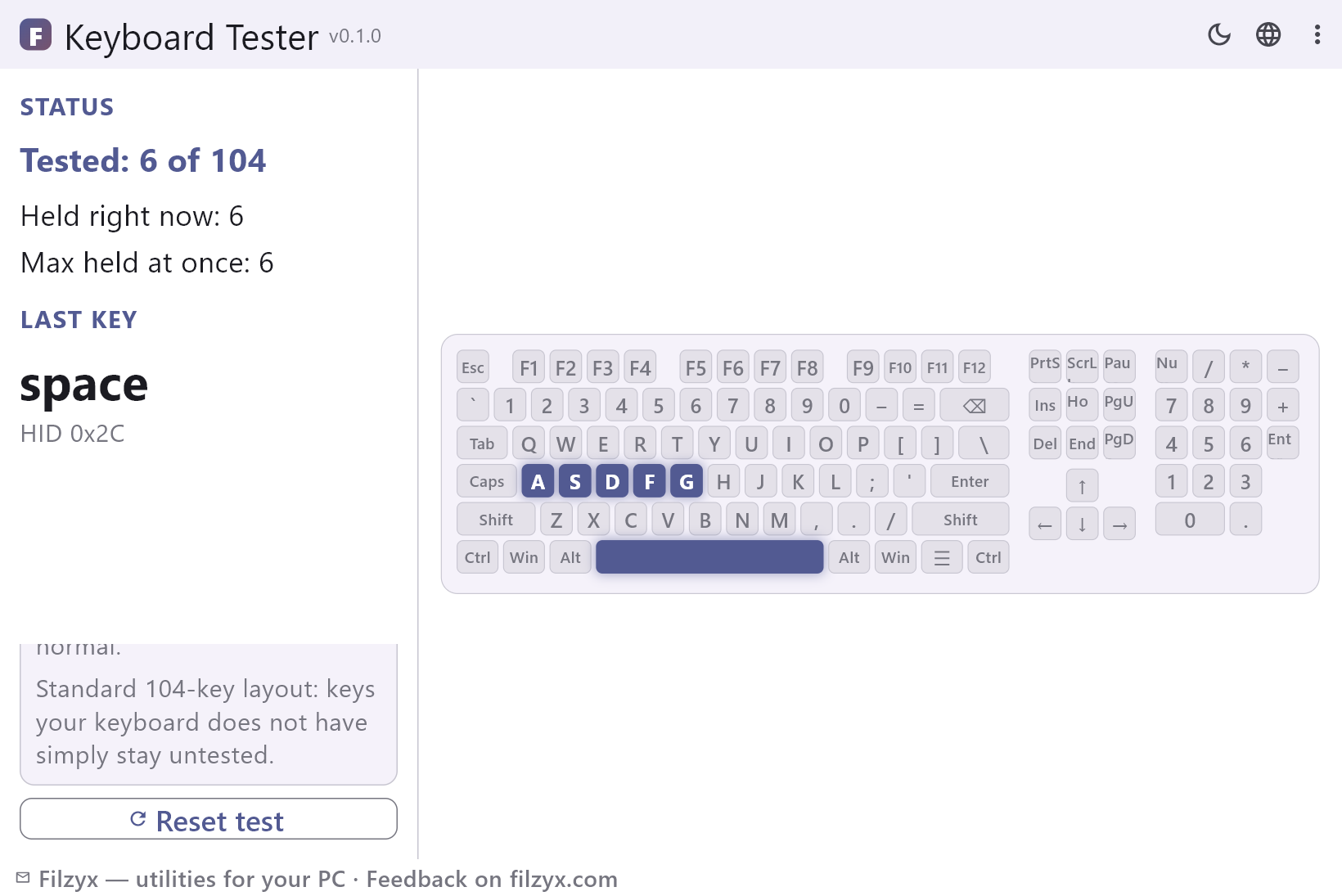
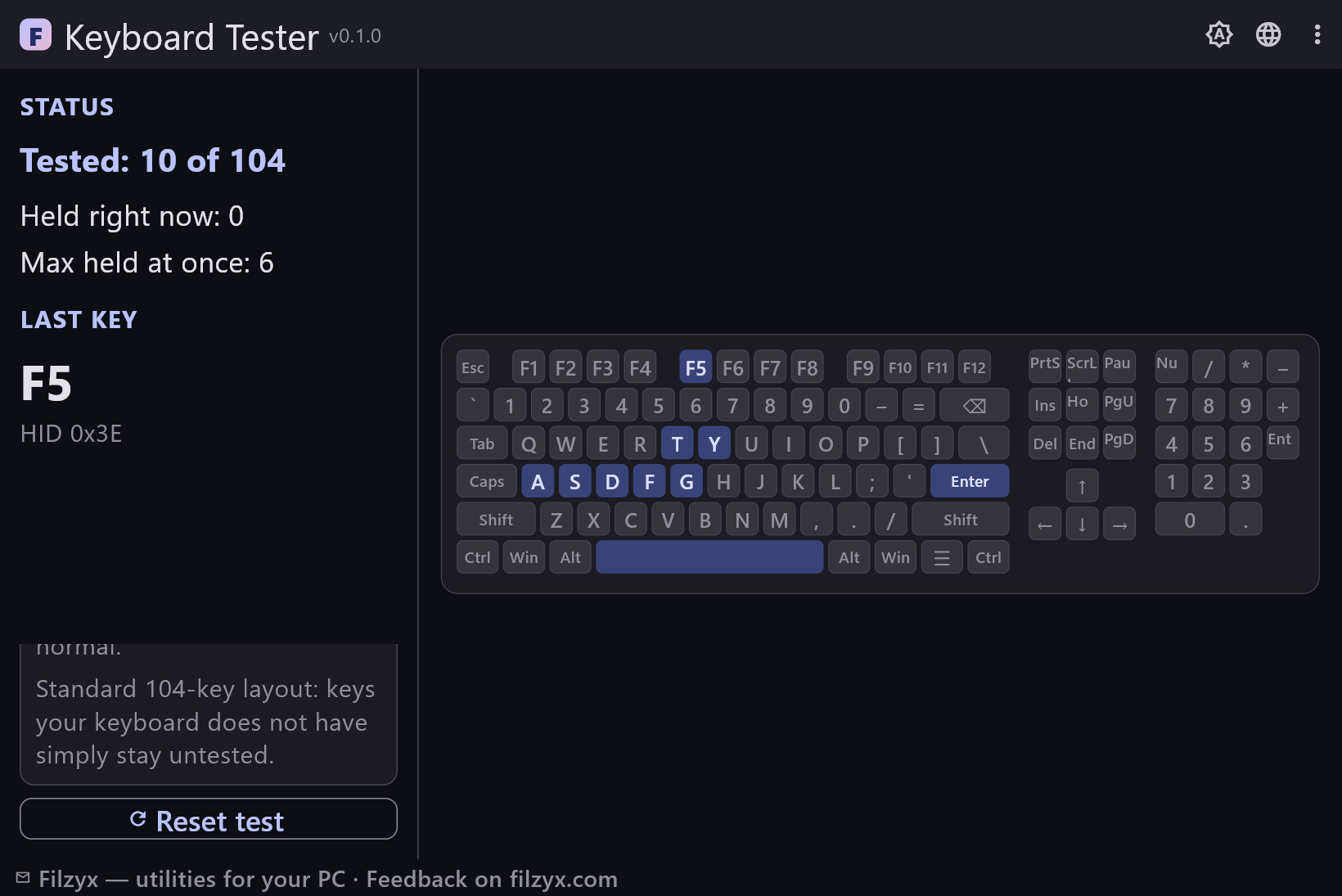
Painel completo de 104 teclas
Bloco principal, cluster de navegação, setas e teclado numérico. Cada tecla que responde acende em verde e fica marcada até o reset.
Configurações: Clique para focar com barra de dica
Contador de rollover
Segure teclas juntas e veja «seguras agora» e «máximo de uma vez» subirem — o número honesto para ghosting e acordes de jogo.
Configurações: Com botão de reset
Última tecla + código HID
Mostra a última tecla pressionada e seu código USB HID — prova para uma conversa de garantia ou um projeto de remapeamento.
Configurações: Baseado em USB HID, independente do layout
Como testar o teclado em 3 passos
- Pressione cada tecla uma por uma — a tecla correspondente no layout na tela acende em verde.
- Segure várias teclas juntas para conferir o rollover: o painel mostra o máximo de teclas vistas ao mesmo tempo.
- Fique de olho nas teclas que nunca acendem — estão mortas ou não estão registrando.
O Windows não tem teste de teclado embutido
Quando teclas param de funcionar, o Windows não oferece diagnóstico nenhum: nenhum painel acende teclas, nenhum relatório diz «esta tecla nunca responde». O Gerenciador de dispositivos conhece o teclado apenas como um único dispositivo — vai chamá-lo de «funcionando corretamente» enquanto metade das teclas está morta. É por isso que existem favoritos cheios de páginas de «teste de teclado online»: é o jeito mais rápido de ver qual tecla responde. Um pequeno aplicativo offline é a ferramenta honesta para esse trabalho.
Para que as pessoas usam
Antes de acionar a garantia: uma foto do painel com as teclas que não acendem convence mais do que «está com defeito». Depois de derramar algo: rode o painel na manhã seguinte e teste cada tecla uma vez — a maioria dos derramamentos mata uma ou duas teclas, não a fileira inteira. Quando um jogo se comporta mal: se strafe, tiro e agachar param de registrar juntos, é ghosting clássico — segure exatamente essas teclas no painel e olhe o contador. Também é útil em notebooks: teclas que o seu modelo simplesmente não tem ficam sem teste, e você vê de relance que nada está realmente quebrado. Estudantes conferem teclados usados antes de comprar; todo mundo confere «aquela tecla» que vem evitando em silêncio há um mês.
Os pressionamentos ficam no seu PC
Um testador de teclado é um dos poucos apps que veem legitimamente tudo o que você digita, então importa para onde vão os dados. Este só escuta os eventos brutos das teclas enquanto a janela está em foco e os associa a posições no painel — senhas digitadas em outras janelas nunca passam por ele. Não há histórico de digitação, nem gravação em disco, nem código de rede: funciona com a placa Wi-Fi desligada. Cole algo nos apps de busca por aí e pode acabar em analytics; aqui nada é registrado além de «esta tecla respondeu». Um teste em que você pode confiar com o gerenciador de senhas aberto ao lado.
Recursos
- Todas as 104 teclas do layout padrão: bloco principal, navegação, setas, teclado numérico
- Teclas funcionando acendem em verde e ficam marcadas até o reset
- Verificação de rollover: quantas teclas registram ao mesmo tempo
- Última tecla mostrada com seu código USB HID
- Dica de perda de foco — teclas nunca «desaparecem» em silêncio
- Independente do layout: pareamento por uso HID, não por letra
- Sem driver e sem direitos de administrador
- Totalmente offline — nada é registrado ou enviado
- Teclados de membrana, mecânicos e de notebook igualmente
- Útil antes da garantia e depois de derramamentos
- Temas escuro e claro
- 16 idiomas de interface, sem anúncios nem telemetria
Capturas de tela
Guias
Guias passo a passo para Windows:
-
Como testar um teclado no Windows (teclas mortas, rollover) — grátis
O Windows não tem teste de teclado embutido. Confira cada tecla no navegador — ou com um app gratuito offline que acende as teclas mortas e mede pressionamentos simultâneos.
Perguntas frequentes
- O Teste de teclado é grátis?
- Sim — grátis no Windows 10/11 (x64), sem anúncios, contas e telemetria.
- O que significa «rollover» e por que o contador importa?
- Rollover é quantas teclas um teclado consegue reportar no mesmo instante. Membranas de escritório costumam parar em 3–6 teclas — depois disso, pressionamentos extras são descartados em silêncio (ghosting). Segurar teclas no painel e olhar «máximo de uma vez» mostra o limite real do hardware, o que importa em jogos e para acordes de digitação rápida.
- Meu teclado tem menos teclas do que o painel mostra.
- O painel é um layout padrão de 104 teclas. Teclas que o seu notebook ou um teclado compacto não têm fisicamente ficam apenas cinza — isso é esperado, não é defeito.
- Por que a tecla Win abre o menu Iniciar durante o teste?
- É o próprio Windows: o sistema reage à tecla Win antes de qualquer app vê-la. Pressioná-la uma vez é um teste perfeitamente válido — o painel marca em verde de qualquer forma.
- Ele também testa o mouse?
- Não — só teclados. Para contar cliques e medir a velocidade do duplo clique existe um app irmão, o Mouse Click Test.
- As teclas pararam de registrar no meio da sessão. O que aconteceu?
- Provavelmente a janela perdeu o foco (por exemplo, você clicou em outro app). Nesse caso aparece uma dica — clique uma vez no painel para devolver o foco; teclas pressionadas são limpas automaticamente.