
Toetsenbordtest
Gratis Windows-app die laat zien welke toetsen werken en hoeveel toetsen je toetsenbord tegelijk aankan — druk, zie de toets groen worden, check rollover.
Wat de app doet
Volledig bord met 104 toetsen
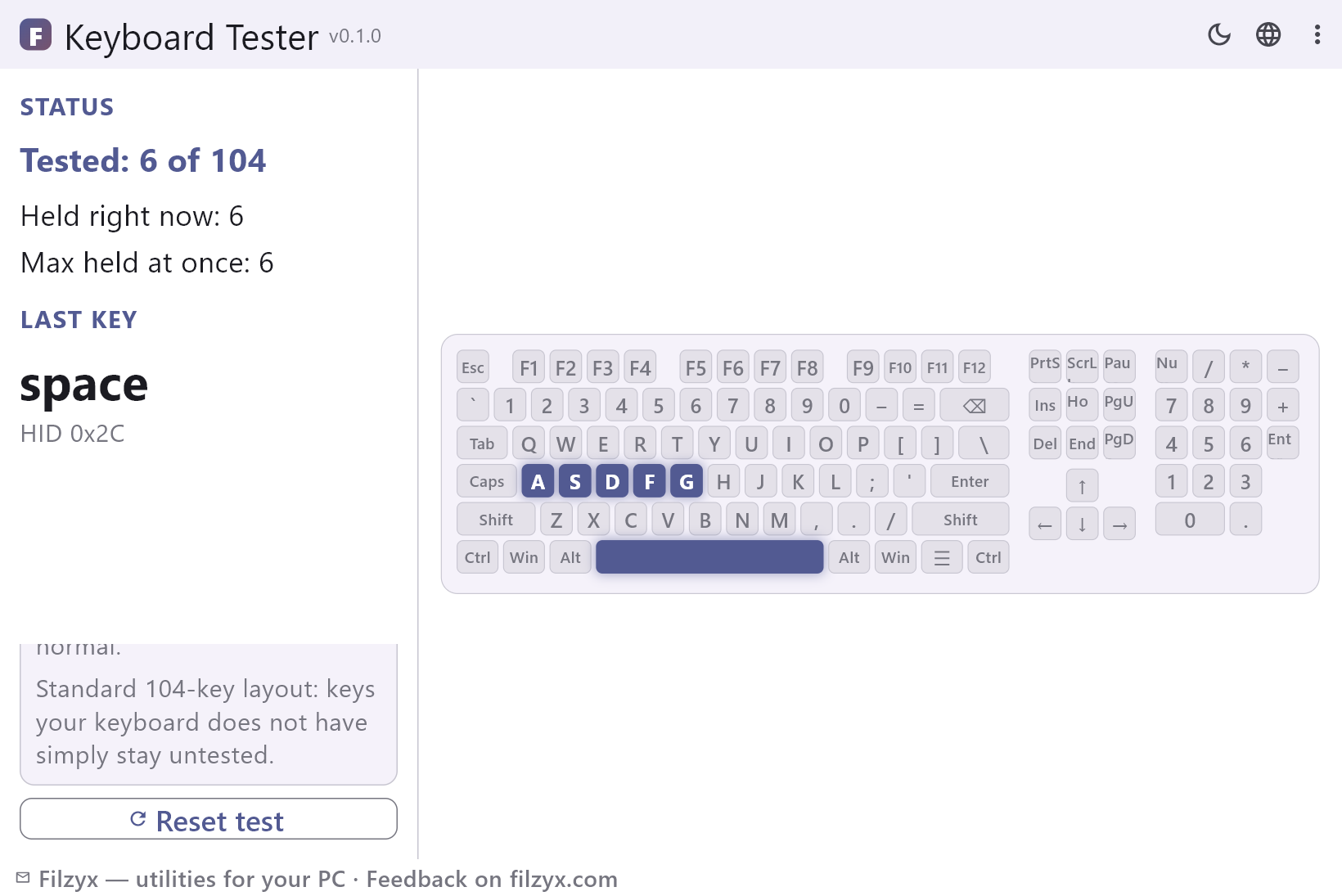
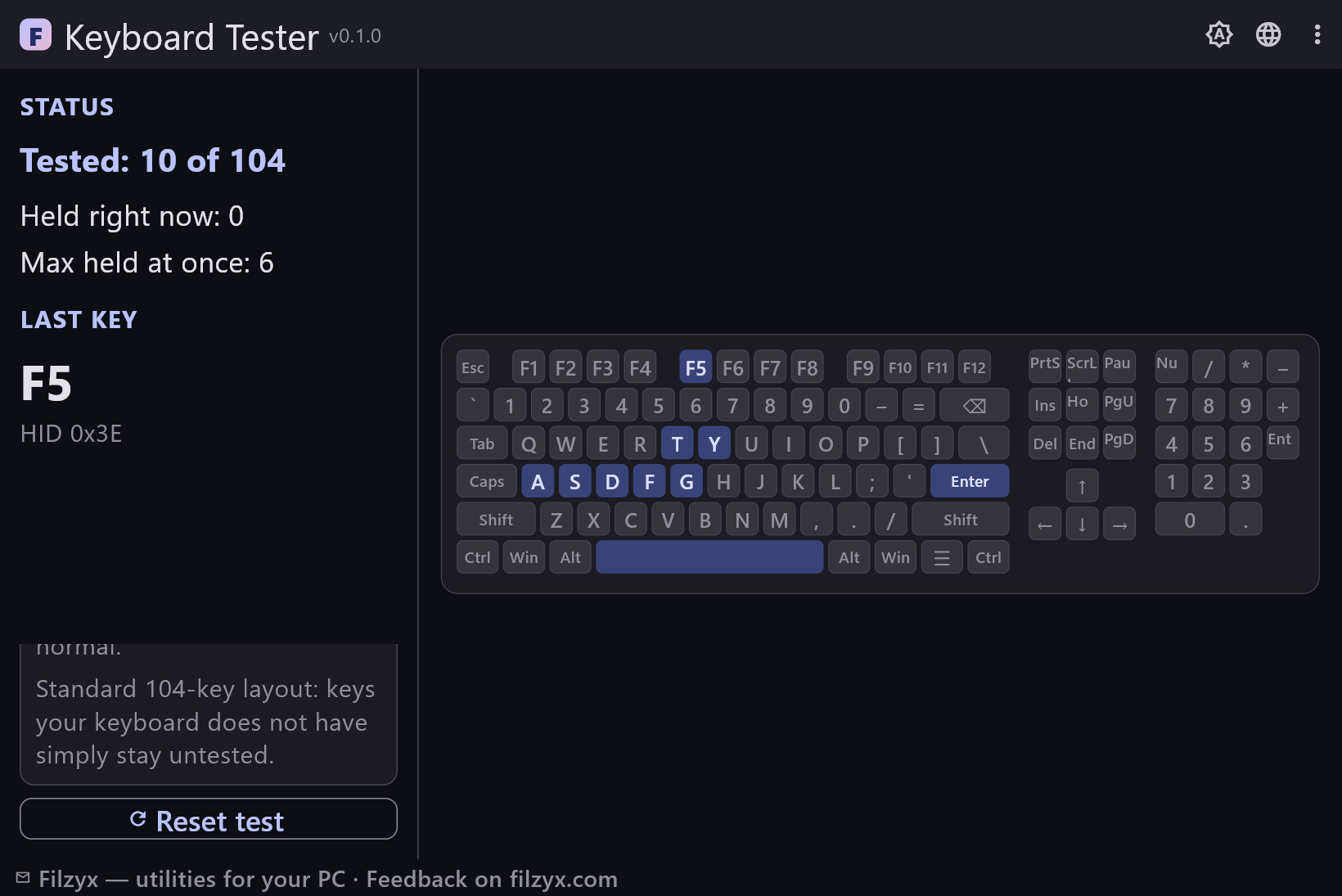
Hoofdblok, navigatiecluster, pijltjes en numeriek blok. Elke toets die antwoordt wordt groen en blijft gemarkeerd tot de reset.
Instellingen: Klik-voor-focus met hintbalk
Rollover-teller
Houd toetsen samen ingedrukt en kijk hoe „nu ingedrukt“ en „maximaal tegelijk“ stijgen — het eerlijke getal voor ghosting en game-akkoorden.
Instellingen: Inclusief resetknop
Laatste toets + HID-code
Toont de laatst ingedrukte toets en zijn USB HID-code — bewijs voor een garantiegesprek of een toetsen-remapproject.
Instellingen: Op basis van USB HID, onafhankelijk van de indeling
Toetsenbord in 3 stappen testen
- Druk elke toets één voor één in — de bijbehorende toets op het schermbord wordt groen.
- Houd meerdere toetsen tegelijk ingedrukt om rollover te checken: het paneel toont het maximum aantal toetsen dat samen gezien is.
- Let op toetsen die nooit groen worden — die zijn dood of registreren niet.
Windows heeft geen ingebouwde toetsenbordtest
Als toetsen ineens niet meer werken, biedt Windows nul diagnostiek: geen paneel licht toetsen op, geen rapport zegt „deze toets reageert nooit“. Apparaatbeheer kent het toetsenbord alleen als één apparaat — het noemt het gerust „werkt correct“ terwijl de helft van de toetsen dood is. Daarom bestaan er bladwijzers vol pagina's met „online toetsenbordtest“: het is de snelste manier om te zien welke toets reageert. Een kleine offline-app is het eerlijke gereedschap voor dit werk.
Waarvoor mensen het gebruiken
Voor een garantieclaim: een foto van het bord met de toetsen die nooit oplichten overtuigt meer dan „hij voelt kapot aan“. Na een gemorst drankje: laat het bord de volgende ochtend lopen en test elke toets één keer — de meeste ongelukken doden een of twee toetsen, niet de hele rij. Als een game raar doet: als strafe, schieten en hurken samen niet meer registreren, is dat klassieke ghosting — houd precies die toetsen op het bord ingedrukt en kijk naar de teller. Ook handig voor laptops: toetsen die jouw model simpelweg niet heeft blijven ongetest, en je ziet meteen dat er eigenlijk niets kapot is. Studenten checken tweedehands toetsenborden voor de koop; iedereen checkt „die ene toets“ die ze al een maand stilletjes ontwijken.
Toetsaanslagen blijven op je pc
Een toetsenbordtester is een van de weinige apps die legitiem alles ziet wat je typt, dus het maakt uit waar de gegevens heen gaan. Deze luistert alleen naar ruwe toetsgebeurtenissen zolang zijn venster focus heeft en koppelt ze aan posities op het bord — wachtwoorden die je in andere vensters typt komen er nooit doorheen. Er is geen typtgeschiedenis, geen logging naar schijf, geen netwerkcode: de app werkt met een losgekoppelde wifi-kaart. Plak iets in de zoek-apps van deze wereld en het kan in analytics belanden; hier wordt niets vastgelegd buiten „deze toets reageerde“. Een tester die je kunt vertrouwen met de wachtwoordmanager ernaast open.
Functies
- Alle 104 toetsen van de standaardindeling: hoofdblok, navigatie, pijltjes, numeriek blok
- Werkende toetsen worden groen en blijven gemarkeerd tot de reset
- Rollover-check: hoeveel toetsen tegelijk registreren
- Laatste toets met zijn USB HID-code
- Focusverlies-hint zodat toetsen nooit stil „verdwijnen“
- Onafhankelijk van de indeling: gematcht op HID-gebruik, niet op letter
- Geen driver en geen beheerdersrechten
- Volledig offline — er wordt niets gelogd of verzonden
- Membraan-, mechanische en laptop-toetsenborden: allemaal
- Handig voor garantieclaims en na het morsen
- Donker en licht thema
- 16 interfacetalen, geen advertenties, geen telemetrie
Screenshots
Handleidingen
Stap-voor-stap handleidingen voor Windows:
-
Een toetsenbord testen in Windows (dode toetsen, rollover) — gratis
Windows heeft geen ingebouwde toetsenbordtest. Controleer elke toets in de browser — of gebruik een gratis offline-app die dode toetsen oplicht en gelijktijdige aanslagen meet.
Veelgestelde vragen
- Is Toetsenbordtest gratis?
- Ja — gratis voor Windows 10/11 (x64), zonder advertenties, accounts en telemetrie.
- Wat betekent „rollover“ en waarom is de teller belangrijk?
- Rollover is hoeveel toetsen een toetsenbord op hetzelfde moment kan melden. Kantoor-membranen stoppen vaak bij 3–6 toetsen — daarna worden extra aanslagen stil weggegooid (ghosting). Toetsen op het bord vasthouden en „maximaal tegelijk“ bekijken geeft de echte hardwarelimiet, belangrijk in games en voor snelle typakkoorden.
- Mijn toetsenbord heeft minder toetsen dan het bord toont.
- Het bord is een standaardindeling met 104 toetsen. Toetsen die je laptop of een compact toetsenbord fysiek niet heeft, blijven gewoon grijs — dat is verwacht, geen defect.
- Waarom opent de Win-toets tijdens de test het startmenu?
- Dat is Windows zelf: het systeem reageert op de Win-toets voordat een app hem ziet. Eén keer indrukken is een prima test — het bord markeert hem alsnog groen.
- Test het ook de muis?
- Nee — alleen toetsenborden. Voor het tellen van kliks en de dubbelkliksnelheid is er een zusterapp, Mouse Click Test.
- Toetsen registreerden opeens niet meer midden in een sessie. Wat gebeurde er?
- Waarschijnlijk verloor het venster de focus (bijvoorbeeld doordat je op een andere app klikte). Dan verschijnt een hint — klik één keer op het bord om de focus terug te geven; ingedrukte toetsen worden automatisch gewist.