
키보드 테스트
어떤 키가 작동하는지, 키보드가 동시에 몇 개 키까지 인식하는지 보여 주는 무료 Windows 앱 — 눌러서 초록으로 켜지는 걸 보고 롤오버를 확인하세요.
앱이 하는 일
전체 104키 판
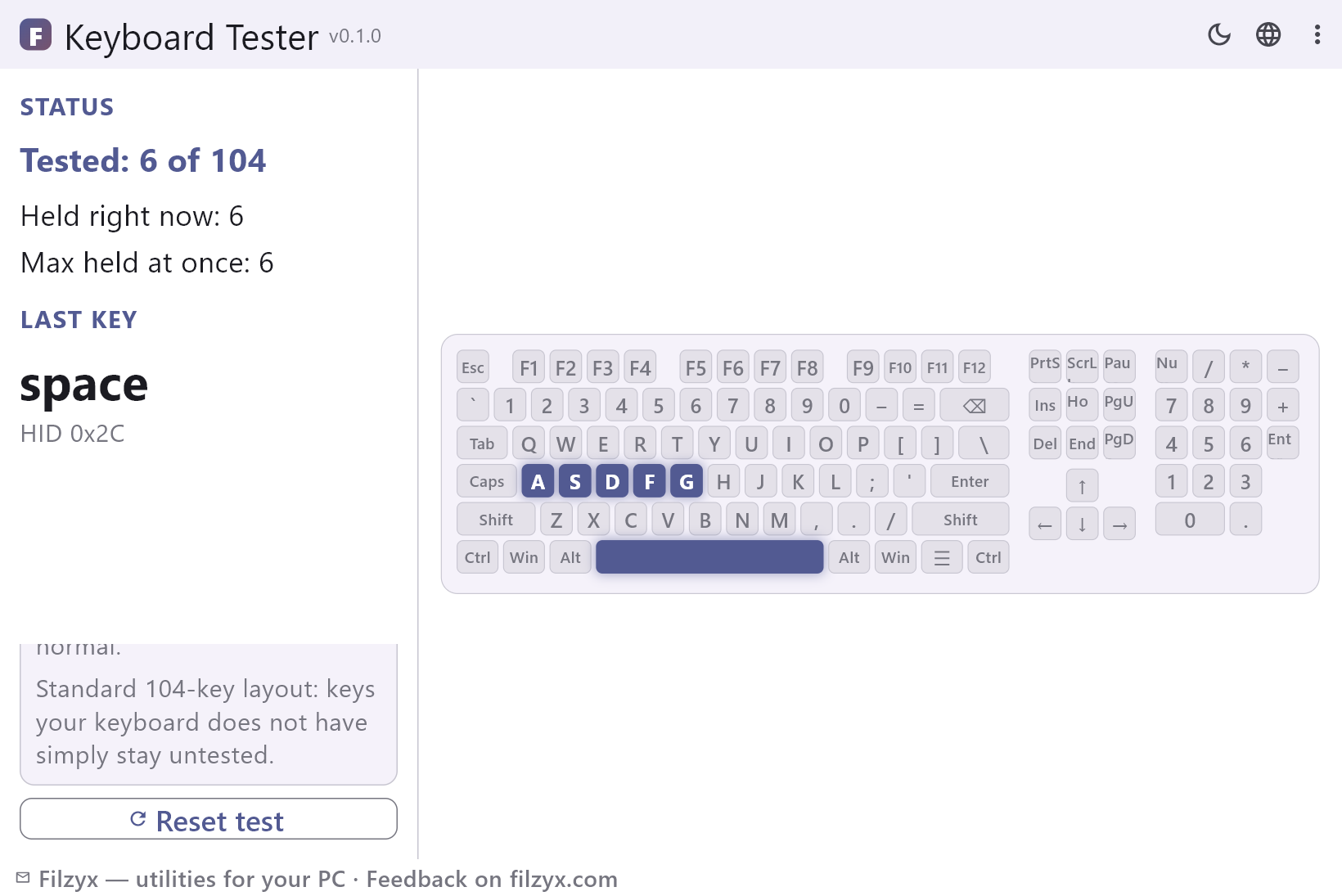
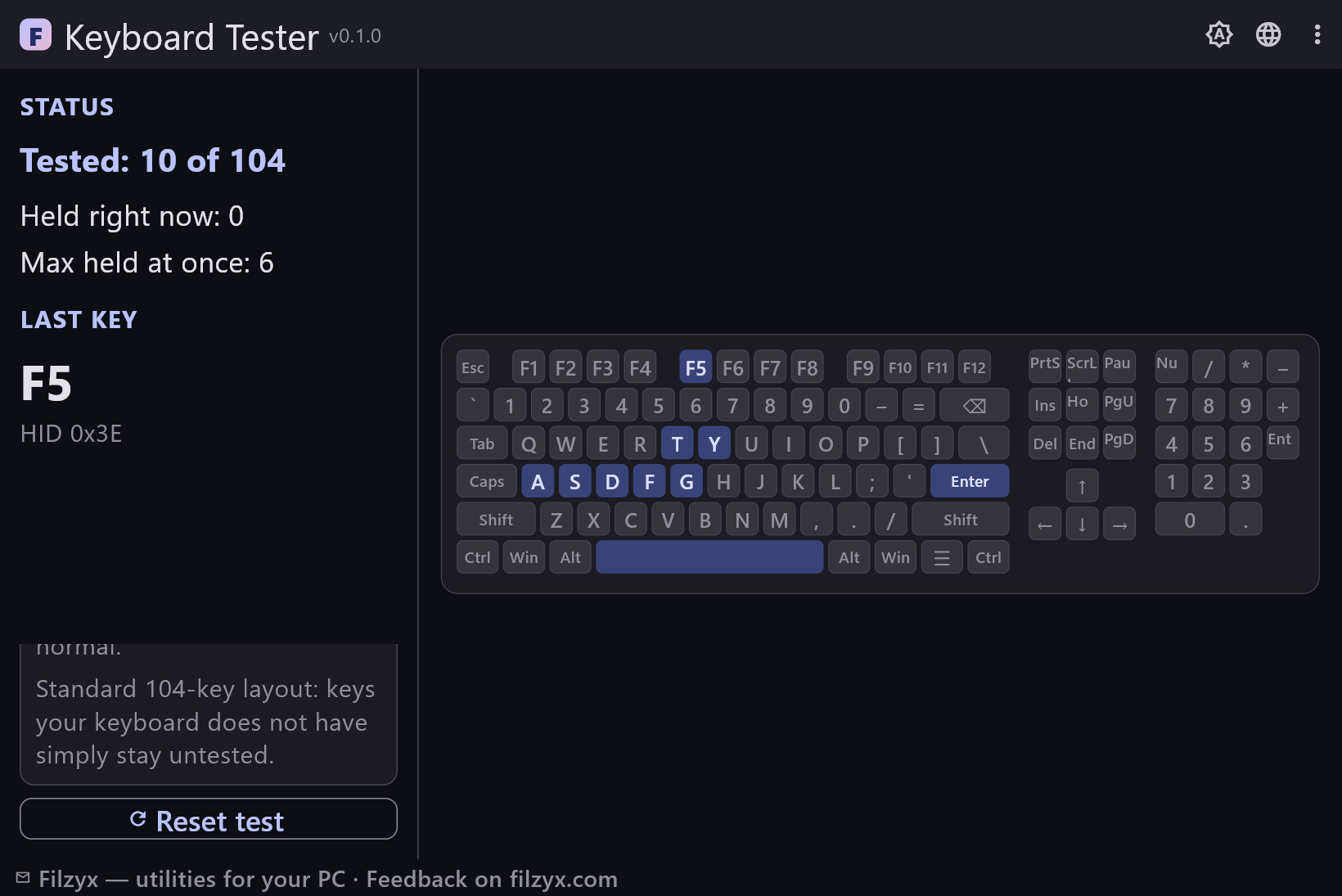
메인 블록, 내비게이션 클러스터, 방향키, 숫자 키패드. 반응한 키는 초록으로 켜지고 초기화까지 표시된 채 남습니다.
설정: 힌트 바가 있는 클릭 포커스
롤오버 카운터
키를 함께 누르고 “현재 누르고 있는 키”와 “동시에 누른 최대 개수”가 올라가는 걸 보세요 — 고스팅과 게임 조합을 위한 정직한 숫자입니다.
설정: 초기화 버튼 포함
마지막 키 + HID 코드
마지막으로 누른 키와 USB HID 코드를 보여 줍니다 — 보증 상담이나 키 재매핑 프로젝트에 쓸 증거입니다.
설정: USB HID 기반, 배열과 무관
3단계로 키보드 테스트
- 키를 하나씩 눌러 보세요 — 화면 판에서 해당 키가 초록색으로 켜집니다.
- 여러 키를 동시에 눌러 롤오버를 확인하세요: 패널에 함께 인식된 최대 키 수가 표시됩니다.
- 끝내 초록색이 되지 않는 키를 보세요 — 고장 났거나 인식되지 않는 키입니다.
Windows에는 내장 키보드 테스트가 없습니다
키가 갑자기 작동하지 않아도 Windows는 어떤 진단도 제공하지 않습니다. 키를 켜 주는 패널도, “이 키는 반응하지 않습니다”라고 알려 주는 보고서도 없습니다. 장치 관리자는 키보드를 하나의 장치로만 알기 때문에 절반의 키가 죽어 있어도 태연히 “정상 작동 중”이라고 표시합니다. 그래서 “온라인 키보드 테스트” 페이지가 즐겨찾기에 가득한 것입니다 — 어떤 키가 반응하는지 가장 빨리 볼 수 있는 방법이니까요. 작은 오프라인 앱이 이 작업에 맞는 정직한 도구입니다.
사람들은 어디에 쓰나요
보증 청구 전에: 켜지지 않는 키가 표시된 판 사진은 “뭔가 고장 난 것 같아요”보다 훨씬 설득력 있습니다. 음료를 쏟은 뒤: 다음 날 아침 판을 돌려 모든 키를 한 번씩 확인하세요 — 대부분의 사고는 줄 전체가 아니라 한두 개 키를 죽입니다. 게임이 이상할 때: 옆걸음, 사격, 앉기가 동시에 인식되지 않으면 전형적인 고스팅입니다 — 그 키들을 판에서 함께 누르고 카운터를 보세요. 노트북에도 유용합니다: 모델에 아예 없는 키는 테스트되지 않은 채 남아서, 실제로는 아무것도 고장 나지 않았다는 걸 바로 알 수 있습니다. 학생들은 중고 키보드를 사기 전에 확인하고, 나머지는 한 달째 조용히 피해 온 “그 키”를 확인합니다.
키 입력은 PC 안에 남습니다
키보드 테스터는 입력하는 모든 것을 정당하게 볼 수 있는 몇 안 되는 앱이므로 데이터가 어디로 가는지가 중요합니다. 이 앱은 창이 포커스를 가진 동안에만 원시 키 이벤트를 듣고 판 위치에 대응시킵니다 — 다른 창에 입력한 비밀번호는 여기를 지나가지 않습니다. 입력 기록도, 디스크 로그도, 네트워크 코드도 전혀 없습니다: Wi-Fi 카드를 뽑아도 작동합니다. 세상의 검색 앱에 뭔가 붙여 넣으면 분석에 남을 수 있지만, 여기서는 “이 키가 반응했다” 이상 아무것도 기록되지 않습니다. 옆에 비밀번호 관리자를 열어 둔 채로도 믿을 수 있는 테스터입니다.
기능
- 표준 배열의 104개 키 전부: 메인 블록, 내비게이션, 방향키, 숫자 키패드
- 작동하는 키는 초록으로 켜지고 초기화까지 표시됩니다
- 롤오버 확인: 동시에 몇 개 키가 인식되는지
- 마지막 키를 USB HID 코드와 함께 표시
- 포커스 상실 힌트 — 키가 조용히 “사라지지” 않습니다
- 배열 독립: 글자가 아니라 HID 용도로 매칭
- 드라이버와 관리자 권한 불필요
- 완전 오프라인 — 아무것도 기록하거나 전송하지 않음
- 멤브레인, 기계식, 노트북 키보드 모두
- 보증 전과 음료를 쏟은 뒤에 유용
- 다크 및 라이트 테마
- 16개 인터페이스 언어, 광고 없음, 텔레메트리 없음
스크린샷
가이드
Windows 단계별 가이드:
-
Windows에서 키보드 테스트하는 방법 (죽은 키, 롤오버) — 무료
Windows에는 내장 키보드 테스트가 없습니다. 브라우저에서 모든 키를 확인하거나, 죽은 키를 밝혀 주고 동시 입력을 측정하는 무료 오프라인 앱을 사용하세요.
자주 묻는 질문
- 키보드 테스트는 무료인가요?
- 네 — Windows 10/11(x64)에서 무료이며 광고, 계정, 텔레메트리가 없습니다.
- “롤오버”가 무슨 뜻이고 왜 카운터가 중요한가요?
- 롤오버는 키보드가 같은 순간에 보고할 수 있는 키의 수입니다. 사무용 멤브레인은 보통 3–6개에서 멈추고, 그 이후 추가 입력은 조용히 버려집니다(고스팅). 판에서 키를 눌러 “동시에 누른 최대 개수”를 보면 하드웨어의 실제 한계를 알 수 있고, 게임과 빠른 타이핑 조합에서 중요합니다.
- 제 키보드는 판에 표시된 것보다 키가 적어요.
- 판은 표준 104키 배열입니다. 노트북이나 컴팩트 키보드에 물리적으로 없는 키는 회색으로 남습니다 — 예상된 일이며 결함이 아닙니다.
- 테스트 중에 Win 키가 시작 메뉴를 여는 이유는?
- Windows 자체의 동작입니다: 시스템이 어떤 앱보다 먼저 Win 키에 반응합니다. 한 번 누르는 것도 완전히 유효한 테스트입니다 — 판은 어쨌든 그 키를 초록으로 표시합니다.
- 마우스도 테스트하나요?
- 아니요 — 키보드만입니다. 클릭 수와 더블클릭 속도는 자매 앱 Mouse Click Test가 있습니다.
- 세션 도중 키가 더 이상 인식되지 않았어요. 무슨 일이죠?
- 아마 창이 포커스를 잃었을 것입니다(예: 다른 앱을 클릭). 그럴 때는 힌트가 나타납니다 — 판을 한 번 클릭해 포커스를 돌려주세요. 눌린 키는 자동으로 지워집니다.