

更改文件夹图标
免费 Windows 应用,为任何文件夹换上自定义图标——可以是 .ico 文件,也可以是任意 .exe / .dll 中想复用的图标。支持 Windows 10 和 11,可批量处理,改动即时生效,一键还原。
应用能做什么
用 .ico 自定义图标
选择任意 .ico 文件——程序让文件夹的 desktop.ini 指向它,并刷新外壳,让新图标立即显示。
设置: 图标文件路径
从 exe 或 dll 借用图标
手头没有 .ico?选择任意已安装程序的 .exe 或某个 .dll,其内嵌图标将原样使用。
设置: 内嵌图标的索引 0
批量应用与即时重置
一次点击应用到整个文件夹列表,查看每个文件夹的状态,并一键全部恢复默认图标。
设置: 一键「应用」/「重置」
3 步更改文件夹图标
- 添加要改图的文件夹——一个或整个列表。
- 选择 .ico 文件,或任意 .exe / .dll 以使用其内嵌图标。
- 点击「应用」——资源管理器立即显示新图标。「恢复默认图标」可还原原来的图标。
Windows 11 移除了内置的图标选择器
在 Windows 10 中,可以右键文件夹 → 属性 → 自定义 → 更改图标——一次一个文件夹,内置选择器也不好用。Windows 11 完全移除了该选项卡,剩下的唯一手动办法就是编辑 desktop.ini 并用 attrib 切换隐藏属性。更改文件夹图标正是把这件事做得正确又高效:任意数量的文件夹、任意 .ico 文件,或直接从已安装程序借用的图标。
自定义文件夹图标到底是怎么工作的
Windows 依据文件夹内可选的 desktop.ini 决定图标:IconResource 行指向图标文件,文件夹本身还必须带有只读属性,资源管理器才会采纳。程序写入该 ini,把它标记为隐藏和系统,设置属性,并通过 SHChangeNotify 通知外壳——图标无需重启即可更换。由于 ini 就在文件夹里,把文件夹移到别的磁盘时,图标也会随之而去。
没有任何东西被锁死
程序改动的每一项都离原状只有一次点击:「重置」会删除 IconResource 行(保留 desktop.ini 中可能存在的其他键),当文件里没有别的内容时删除该文件,并清除只读属性。图标不会复制到任何地方——.ico 留在原处,exe/dll 的图标也原封不动,因此不占用磁盘空间,也不会产生副本。
功能
- 通过 desktop.ini 设置自定义文件夹图标——与资源管理器使用同一机制
- 在 Windows 11 移除内置选择器的地方照常工作
- 任意 .ico 文件,或从 .exe / .dll 借用的图标
- 一次应用到多个文件夹,并显示每个文件夹的状态
- 图标即时出现(通过 SHChangeNotify 刷新外壳)
- 一键重置:删除条目,清理属性
- 图标随文件夹移动——设置就在文件夹里面
- 原始 .ico / .exe / .dll 文件绝不会被复制或修改
- 无需管理员权限:一切都在你自己的文件夹里进行
- 深色与浅色主题,文件夹列表会被记住
- 界面支持 16 种语言
- 无广告、无账户、无遥测
截图
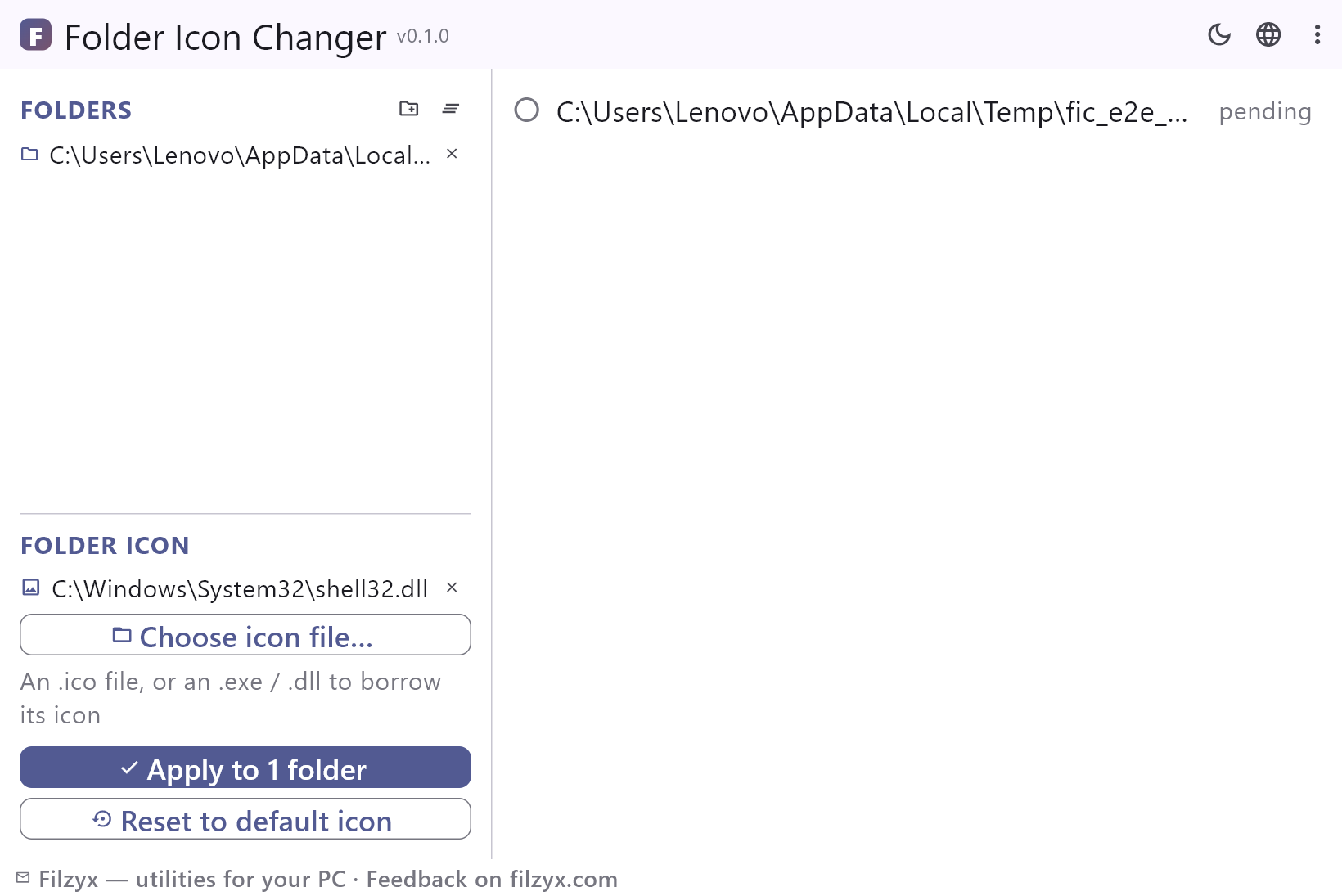
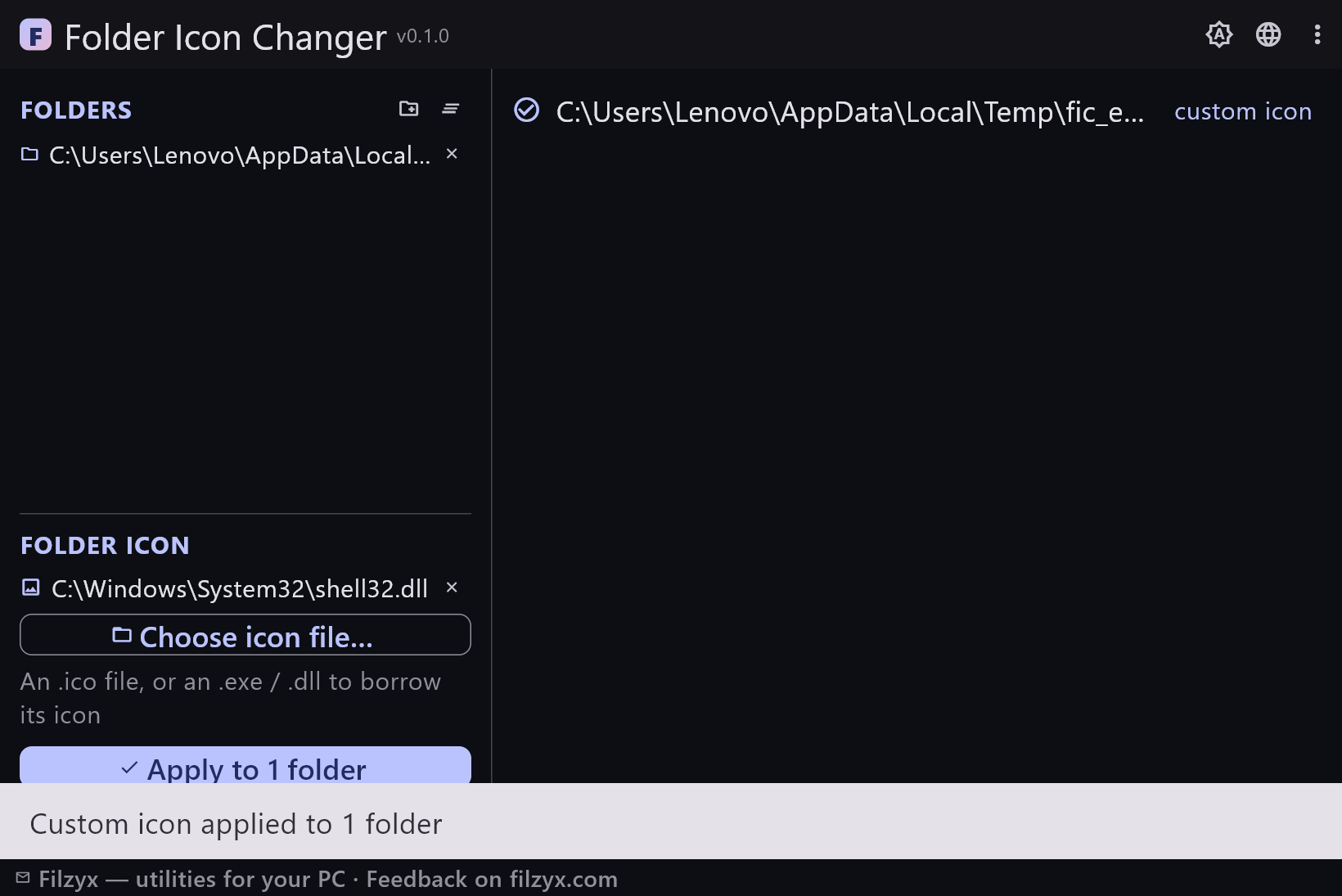
指南
Windows 分步指南:
-
如何在 Windows 10 和 11 中更改文件夹图标(免费)
分步指南:在 Windows 中为文件夹设置自定义图标——使用 .ico 文件或借用 .exe/.dll 中的图标——以及 Windows 11 为何移除内置选择器、如何全部还原。
常见问题
- 更改文件夹图标是免费的吗?
- 是的——可在 Windows 10/11(x64)免费下载使用,无广告、无账户、无遥测。
- Windows 11 里的「自定义」选项卡去哪了?
- 微软在 Windows 11 中移除了文件夹属性里的图标选择器。更改文件夹图标会替你写入同样的 desktop.ini 条目,而且能一次处理整个文件夹列表。
- 可以使用已安装程序的图标吗?
- 可以。指向任意 .exe 或 .dll,程序就会借用它内嵌的图标(索引 0),无需事先提取。
- 移动文件夹后图标还在吗?
- 在——设置保存在文件夹自己的 desktop.ini 里,图标会随文件夹一起移动到其他磁盘或电脑。
- 「重置」会改变什么?
- 删除 desktop.ini 中的图标条目,若文件里没有其他内容则删除该文件,并清除只读属性——文件夹与之前一模一样。
- 会动原来的 .ico 或 exe 文件吗?
- 不会。图标留在原处,只按路径引用;不会复制或修改任何东西。