

Byt mappikoner
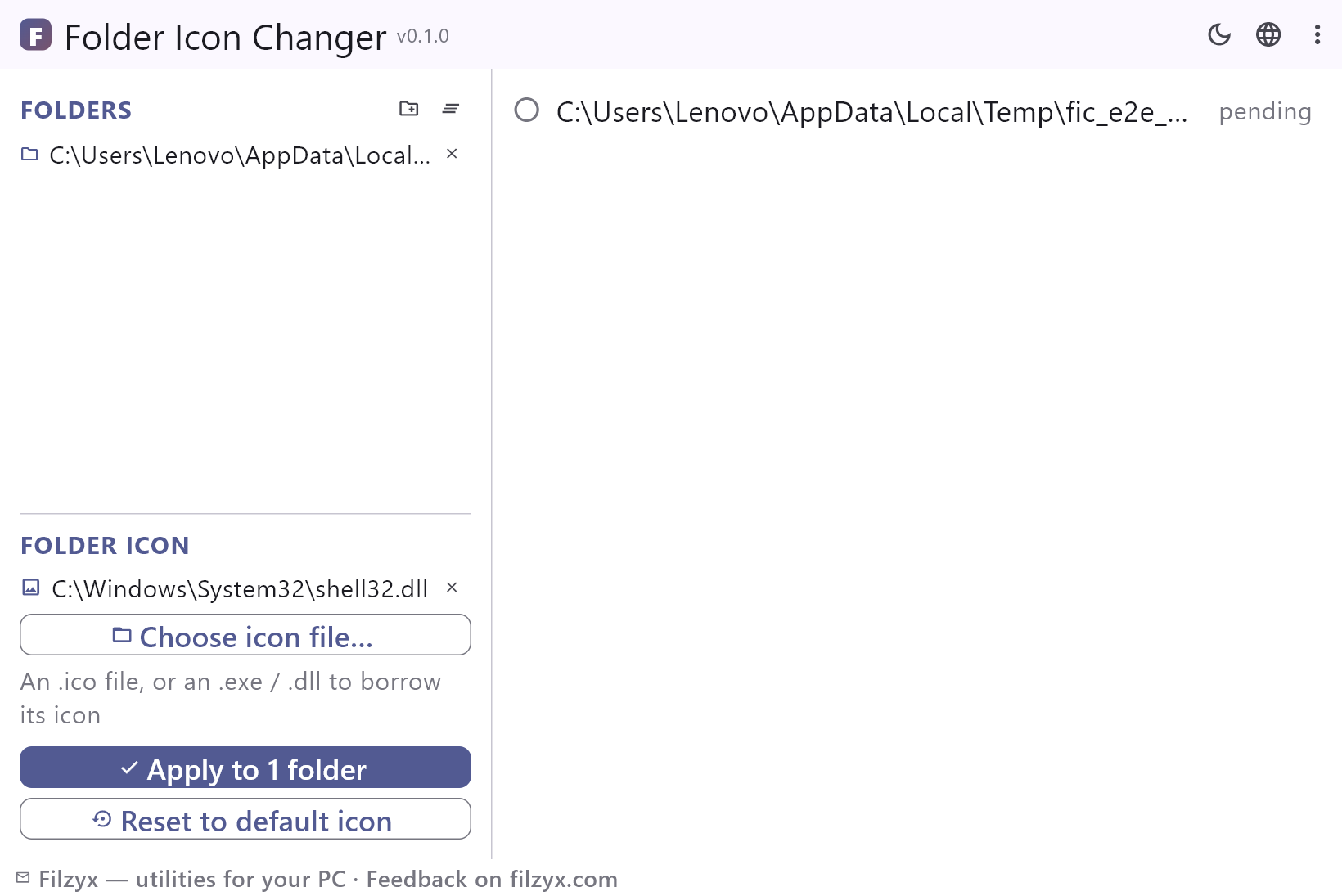
Gratis Windows-app som ger vilken mapp som helst en egen ikon — en .ico-fil eller valfri .exe / .dll vars ikon du vill återanvända. Fungerar på Windows 10 och 11 i bulk, visar ändringen direkt och återställer med ett klick.
Vad appen gör
Egen ikon från en .ico
Välj valfri .ico-fil — appen pekar mappens desktop.ini mot den och uppdaterar skalet så att den nya ikonen syns direkt.
Inställningar: Sökväg till ikonfilen
Låna en ikon från en exe eller dll
Ingen .ico till hands? Välj valfritt installerat programs .exe eller en .dll och dess inbyggda ikon används som den är.
Inställningar: Index 0 för den inbyggda ikonen
Bulk-tillämpning och omedelbar återställning
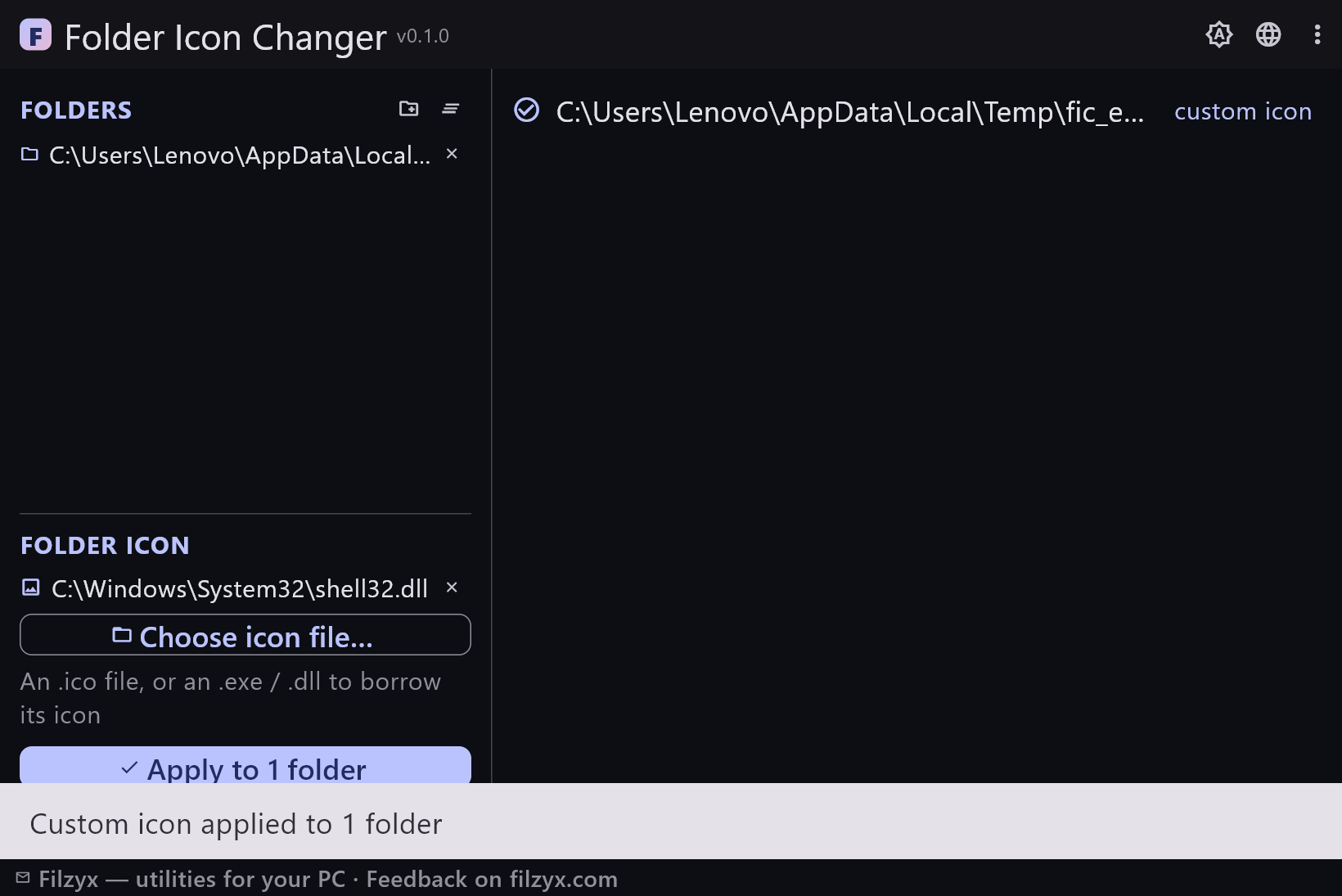
Tillämpa på en hel lista mappar med ett tryck, se status per mapp och få tillbaka standardikonen med ett enda klick.
Inställningar: Tillämpa / Återställ med ett klick
Ändra en mappikon i 3 steg
- Lägg till mapparna du vill göra om — en mapp eller en hel lista.
- Välj en .ico-fil, eller valfri .exe / .dll för att använda dess inbyggda ikon.
- Tryck på ”Tillämpa” — Utforskaren visar den nya ikonen direkt. ”Återställ till standard” tar tillbaka den ursprungliga ikonen.
Windows 11 tog bort den inbyggda ikonväljaren
I Windows 10 kunde du högerklicka på en mapp → Egenskaper → Anpassa → Ändra ikon — en mapp i taget, med en otymplig inbyggd väljare. Windows 11 tog bort fliken helt, så den enda manuella vägen kvar är att redigera desktop.ini för hand och växla dolda attribut med attrib. Byt mappikoner gör exakt det arbetet, korrekt och i bulk: hur många mappar som helst, vilken .ico-fil som helst eller ikoner direkt från installerade program.
Hur en egen mappikon egentligen fungerar
Windows avgör en mapps ikon från en valfri desktop.ini inuti den: en IconResource-rad pekar på en ikonfil, och mappen själv måste ha skrivskyddsattributet för att Utforskaren ska bry sig om den. Appen skriver den ini-filen, markerar den som dold och system, sätter attributet och pingar skalet med SHChangeNotify — ikonen byts utan omstart. Och eftersom ini-filen ligger i mappen följer ikonen med när du flyttar mappen till en annan disk.
Inget låses fast
Allt appen ändrar är ett klick från ursprungsläget: ”Återställ” tar bort IconResource-raden (övriga nycklar i en desktop.ini behålls), raderar filen när inget annat återstår och tar bort skrivskyddsattributet. Ikoner kopieras inte någonstans — en .ico stannar där den är och en exe/dll behåller sin egen ikon orörd, så ingen diskplats går åt och inget dupliceras.
Funktioner
- Egna mappikoner via desktop.ini — samma mekanism som Utforskaren använder
- Fungerar där Windows 11 tog bort den inbyggda väljaren
- Vilken .ico-fil som helst, eller ikoner lånade från .exe / .dll
- Tillämpa på många mappar samtidigt med status per mapp
- Ikoner syns direkt (skaluppdatering via SHChangeNotify)
- Återställning med ett klick: posten borttagen, attributen städade
- Ikonen följer med mappen — inställningarna ligger inuti
- Ursprungliga .ico- / .exe- / .dll-filer kopieras eller ändras aldrig
- Inga administratörsrättigheter: allt sker i dina egna mappar
- Mörkt och ljust tema, mapplistan kommer ihåg
- Gränssnitt på 16 språk
- Inga annonser, inga konton, ingen telemetri
Skärmbilder
Guider
Steg-för-steg-guider för Windows:
-
Ändra en mappikon i Windows 10 och 11 (gratis)
Steg för steg: ge mappar egna ikoner i Windows — en .ico-fil eller en ikon från en .exe/.dll — plus varför Windows 11 tog bort den inbyggda väljaren och hur du återställer allt.
Vanliga frågor
- Är Byt mappikoner gratis?
- Ja — gratis att ladda ner och använda på Windows 10/11 (x64), utan annonser, konton och telemetri.
- Vart tog fliken Anpassa vägen i Windows 11?
- Microsoft tog bort mappikonväljaren från mappens egenskaper i Windows 11. Byt mappikoner skriver samma desktop.ini-post åt dig — och kan göra det för en hel lista mappar på en gång.
- Kan jag använda ikoner från installerade program?
- Ja. Peka appen mot valfri .exe eller .dll och den lånar den inbyggda ikonen (index 0) — inget behöver packas upp först.
- Stannar ikonen kvar om jag flyttar mappen?
- Ja — inställningarna ligger i mappens egen desktop.ini, så ikonen följer med till en annan disk eller dator.
- Vad ändrar en återställning?
- Den tar bort ikonposten från desktop.ini, raderar filen om inget annat finns i den och tar bort skrivskyddsattributet — mappen ser precis ut som förut.
- Rör appen den ursprungliga .ico- eller exe-filen?
- Nej. Ikonen stannar där den är och refereras via sökväg; inget kopieras eller ändras.