

Changer l'icône des dossiers
Application Windows gratuite qui donne à n'importe quel dossier une icône personnalisée — un fichier .ico ou n'importe quel .exe / .dll dont vous voulez réutiliser l'icône. Fonctionne sur Windows 10 et 11 par lots, affiche le changement instantanément et se réinitialise en un clic.
Ce que fait l'application
Icône personnalisée depuis un .ico
Choisissez n'importe quel fichier .ico : l'application pointe le desktop.ini du dossier dessus et rafraîchit le shell pour que la nouvelle icône apparaisse aussitôt.
Paramètres: Chemin du fichier d'icône
Emprunter une icône à un exe ou une dll
Pas de .ico sous la main ? Choisissez le .exe d'un programme installé ou une .dll : son icône intégrée est utilisée telle quelle.
Paramètres: Index 0 de l'icône intégrée
Application par lots et réinitialisation immédiate
Appliquez à toute une liste de dossiers en une pression, suivez l'état de chaque dossier et revenez à l'icône par défaut d'un clic.
Paramètres: Appliquer / Réinitialiser en un clic
Changer l'icône d'un dossier en 3 étapes
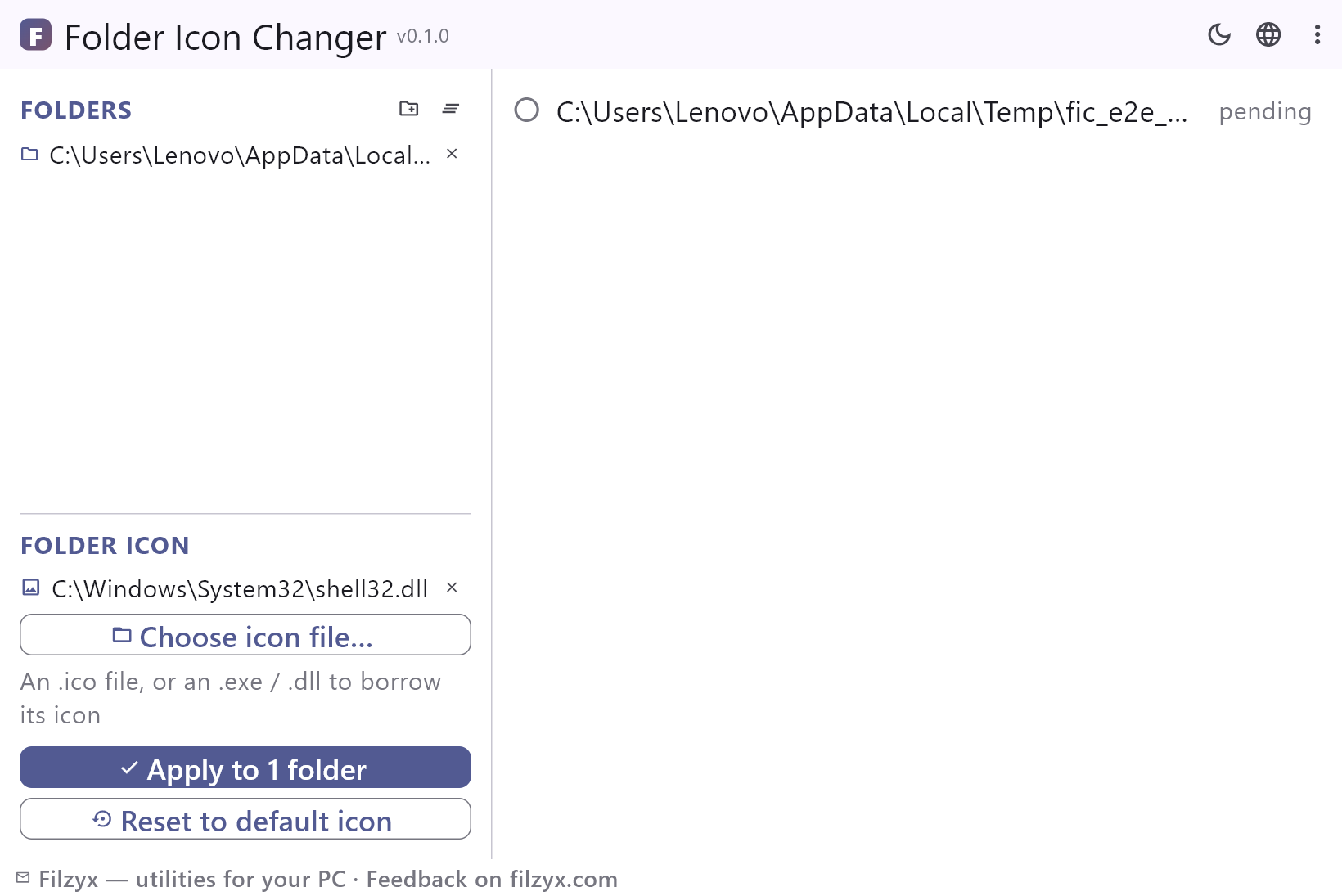
- Ajoutez les dossiers à personnaliser — un seul ou toute une liste.
- Choisissez un fichier .ico, ou n'importe quel .exe / .dll pour utiliser son icône intégrée.
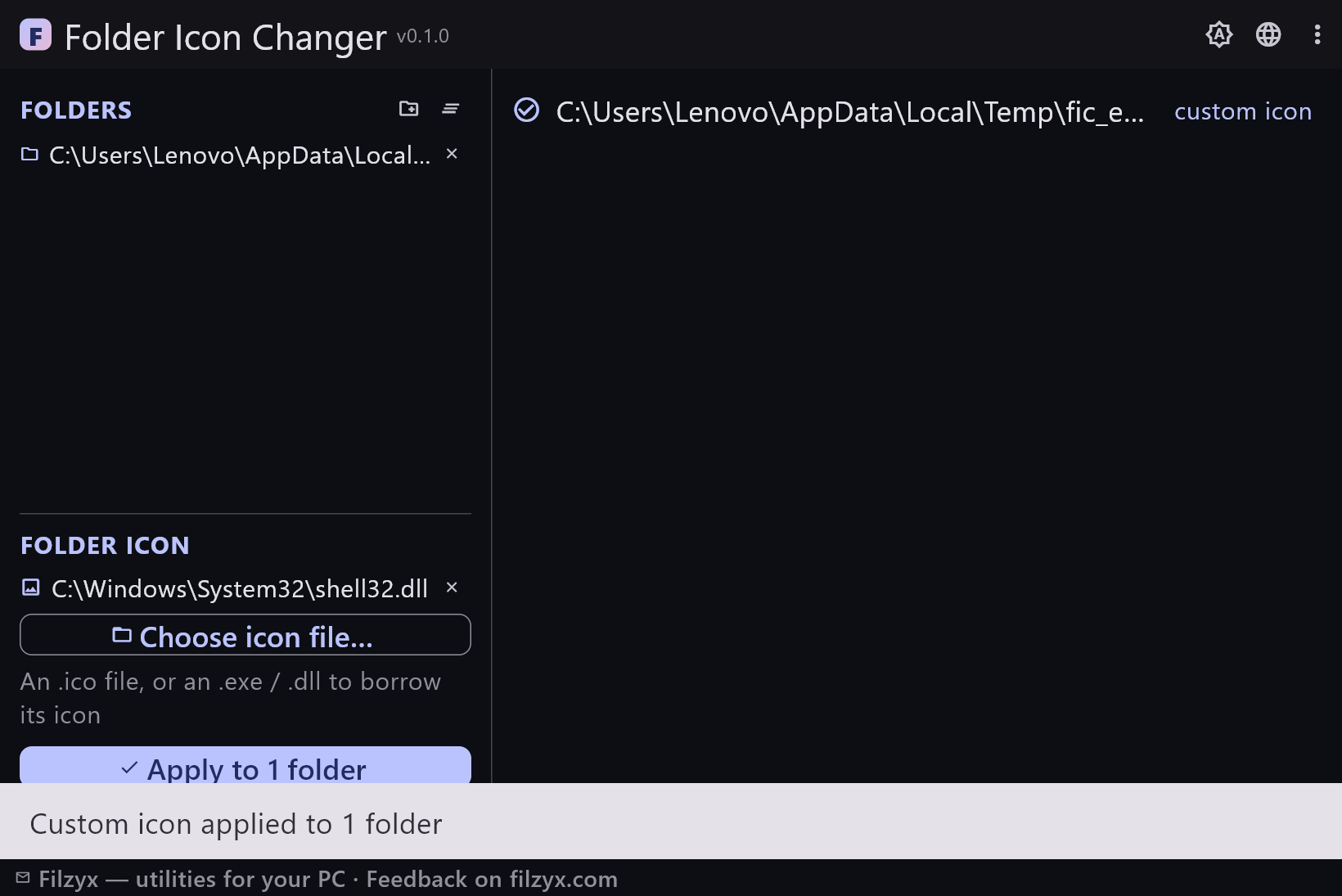
- Cliquez sur « Appliquer » — l'Explorateur affiche la nouvelle icône tout de suite. « Rétablir l'icône par défaut » remet l'icône d'origine.
Windows 11 a supprimé le sélecteur d'icône intégré
Sous Windows 10, un clic droit sur un dossier → Propriétés → Personnaliser → Changer d'icône permettait de le faire, un dossier à la fois, avec un sélecteur intégré peu pratique. Windows 11 a supprimé cet onglet entièrement : il ne reste que l'édition manuelle du desktop.ini et le basculement des attributs cachés avec attrib. Changer l'icône des dossiers fait exactement ce travail, correctement et par lots : autant de dossiers que voulu, n'importe quel .ico, ou des icônes empruntées directement aux programmes installés.
Comment fonctionne réellement une icône de dossier personnalisée
Windows détermine l'icône d'un dossier à partir d'un desktop.ini facultatif placé dedans : une ligne IconResource pointe vers un fichier d'icône, et le dossier lui-même doit porter l'attribut lecture seule pour que l'Explorateur en tienne compte. L'application écrit cet ini, le marque caché et système, définit l'attribut et prévient le shell via SHChangeNotify — l'icône change sans redémarrage. Comme l'ini vit dans le dossier, l'icône voyage avec lui quand vous le déplacez vers un autre disque.
Rien n'est verrouillé
Tout ce que l'application modifie revient à l'état d'origine en un clic : « Réinitialiser » supprime la ligne IconResource (en conservant les autres clés éventuelles du desktop.ini), supprime le fichier quand il ne reste rien, et efface l'attribut lecture seule. Les icônes ne sont copiées nulle part — un .ico reste où il est, et un exe/dll garde son icône intacte : aucun espace disque n'est consommé et rien n'est dupliqué.
Fonctionnalités
- Icônes de dossier personnalisées via desktop.ini — le même mécanisme que l'Explorateur
- Fonctionne là où Windows 11 a supprimé le sélecteur intégré
- N'importe quel fichier .ico, ou des icônes empruntées aux .exe / .dll
- Application à de nombreux dossiers d'un coup, avec l'état de chacun
- Les icônes apparaissent instantanément (rafraîchissement du shell via SHChangeNotify)
- Réinitialisation en un clic : entrée supprimée, attributs nettoyés
- L'icône voyage avec le dossier — les réglages vivent dedans
- Les fichiers .ico / .exe / .dll d'origine ne sont jamais copiés ni modifiés
- Aucun droit administrateur : tout se passe dans vos propres dossiers
- Thèmes sombre et clair, liste de dossiers mémorisée
- Interface en 16 langues
- Sans publicité, sans compte, sans télémétrie
Captures d'écran
Guides
Guides pas à pas pour Windows :
-
Changer l'icône d'un dossier sous Windows 10 et 11 (gratuit)
Étape par étape : donner aux dossiers des icônes personnalisées sous Windows — un fichier .ico ou une icône empruntée à un .exe/.dll — pourquoi Windows 11 a supprimé le sélecteur intégré et comment tout réinitialiser.
Questions fréquentes
- Changer l'icône des dossiers est-il gratuit ?
- Oui — gratuit à télécharger et à utiliser sous Windows 10/11 (x64), sans publicité, compte ni télémétrie.
- Où est passée l'onglet Personnaliser dans Windows 11 ?
- Microsoft a supprimé le sélecteur d'icône des propriétés de dossier dans Windows 11. Changer l'icône des dossiers écrit la même entrée desktop.ini pour vous — et peut le faire pour toute une liste de dossiers d'un coup.
- Puis-je utiliser les icônes de programmes installés ?
- Oui. Indiquez n'importe quel .exe ou .dll : l'application en emprunte l'icône intégrée (index 0), sans rien extraire au préalable.
- L'icône reste-t-elle si je déplace le dossier ?
- Oui — les réglages vivent dans le desktop.ini du dossier lui-même : l'icône suit le dossier vers un autre disque ou un autre ordinateur.
- Que change la réinitialisation ?
- Elle supprime l'entrée d'icône du desktop.ini, efface le fichier s'il ne contient rien d'autre et retire l'attribut lecture seule — le dossier redevient exactement comme avant.
- L'outil touche-t-il au .ico ou à l'exe d'origine ?
- Non. L'icône reste en place et est référencée par son chemin ; rien n'est copié ni modifié.