

Klasör simgesi değiştirme
Her klasöre kendi simgesini veren ücretsiz Windows uygulaması — bir .ico dosyası ya da simgesini yeniden kullanmak istediğiniz herhangi bir .exe / .dll. Windows 10 ve 11'de toplu çalışır, değişikliği anında gösterir ve tek tıkla geri alır.
Uygulama neler yapar
Bir .ico dosyasından kendi simgeniz
Herhangi bir .ico dosyası seçin — uygulama klasörün desktop.ini dosyasını ona yönlendirir ve yeni simgenin anında görünmesi için kabuğu yeniler.
Ayarlar: Simge dosyasının yolu
exe veya dll'den simge ödünç alma
Elinizde .ico yok mu? Kurulu bir programın .exe dosyasını ya da bir .dll seçin; gömülü simgesi olduğu gibi kullanılır.
Ayarlar: Gömülü simgenin dizini 0
Toplu uygulama ve anında sıfırlama
Tek basışta bütün bir klasör listesine uygulayın, her klasörün durumunu görün ve tek tıkla her şeyi varsayılan simgeye döndürün.
Ayarlar: Tek tıkla «Uygula» / «Sıfırla»
Klasör simgesi 3 adımda nasıl değiştirilir
- Biçimlendirmek istediğiniz klasörleri ekleyin — tek klasör ya da koca bir liste.
- Bir .ico dosyası ya da gömülü simgesini kullanmak için herhangi bir .exe / .dll seçin.
- «Uygula» düğmesine basın — Gezgin yeni simgeyi hemen gösterir. «Varsayılana sıfırla» özgün simgeyi geri getirir.
Windows 11 yerleşik simge seçiciyi kaldırdı
Windows 10'da bir klasöre sağ tıklayıp Özellikler → Özelleştir → Simge Değiştir yoluyla — her seferinde tek klasör ve hantal bir yerleşik seçiciyle — yapabiliyordunuz. Windows 11 bu sekmeyi tamamen kaldırdı; geriye kalan tek elle yol, desktop.ini dosyasını elle düzenlemek ve gizli öznitelikleri attrib ile değiştirmek. Klasör simgesi değiştirme tam da bu işi doğru ve toplu şekilde yapar: istediğiniz kadar klasör, herhangi bir .ico dosyası ya da doğrudan kurulu programlardan alınan simgeler.
Kendi klasör simgesi aslında nasıl çalışır
Windows bir klasörün simgesini içindeki isteğe bağlı desktop.ini dosyasından belirler: IconResource satırı bir simge dosyasını gösterir ve klasörün kendisi salt okunur özniteliği taşımalıdır ki Gezgin bunu dikkate alsın. Uygulama bu ini dosyasını yazar, gizli ve sistem olarak işaretler, özniteliği ayarlar ve SHChangeNotify ile kabuğu uyarır — simge yeniden başlatmadan değişir. İni dosyası klasörün içinde yaşadığı için, klasörü başka bir diske taşıdığınızda simge de onunla birlikte gider.
Hiçbir şey kalıcı olarak kilitlenmez
Uygulamanın değiştirdiği her şey özgün hâline tek tık uzaklıktadır: «Sıfırla» IconResource satırını kaldırır (desktop.ini'de başka anahtarlar varsa korur), dosyada başka bir şey kalmadıysa siler ve salt okunur özniteliğini temizler. Simgeler hiçbir yere kopyalanmaz — .ico yerinde kalır, exe/dll kendi simgesini olduğu gibi korur; yani disk alanı harcanmaz ve hiçbir şey çoğaltılmaz.
Özellikler
- desktop.ini üzerinden kendi klasör simgeleri — Gezgin'in kullandığı aynı mekanizma
- Windows 11'in yerleşik seçiciyi kaldırdığı yerde çalışır
- Herhangi bir .ico dosyası ya da .exe / .dll'den ödünç alınan simgeler
- Her klasörün durumuyla birlikte birçok klasöre tek seferde uygulama
- Simgeler anında görünür (SHChangeNotify ile kabuk yenileme)
- Tek tıkla sıfırlama: girdi kaldırılır, öznitelikler temizlenir
- Simge klasörle birlikte taşınır — ayarlar içinde yaşar
- Özgün .ico / .exe / .dll dosyaları asla kopyalanmaz veya değiştirilmez
- Yönetici hakları gerekmez: her şey kendi klasörlerinizde olur
- Koyu ve açık tema, klasör listesi hatırlanır
- 16 dilde arayüz
- Reklam yok, hesap yok, telemetri yok
Ekran görüntüleri
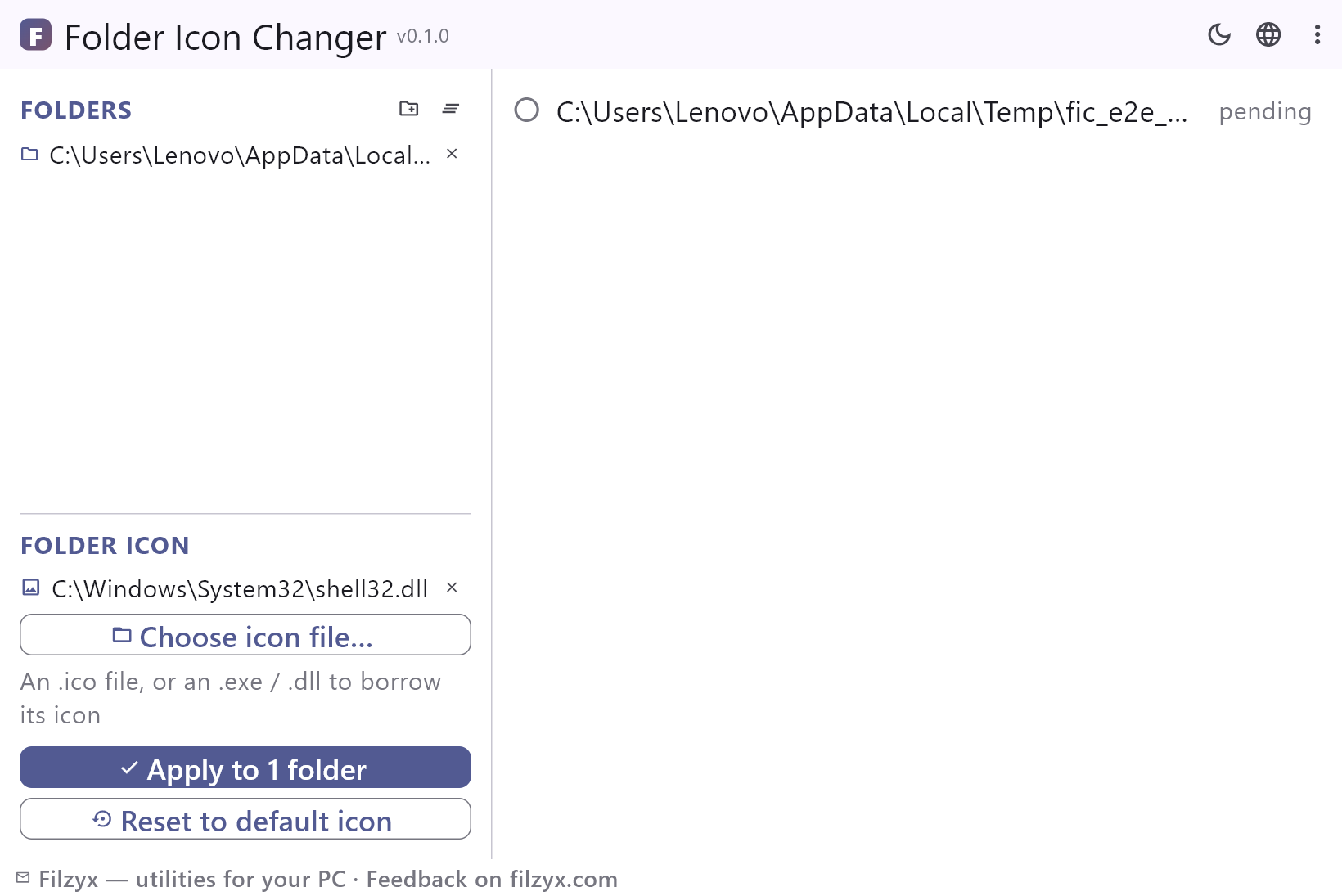
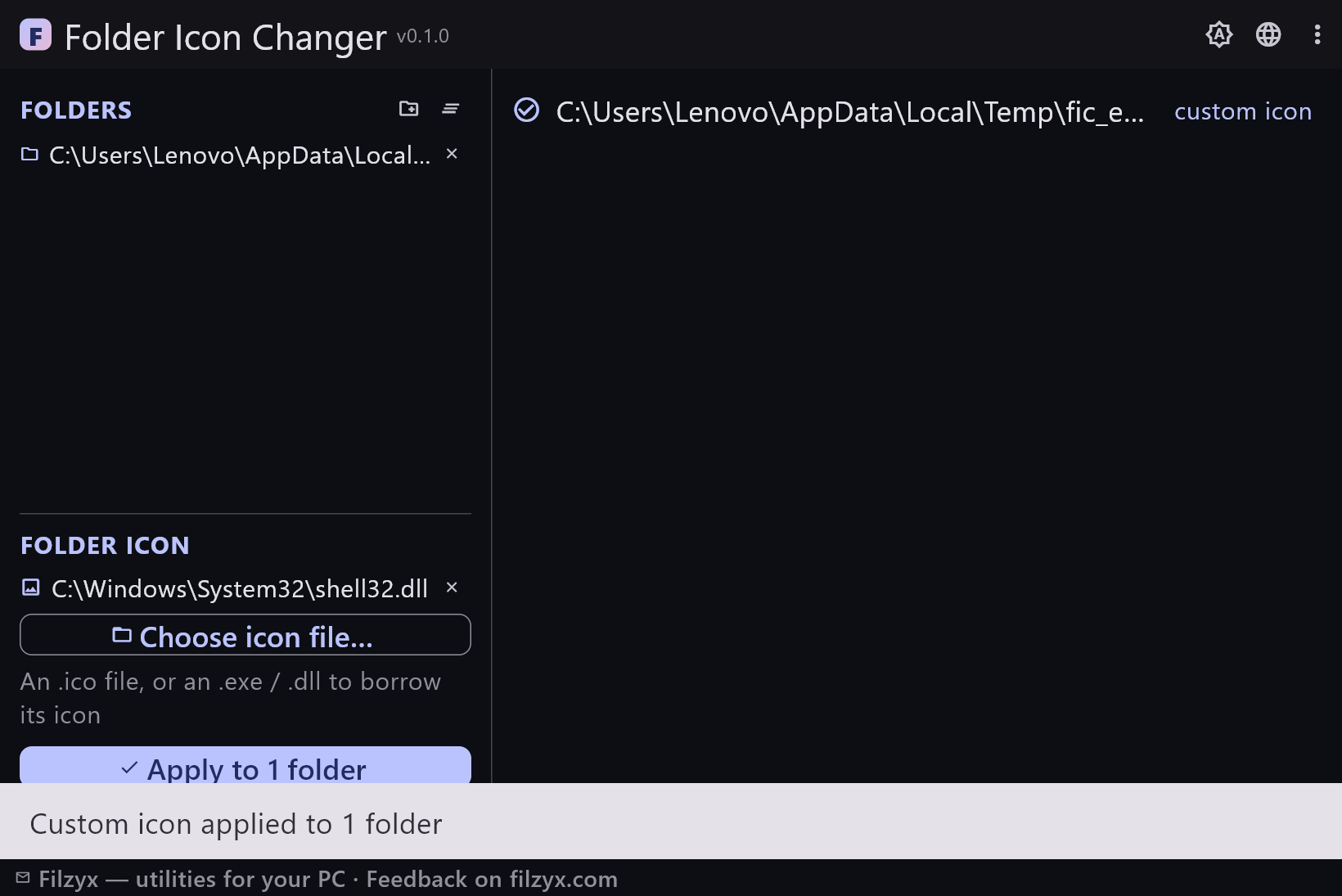
Rehberler
Windows için adım adım rehberler:
-
Windows 10 ve 11'de klasör simgesi nasıl değiştirilir (ücretsiz)
Adım adım: Windows'ta klasörlere kendi simgelerini verme — bir .ico dosyası ya da .exe/.dll içinden alınan simge — ayrıca Windows 11 yerleşik seçiciyi neden kaldırdı ve her şey nasıl geri alınır.
Sık sorulan sorular
- Klasör simgesi değiştirme ücretsiz mi?
- Evet — Windows 10/11 (x64) için ücretsiz indirilir ve kullanılır; reklam, hesap ve telemetri yok.
- Windows 11'de Özelleştir sekmesi nereye gitti?
- Microsoft, Windows 11'de klasör özelliklerinden klasör simgesi seçiciyi kaldırdı. Klasör simgesi değiştirme aynı desktop.ini girdisini sizin için yazar — hem de bütün bir klasör listesi için tek seferde.
- Kurulu programların simgelerini kullanabilir miyim?
- Evet. Uygulamayı herhangi bir .exe veya .dll üzerine gösterin; gömülü simgesini (dizin 0) ödünç alır — önceden bir şey çıkarmanız gerekmez.
- Klasörü taşıdıktan sonra simge kalır mı?
- Evet — ayarlar klasörün kendi desktop.ini dosyasında yaşar, bu yüzden simge başka bir diske ya da bilgisayara onunla birlikte gider.
- Sıfırlama neyi değiştirir?
- İkon girdisini desktop.ini'den kaldırır, dosyada başka bir şey yoksa dosyayı siler ve salt okunur özniteliğini temizler — klasör tıpkı önceden olduğu gibi görünür.
- Araç özgün .ico veya exe dosyasına dokunur mu?
- Hayır. Simge yerinde kalır ve yoluyla başvurulur; hiçbir şey kopyalanmaz veya değiştirilmez.