

Ordner-Symbole ändern
Kostenlose Windows-App, die jedem Ordner ein eigenes Symbol gibt — eine .ico-Datei oder ein beliebiges .exe / .dll, dessen Symbol Sie wiederverwenden möchten. Läuft unter Windows 10 und 11 im Stapel, zeigt die Änderung sofort an und setzt sie mit einem Klick zurück.
Was die App kann
Eigenes Symbol aus einer .ico
Wählen Sie eine beliebige .ico-Datei — die App verweist die desktop.ini des Ordners darauf und aktualisiert die Shell, damit das neue Symbol sofort erscheint.
Einstellungen: Pfad zur Symboldatei
Symbol aus einer exe oder dll übernehmen
Keine .ico zur Hand? Wählen Sie die .exe eines installierten Programms oder eine .dll, und deren eingebettetes Symbol wird unverändert verwendet.
Einstellungen: Index 0 des eingebetteten Symbols
Stapelweise anwenden und sofort zurücksetzen
Wenden Sie alles auf eine ganze Ordnerliste mit einem Tastendruck an, sehen Sie den Status pro Ordner und holen Sie alles mit einem Klick zum Standardsymbol zurück.
Einstellungen: Übernehmen / Zurücksetzen mit einem Klick
Ordnersymbol in 3 Schritten ändern
- Fügen Sie die Ordner hinzu, die Sie umgestalten möchten — einen Ordner oder eine ganze Liste.
- Wählen Sie eine .ico-Datei — oder eine beliebige .exe / .dll, um deren eingebettetes Symbol zu verwenden.
- Drücken Sie „Übernehmen“ — der Explorer zeigt das neue Symbol sofort. „Auf Standard zurücksetzen“ bringt das ursprüngliche Symbol zurück.
Windows 11 hat die eingebaute Symbolauswahl entfernt
Unter Windows 10 konnten Sie einen Ordner rechtsklicken → Eigenschaften → Anpassen → Anderes Symbol — ein Ordner nach dem anderen, mit einer sperrigen eingebauten Auswahl. Windows 11 hat diese Registerkarte komplett entfernt, sodass der einzige manuelle Weg bleibt, desktop.ini von Hand zu bearbeiten und versteckte Attribute mit attrib umzuschalten. Ordner-Symbole ändern erledigt genau diese Arbeit, korrekt und im Stapel: beliebig viele Ordner, jede .ico-Datei oder Symbole direkt aus installierten Programmen.
Wie ein eigenes Ordnersymbol tatsächlich funktioniert
Windows entscheidet das Symbol eines Ordners über eine optionale desktop.ini darin: Eine IconResource-Zeile verweist auf eine Symboldatei, und der Ordner selbst muss das Schreibschutz-Attribut tragen, damit der Explorer sie beachtet. Die App schreibt diese ini, markiert sie als versteckt und system, setzt das Attribut und informiert die Shell per SHChangeNotify — das Symbol wechselt ohne Neustart. Weil die ini im Ordner selbst liegt, wandert das Symbol mit, wenn Sie den Ordner auf ein anderes Laufwerk verschieben.
Nichts ist festgeschrieben
Alles, was die App ändert, ist einen Klick vom Originalzustand entfernt: „Zurücksetzen“ entfernt die IconResource-Zeile (andere Schlüssel einer desktop.ini bleiben erhalten), löscht die Datei, wenn nichts anderes mehr darin steht, und entfernt das Schreibschutz-Attribut. Symbole werden nirgendwohin kopiert — eine .ico bleibt, wo sie ist, und eine exe/dll behält ihr eigenes Symbol unangetastet, es wird also kein Speicherplatz verbraucht und nichts dupliziert.
Funktionen
- Eigene Ordnersymbole über desktop.ini — derselbe Mechanismus, den der Explorer nutzt
- Funktioniert dort, wo Windows 11 die eingebaute Auswahl entfernt hat
- Jede .ico-Datei — oder Symbole aus .exe / .dll
- Auf viele Ordner auf einmal anwendbar, mit Status pro Ordner
- Symbole erscheinen sofort (Shell-Aktualisierung per SHChangeNotify)
- Zurücksetzen mit einem Klick: Eintrag entfernt, Attribute bereinigt
- Das Symbol wandert mit dem Ordner — die Einstellungen liegen darin
- Originale .ico- / .exe- / .dll-Dateien werden nie kopiert oder verändert
- Keine Administratorrechte nötig: alles passiert in Ihren eigenen Ordnern
- Dunkles und helles Design, die Ordnerliste wird gemerkt
- Oberfläche in 16 Sprachen
- Keine Werbung, keine Konten, keine Telemetrie
Screenshots
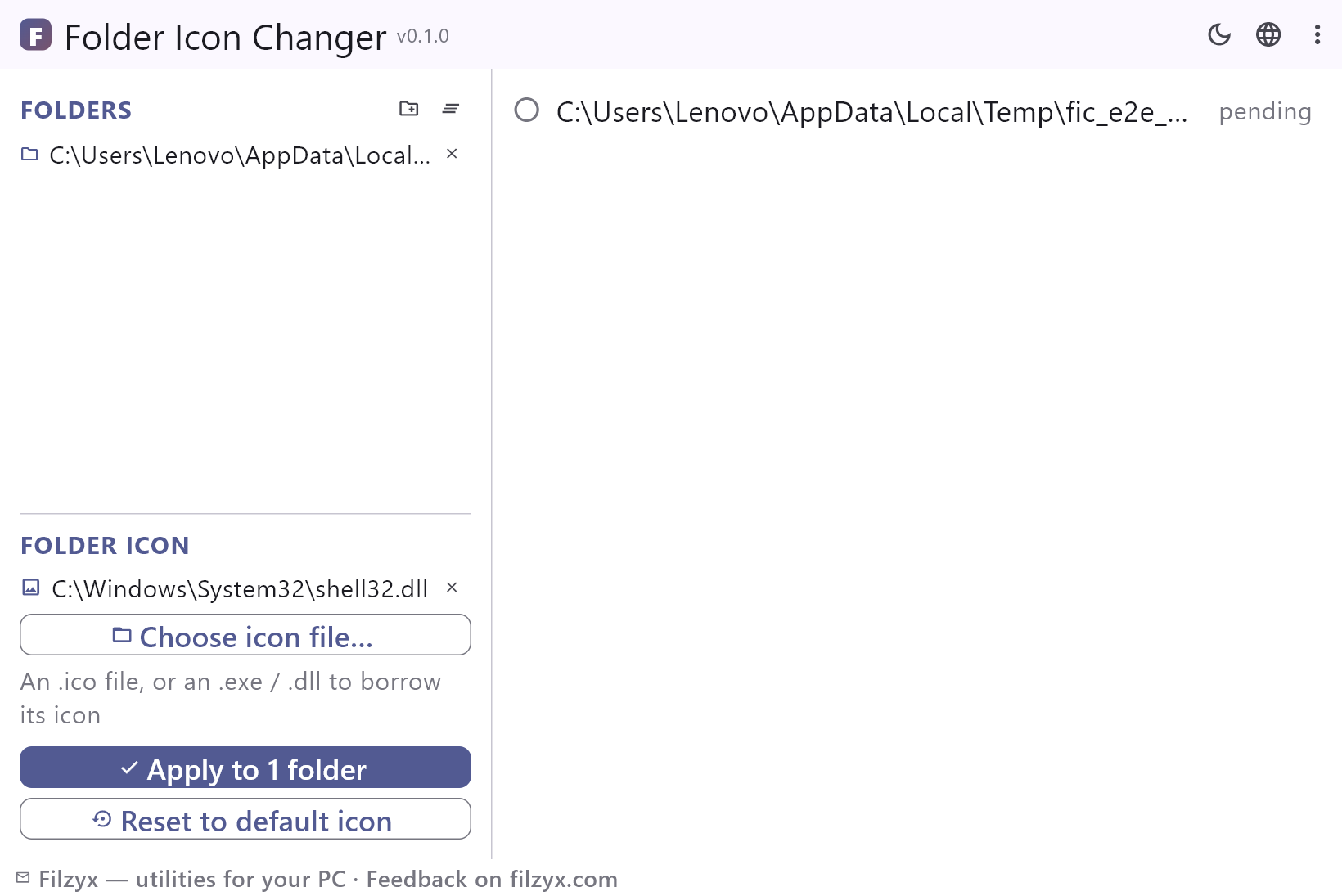
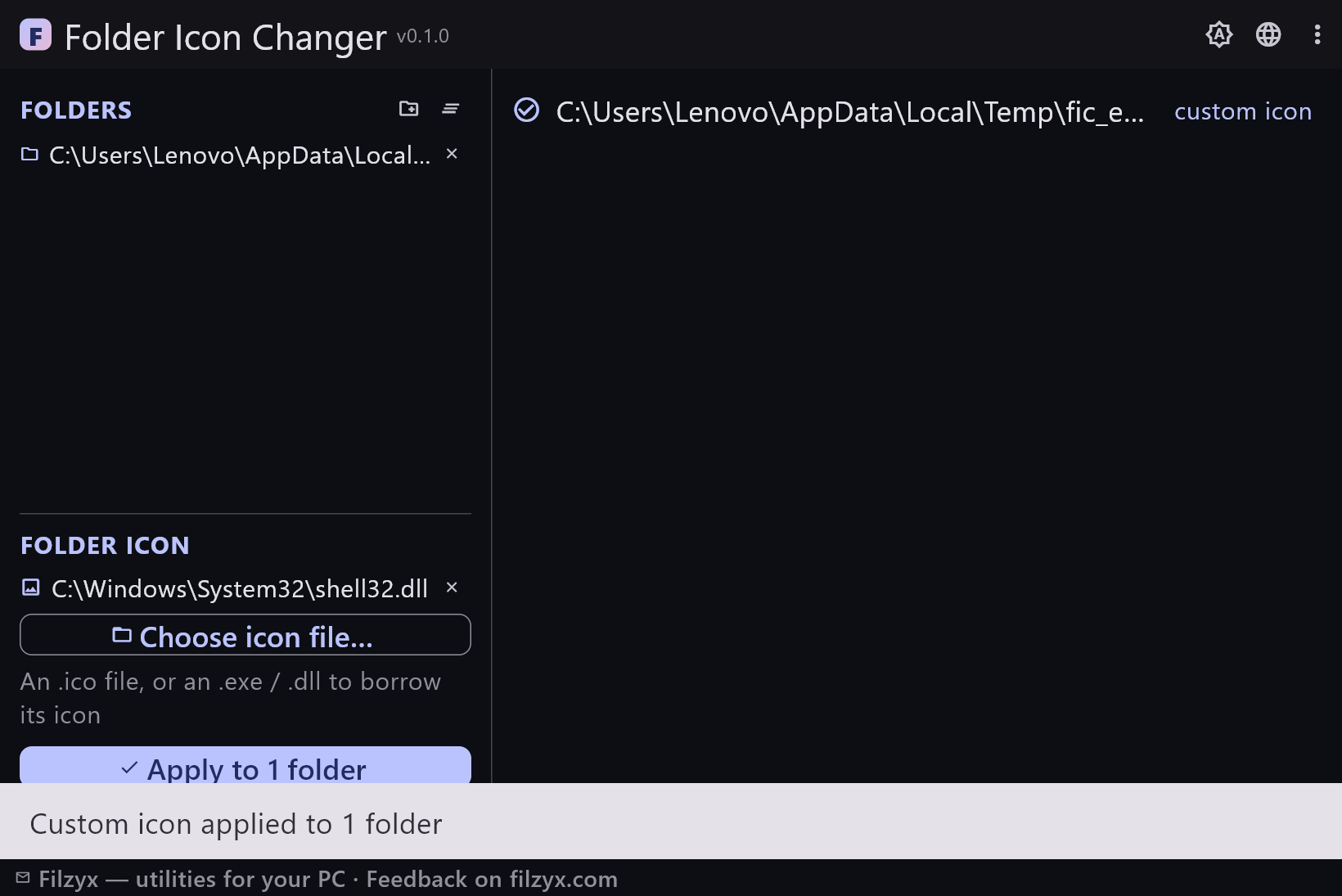
Anleitungen
Schritt-für-Schritt-Anleitungen für Windows:
-
Ordnersymbole unter Windows 10 und 11 ändern (kostenlos)
Schritt für Schritt: Ordnern unter Windows eigene Symbole geben — jede .ico-Datei oder ein Symbol aus einer .exe/.dll — dazu, warum Windows 11 die eingebaute Auswahl entfernt hat, und wie man alles zurücksetzt.
Häufige Fragen
- Ist Ordner-Symbole ändern kostenlos?
- Ja — kostenlos zum Herunterladen und Nutzen unter Windows 10/11 (x64), ohne Werbung, Konten und Telemetrie.
- Wo ist die Registerkarte „Anpassen“ in Windows 11 hin?
- Microsoft hat die Ordnersymbol-Auswahl in Windows 11 aus den Ordnereigenschaften entfernt. Ordner-Symbole ändern schreibt denselben desktop.ini-Eintrag für Sie — und kann das für eine ganze Ordnerliste auf einmal.
- Kann ich Symbole installierter Programme verwenden?
- Ja. Zeigen Sie die App auf eine beliebige .exe oder .dll, und sie übernimmt das eingebettete Symbol (Index 0) — ohne vorher etwas extrahieren zu müssen.
- Bleibt das Symbol erhalten, wenn ich den Ordner verschiebe?
- Ja — die Einstellungen liegen in der desktop.ini des Ordners selbst, das Symbol wandert also mit ihm auf eine andere Festplatte oder einen anderen Computer.
- Was ändert „Zurücksetzen“?
- Es entfernt den Symboleintrag aus der desktop.ini, löscht die Datei, wenn nichts anderes darin steht, und entfernt das Schreibschutz-Attribut — der Ordner sieht genau so aus wie vorher.
- Werden die Original-.ico- oder exe-Dateien angefasst?
- Nein. Das Symbol bleibt, wo es ist, und wird per Pfad referenziert; nichts wird kopiert oder verändert.