

Změna ikon složek
Bezplatná aplikace pro Windows, která dá každé složce vlastní ikonu — soubor .ico nebo libovolný .exe / .dll, jehož ikonu chcete použít. Funguje na Windows 10 a 11 dávkově, změnu ukáže okamžitě a vrátí ji jedním kliknutím.
Co aplikace umí
Vlastní ikona ze souboru .ico
Vyberte libovolný soubor .ico — aplikace na něj namíří desktop.ini složky a obnoví shell, takže se nová ikona objeví ihned.
Nastavení: Cesta k souboru ikony
Ikona z exe nebo dll
Nemáte po ruce .ico? Vyberte .exe libovolného nainstalovaného programu nebo .dll a jeho vložená ikona se použije tak, jak je.
Nastavení: Index 0 vložené ikony
Dávkové použití a okamžité obnovení
Použijte na celý seznam složek jedním stiskem, sledujte stav každé z nich a jedním klikem vše vraťte k výchozí ikoně.
Nastavení: „Použít“ / „Obnovit“ jedním klikem
Jak změnit ikonu složky ve 3 krocích
- Přidejte složky, které chcete změnit — jednu nebo celý seznam.
- Vyberte soubor .ico, nebo libovolný .exe / .dll, aby se použila jeho vložená ikona.
- Stiskněte „Použít“ — Průzkumník ukáže novou ikonu hned. „Obnovit výchozí ikonu“ vrátí původní ikonu.
Windows 11 zrušil vestavěný výběr ikony
Ve Windows 10 šlo kliknout na složku pravým tlačítkem → Vlastnosti → Přizpůsobit → Změnit ikonu — po jedné složce, s neohrabaným vestavěným výběrem. Windows 11 tuto kartu úplně odstranil, takže jediná zbývající ruční cesta je upravovat desktop.ini ručně a přepínat skryté atributy přes attrib. Změna ikon složek dělá přesně tuhle práci, správně a dávkově: libovolný počet složek, jakýkoli .ico nebo ikony přímo z nainstalovaných programů.
Jak vlastní ikona složky vlastně funguje
Windows určuje ikonu složky z volitelného souboru desktop.ini uvnitř ní: řádek IconResource ukazuje na soubor ikony a složka sama musí nést atribut jen pro čtení, aby ho Průzkumník respektoval. Aplikace ten ini zapíše, označí ho jako skrytý a systémový, nastaví atribut a upozorní shell přes SHChangeNotify — ikona se vymění bez restartu. A protože ini leží ve složce, ikona cestuje s ní, když ji přesunete na jiný disk.
Nic nezůstává zamčené
Vše, co aplikace změní, je jedno kliknutí od původního stavu: „Obnovit“ odstraní řádek IconResource (ostatní klíče desktop.ini zůstanou), smaže soubor, když v něm nic jiného nezbývá, a zruší atribut jen pro čtení. Ikony se nikam nekopírují — .ico zůstává na místě a exe/dll si drží svou ikonu nedotčenou, takže se nespotřebovává místo na disku a nic se neduplikuje.
Funkce
- Vlastní ikony složek přes desktop.ini — stejný mechanismus, který používá Průzkumník
- Funguje tam, kde Windows 11 zrušil vestavěný výběr
- Libovolný soubor .ico — nebo ikony z .exe / .dll
- Použití na mnoho složek najednou se stavem u každé
- Ikony se objeví okamžitě (obnovení shellu přes SHChangeNotify)
- Obnovení jedním klikem: položka odstraněna, atributy uklizeny
- Ikona cestuje se složkou — nastavení jsou uvnitř
- Původní soubory .ico / .exe / .dll se nikdy nekopírují ani nemění
- Bez práv správce: vše probíhá ve vašich složkách
- Tmavé i světlé téma, seznam složek se pamatuje
- Rozhraní v 16 jazycích
- Bez reklam, účtů a telemetrie
Snímky obrazovky
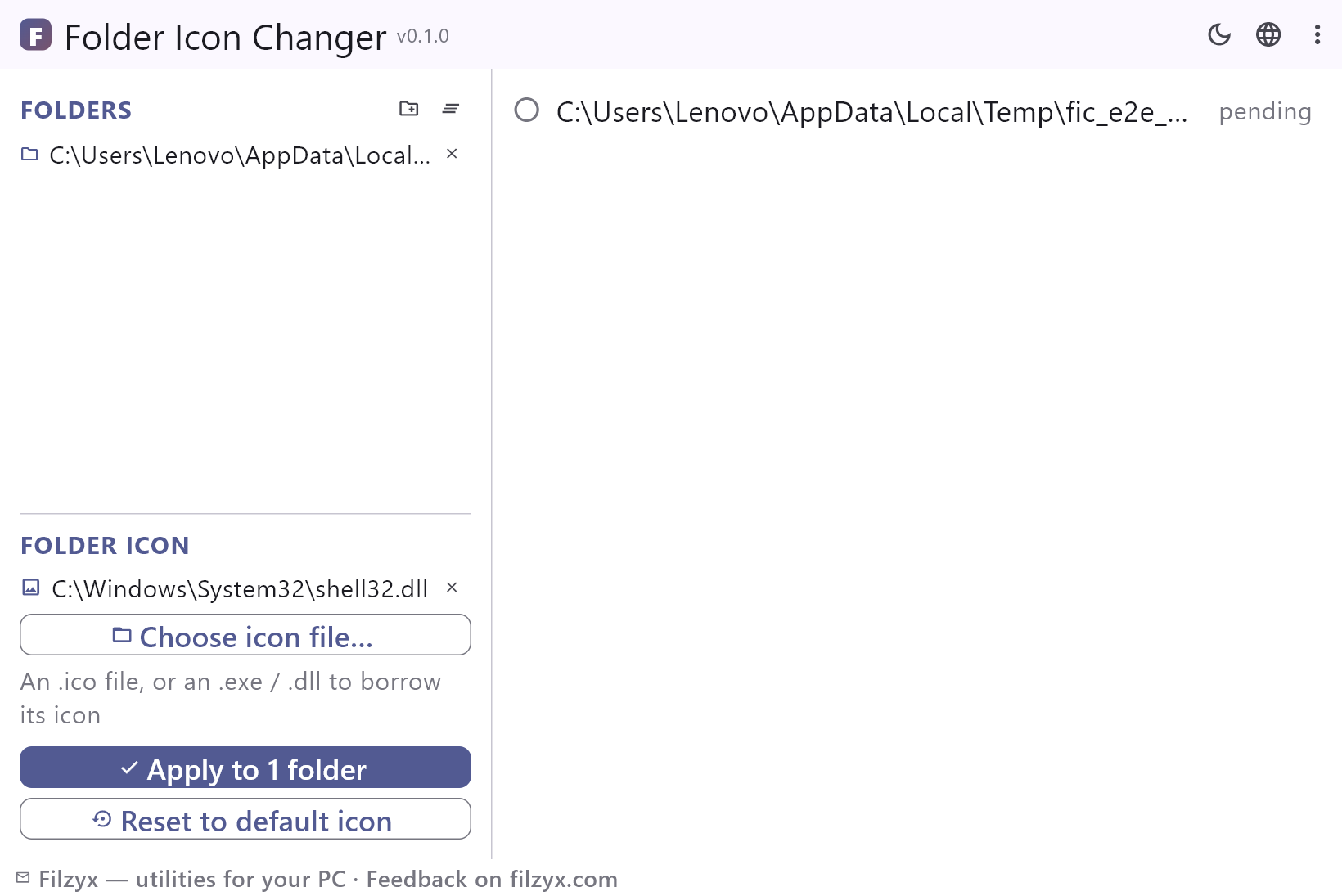
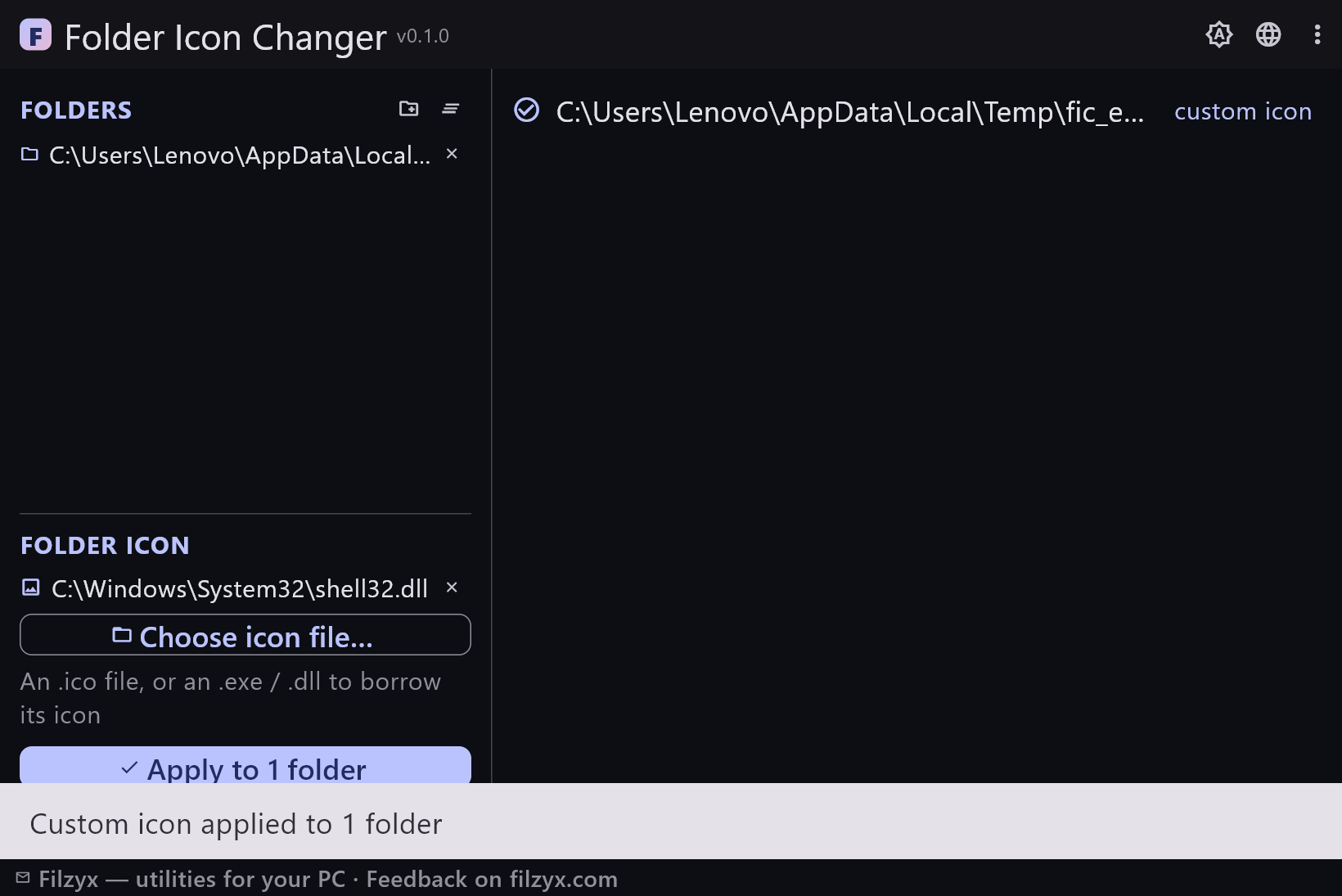
Návody
Návody krok za krokem pro Windows:
-
Jak změnit ikonu složky ve Windows 10 a 11 (zdarma)
Krok za krokem: vlastní ikony složek ve Windows — soubor .ico nebo ikona z .exe/.dll — plus proč Windows 11 zrušil vestavěný výběr a jak vše obnovit.
Časté dotazy
- Je Změna ikon složek zdarma?
- Ano — zdarma ke stažení a použití na Windows 10/11 (x64), bez reklam, účtů a telemetrie.
- Kam se ve Windows 11 poděla karta Přizpůsobit?
- Microsoft zrušil výběr ikony složky ve vlastnostech ve Windows 11. Změna ikon složek zapíše stejnou položku desktop.ini za vás — a umí to pro celý seznam složek najednou.
- Mohu použít ikony nainstalovaných programů?
- Ano. Ukažte aplikaci na libovolný .exe nebo .dll a ta si půjčí vloženou ikonu (index 0) — bez předchozího extrahování.
- Zůstane ikona po přesunutí složky?
- Ano — nastavení žijí v desktop.ini samotné složky, takže ikona cestuje s ní na jiný disk nebo počítač.
- Co obnovení změní?
- Odstraní položku ikony z desktop.ini, smaže soubor, pokud v něm nic dalšího není, a zruší atribut jen pro čtení — složka vypadá přesně jako předtím.
- Dotýká se nástroj původního .ico nebo exe?
- Ne. Ikona zůstává na místě a používá se přes cestu; nic se nekopíruje ani nemění.