

Mappenpictogrammen wijzigen
Gratis Windows-app die elke map een eigen pictogram geeft — een .ico-bestand of een willekeurige .exe / .dll waarvan je het pictogram wilt hergebruiken. Werkt op Windows 10 en 11 in bulk, toont de wijziging meteen en zet alles met één klik terug.
Wat de app doet
Eigen pictogram uit een .ico
Kies een willekeurig .ico-bestand — de app laat de desktop.ini van de map ernaar verwijzen en vernieuwt de shell zodat het nieuwe pictogram meteen verschijnt.
Instellingen: Pad naar het pictogrambestand
Pictogram lenen van een exe of dll
Geen .ico bij de hand? Kies de .exe van een geïnstalleerd programma of een .dll en het ingebouwde pictogram wordt ongewijzigd gebruikt.
Instellingen: Index 0 van het ingebouwde pictogram
In bulk toepassen en direct resetten
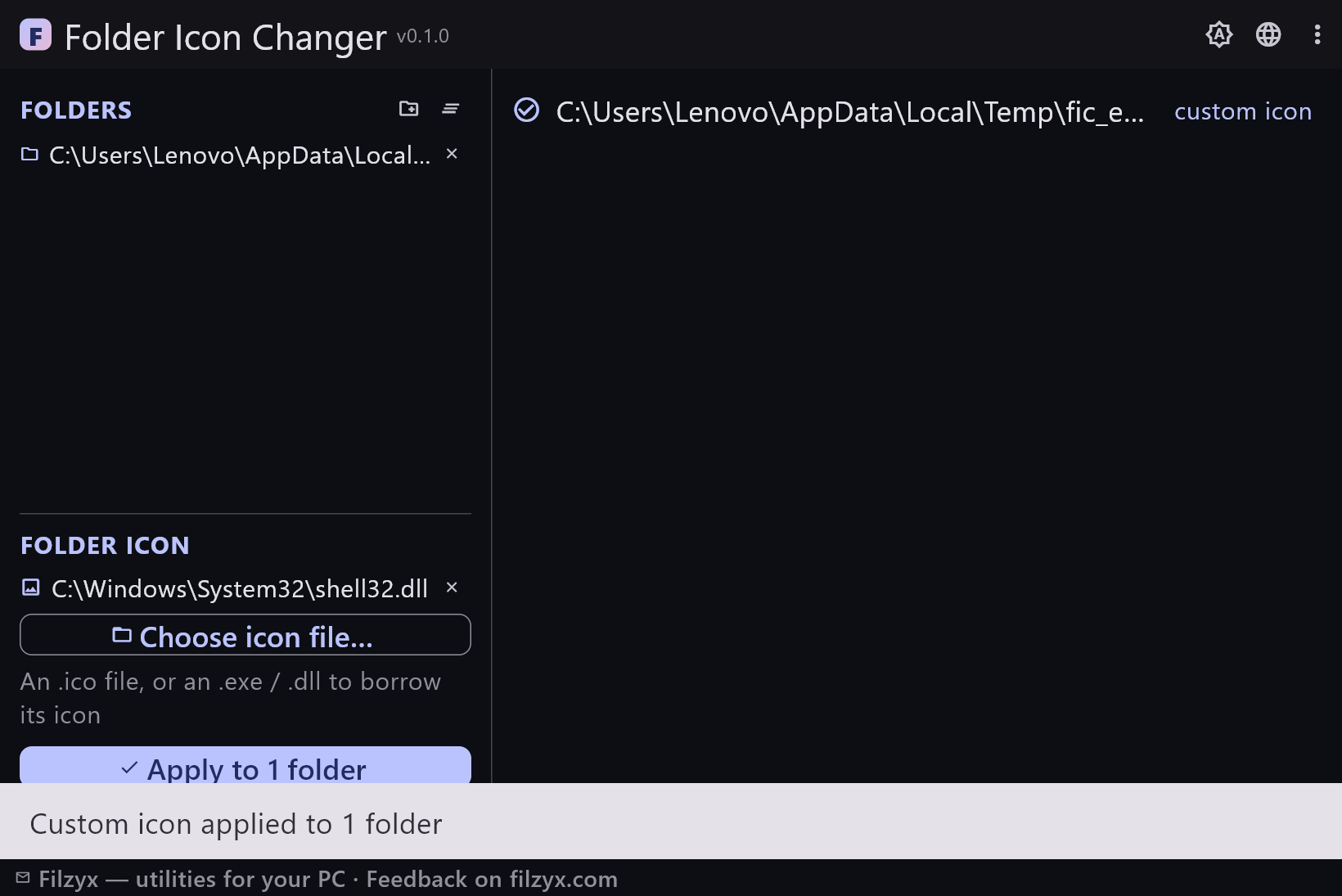
Pas toe op een hele lijst mappen met één druk, zie de status per map en zet alles met één klik terug naar het standaardpictogram.
Instellingen: Toepassen / Resetten met één klik
Een mappictogram wijzigen in 3 stappen
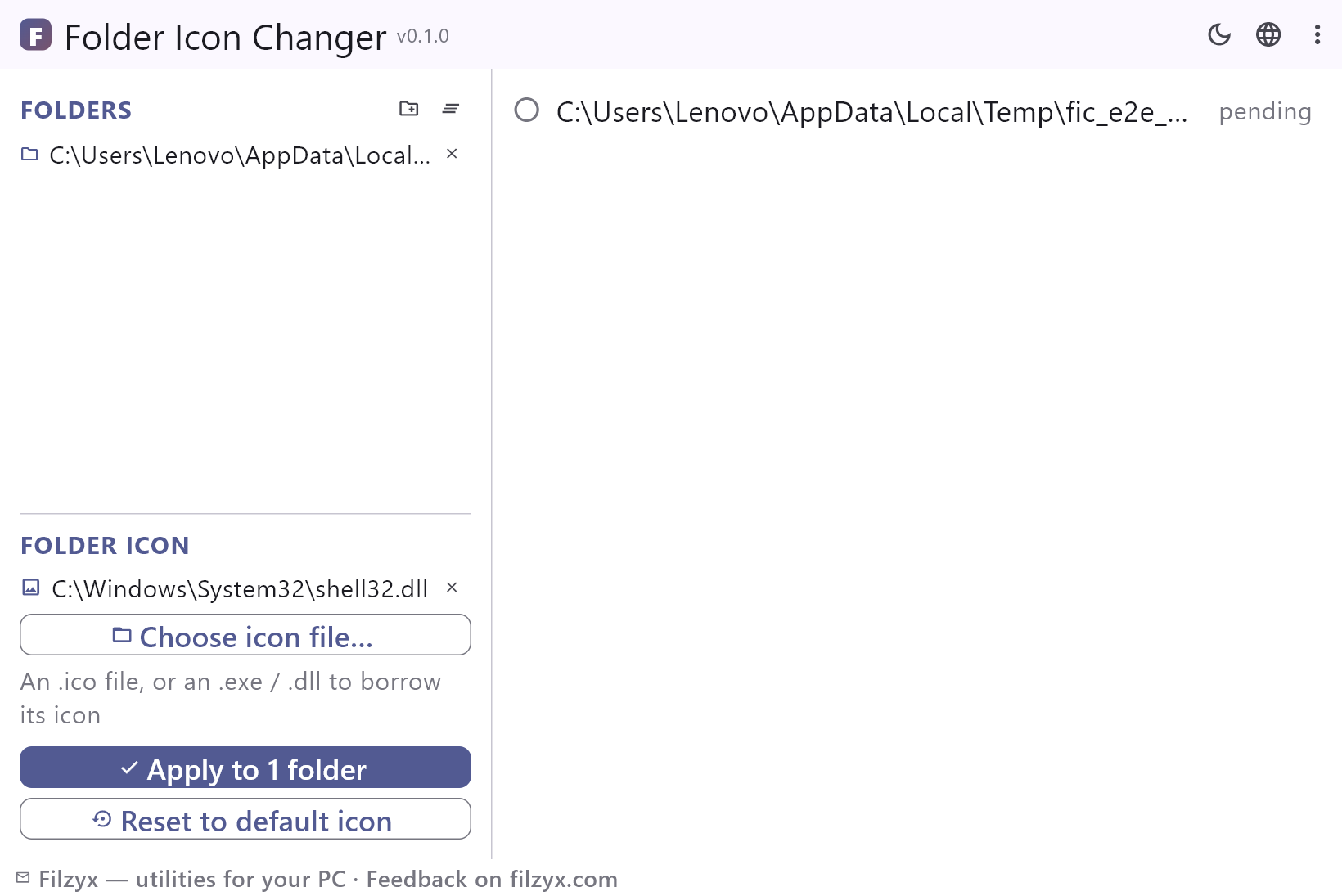
- Voeg de mappen toe die je wilt aanpassen — één map of een hele lijst.
- Kies een .ico-bestand, of een willekeurige .exe / .dll om het ingebouwde pictogram te gebruiken.
- Klik op ‘Toepassen’ — Verkenner toont het nieuwe pictogram meteen. ‘Standaardpictogram terugzetten’ brengt het oorspronkelijke pictogram terug.
Windows 11 verwijderde de ingebouwde pictogramkiezer
In Windows 10 kon je met rechts klikken op een map → Eigenschappen → Aanpassen → Ander pictogram — één map tegelijk, met een omslachtige ingebouwde kiezer. Windows 11 verwijderde dat tabblad volledig, dus de enige handmatige route die overblijft is desktop.ini met de hand bewerken en verborgen attributen omzetten met attrib. Mappenpictogrammen wijzigen doet precies dat werk, correct en in bulk: zoveel mappen als je wilt, elk .ico-bestand of pictogrammen rechtstreeks uit geïnstalleerde programma's.
Hoe een eigen mappictogram echt werkt
Windows bepaalt het pictogram van een map aan de hand van een optionele desktop.ini erin: een IconResource-regel wijst naar een pictogrambestand, en de map zelf moet het kenmerk alleen-lezen dragen wil Verkenner het respecteren. De app schrijft die ini, markeert hem als verborgen en systeem, zet het kenmerk en seint de shell via SHChangeNotify — het pictogram wisselt zonder herstart. Omdat de ini in de map zelf staat, reist het pictogram mee wanneer je de map naar een andere schijf verplaatst.
Niets staat vast
Alles wat de app wijzigt is één klik verwijderd van de oorspronkelijke staat: ‘Resetten’ verwijdert de IconResource-regel (andere sleutels van een desktop.ini blijven behouden), wist het bestand als er niets anders in staat en haalt het alleen-lezen-kenmerk weg. Pictogrammen worden nergens naartoe gekopieerd — een .ico blijft waar hij is en een exe/dll houdt zijn eigen pictogram ongemoeid, dus er gaat geen schijfruimte verloren en niets wordt gedupliceerd.
Functies
- Eigen mappictogrammen via desktop.ini — hetzelfde mechanisme dat Verkenner gebruikt
- Werkt waar Windows 11 de ingebouwde kiezer verwijderde
- Elk .ico-bestand, of pictogrammen geleend uit .exe / .dll
- Toepassen op veel mappen tegelijk, met status per map
- Pictogrammen verschijnen meteen (shell-vernieuwing via SHChangeNotify)
- Resetten met één klik: regel verwijderd, kenmerken opgeruimd
- Het pictogram reist mee met de map — instellingen staan erin
- Originele .ico- / .exe- / .dll-bestanden worden nooit gekopieerd of gewijzigd
- Geen beheerdersrechten nodig: alles gebeurt in je eigen mappen
- Donker en licht thema, de mappenlijst wordt onthouden
- Interface in 16 talen
- Geen advertenties, geen accounts, geen telemetrie
Screenshots
Handleidingen
Stap-voor-stap handleidingen voor Windows:
-
Een mappictogram wijzigen in Windows 10 en 11 (gratis)
Stap voor stap: mappen eigen pictogrammen geven in Windows — een .ico-bestand of een pictogram uit een .exe/.dll — plus waarom Windows 11 de ingebouwde kiezer verwijderde en hoe je alles terugzet.
Veelgestelde vragen
- Is Mappenpictogrammen wijzigen gratis?
- Ja — gratis te downloaden en gebruiken op Windows 10/11 (x64), zonder advertenties, accounts of telemetrie.
- Waar is het tabblad Aanpassen in Windows 11 gebleven?
- Microsoft verwijderde de mappictogram-kiezer uit de mapeigenschappen in Windows 11. Mappenpictogrammen wijzigen schrijft dezelfde desktop.ini-regel voor je — en kan dat voor een hele lijst mappen tegelijk.
- Kan ik pictogrammen van geïnstalleerde programma's gebruiken?
- Ja. Wijs de app naar een willekeurige .exe of .dll en hij leent het ingebouwde pictogram (index 0) — zonder eerst iets te hoeven uitpakken.
- Blijft het pictogram staan als ik de map verplaats?
- Ja — de instellingen staan in de desktop.ini van de map zelf, dus het pictogram reist mee naar een andere schijf of computer.
- Wat verandert resetten?
- Het verwijdert de pictogramregel uit desktop.ini, wist het bestand als er niets anders in staat en haalt het alleen-lezen-kenmerk weg — de map ziet er precies zo uit als eerst.
- Raakt de app het originele .ico of exe aan?
- Nee. Het pictogram blijft staan en wordt via het pad gebruikt; niets wordt gekopieerd of gewijzigd.