

电池健康检测
免费 Windows 应用,告诉你笔记本电池的真实状况:设计容量与满电容量对比、损耗百分比和充电循环次数——直接读取 Windows,无需厂商工具。
应用能做什么
单卡总览
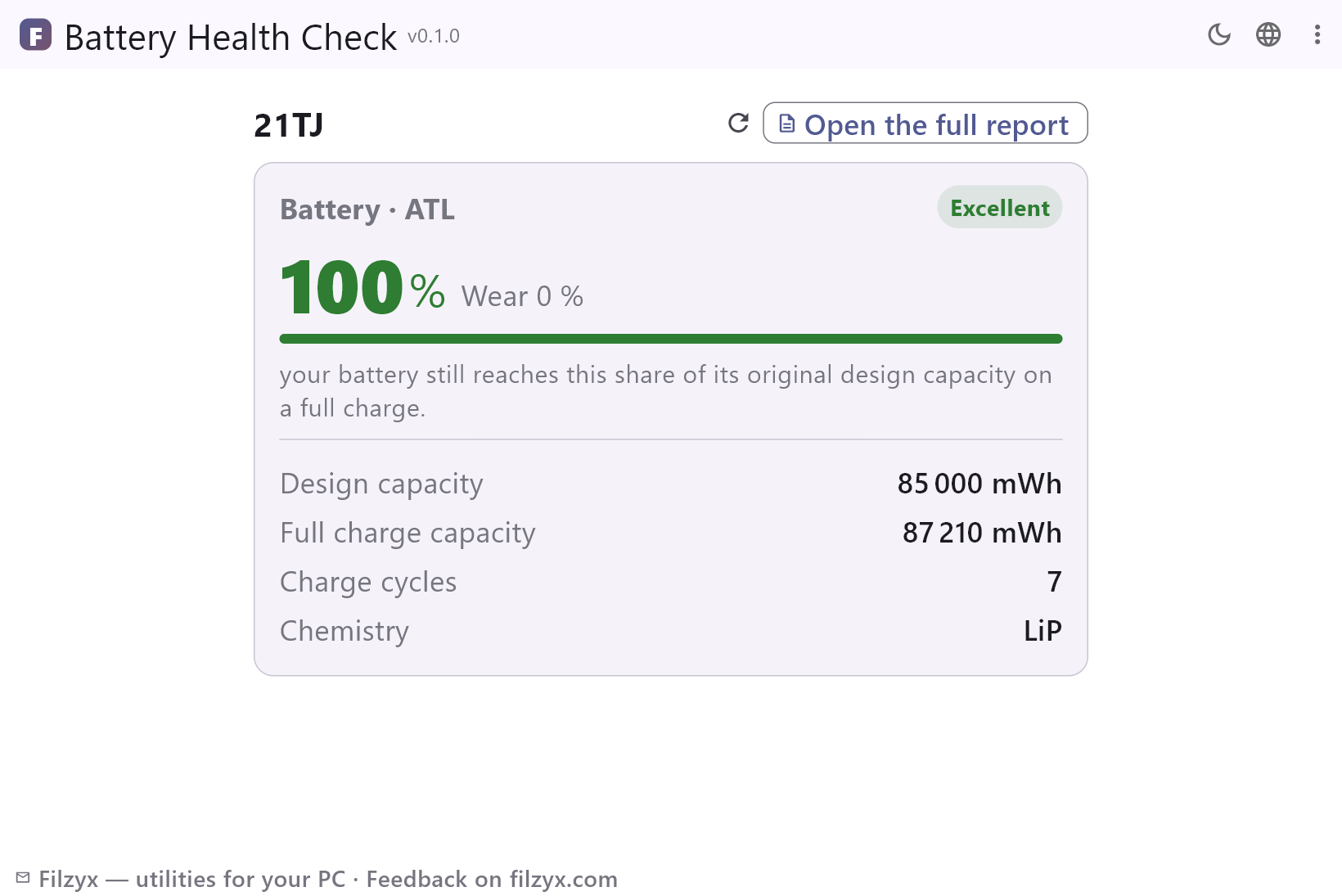
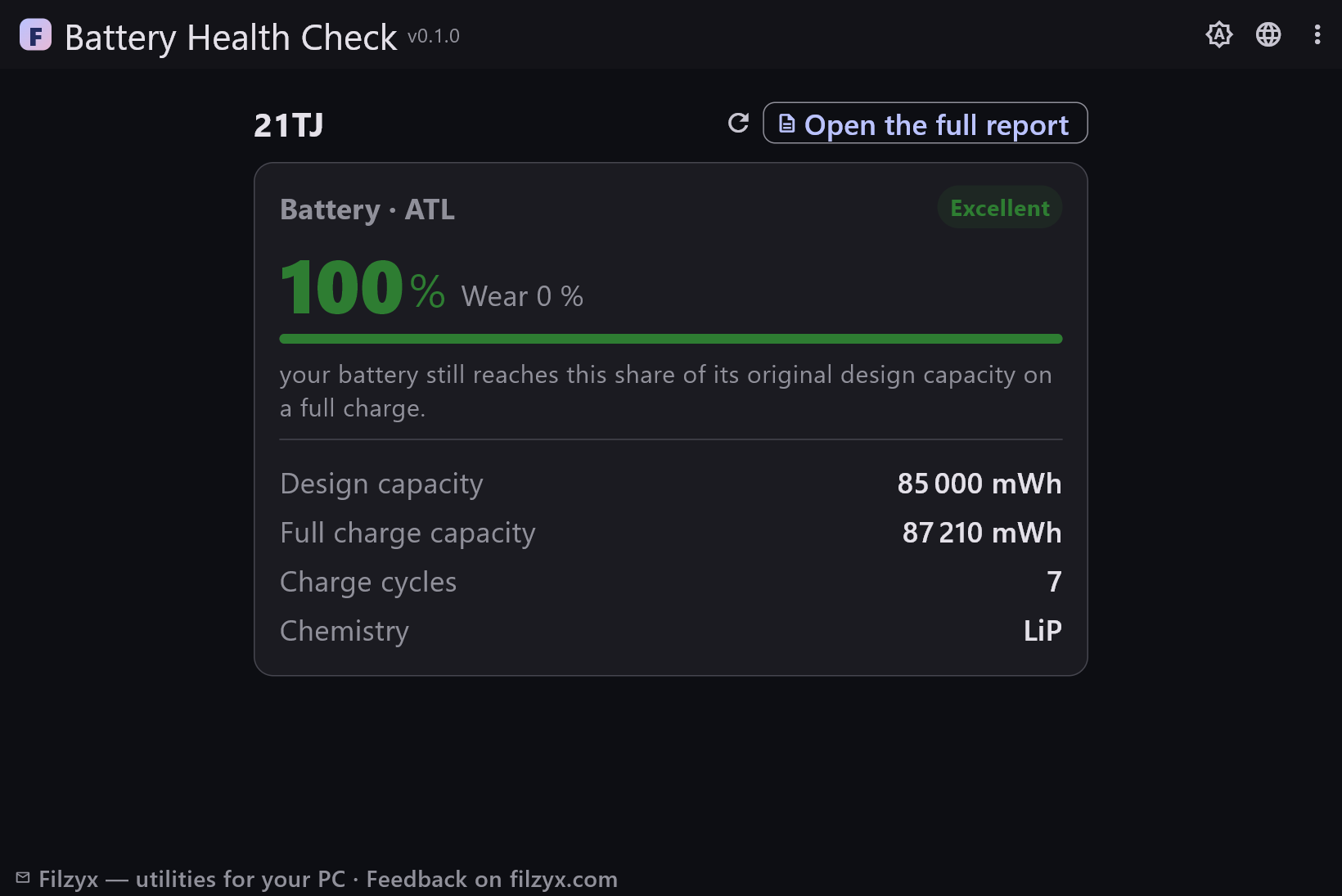
健康度百分比、损耗、设计容量与满电容量、充电循环次数——电池的全部情况尽在一张带彩色评级的卡片上。
设置: 一键刷新
多块电池
配备两块电池(主电池和辅助电池)的笔记本各有一张卡片,两块电池一目了然。
设置: 按电池分别工作
完整官方报告
一键生成完整的 Windows 电池报告(HTML)——使用历史、充电记录和全部原始数据——并在浏览器中打开。
设置: powercfg /batteryreport
3 步检查笔记本电池健康
- 打开应用——它会自行读取 Windows 电池报告,无需输入任何命令。
- 查看卡片:健康度百分比、损耗、设计容量、满电容量和充电循环次数。
- 想看细节?「打开完整报告」会在浏览器中显示完整的官方 Windows 电池报告。
Windows 藏起来的报告,无需命令行
Windows 可以用 `powercfg /batteryreport` 生成完整的电池报告——设计容量、当前容量、循环次数和详细的充电历史。问题在于:这是一条控制台命令,结果是 HTML 里的一整墙数字。电池健康检测替你运行同一条命令,把最关键的三组数字放到一张卡片上:健康度、损耗和循环次数。没有任何估算或编造——数据全部来自系统生成的官方报告。
这些数字代表什么
新电池的储量是其设计容量——比如 85 000 mWh。经过数百次充电循环后,储量会慢慢变少;如果满电容量降到 72 000 mWh,健康度约为 85%,损耗为 15%——日常使用一两年后这是正常的。低于 60% 就该考虑换电池了。充电循环统计电池经历过多少次完整的 100% → 0% → 100% 放电;大多数笔记本电池的额定值为 300–1000 次。如果数字看起来奇怪,点「刷新」——每次都会重新生成报告。
不要厂商应用、不要账号、不要猜测
Lenovo Vantage、Dell SupportAssist 和 Windows 的「电源和电池」设置各自只显示一部分,有些还要求账号或后台服务。电池健康检测只是一个小巧的 exe:向 Windows 要报告,算出健康度和损耗,然后展示出来。它可离线运行,不向任何地方发送数据;在台式机上会如实显示「未找到电池」,而不是弄虚作假。
功能
- 健康度百分比,彩色评级从「极佳」到「该换了」
- 损耗按人们的说法显示:「损耗 15 %」
- 以 mWh 显示设计容量与满电容量
- 充电循环、化学类型和制造商直接取自报告
- 双电池笔记本的多张电池卡片
- 「打开完整报告」——浏览器中的官方 Windows HTML 报告
- 一键刷新重新读取当前状态
- 台式机上的诚实「未找到电池」界面
- 没有任何编造:每个数字都来自 Windows 电池报告
- 离线运行,无需厂商应用或后台服务
- 深色和浅色主题
- 16 种界面语言,无广告、无账号、无遥测
截图
指南
Windows 分步指南:
-
如何检查 Windows 笔记本电池健康(免费)
一分钟检查任意 Windows 笔记本的电池健康、损耗和充电循环——用内置的 powercfg 电池报告,或用替你读取的免费应用。
常见问题
- 电池健康检测免费吗?
- 是的——Windows 10/11 (x64) 上免费使用,无广告、无账号、无遥测。
- 电池健康度如何计算?
- 健康度 = 满电容量 ÷ 设计容量 × 100,容量取自官方 Windows 电池报告。损耗就是剩下的 100% − 健康度。
- 什么是充电循环?
- 一次循环指一次完整的 100% → 0% → 100% 放电,按累计电量折算。大多数笔记本电池在容量降到原始 80% 以下前,额定为 300–1000 次循环。
- 健康度多少算差?
- 高于 85% 非常好,70–85% 属正常损耗,低于 60% 就该换电池了——你会从满电续航明显变短中感受到。
- 台式机能用吗?
- 能运行,但会显示「未找到电池」——台式机没有电池,应用会如实相告,而不是编造数字。
- 支持所有笔记本品牌吗?
- 支持——用的是标准 Windows 电池报告,Lenovo、HP、Dell、ASUS、Acer、MSI 和 Surface 都提供相同字段(如果电池没有循环计数器,那一行只显示一个短横线)。