

Проверка батареи ноутбука
Бесплатная программа для Windows, которая показывает, чего на самом деле стоит батарея ноутбука: проектная ёмкость против ёмкости при полном заряде, износ в процентах и число циклов — прямо из Windows, без фирменных утилит.
Что умеет приложение
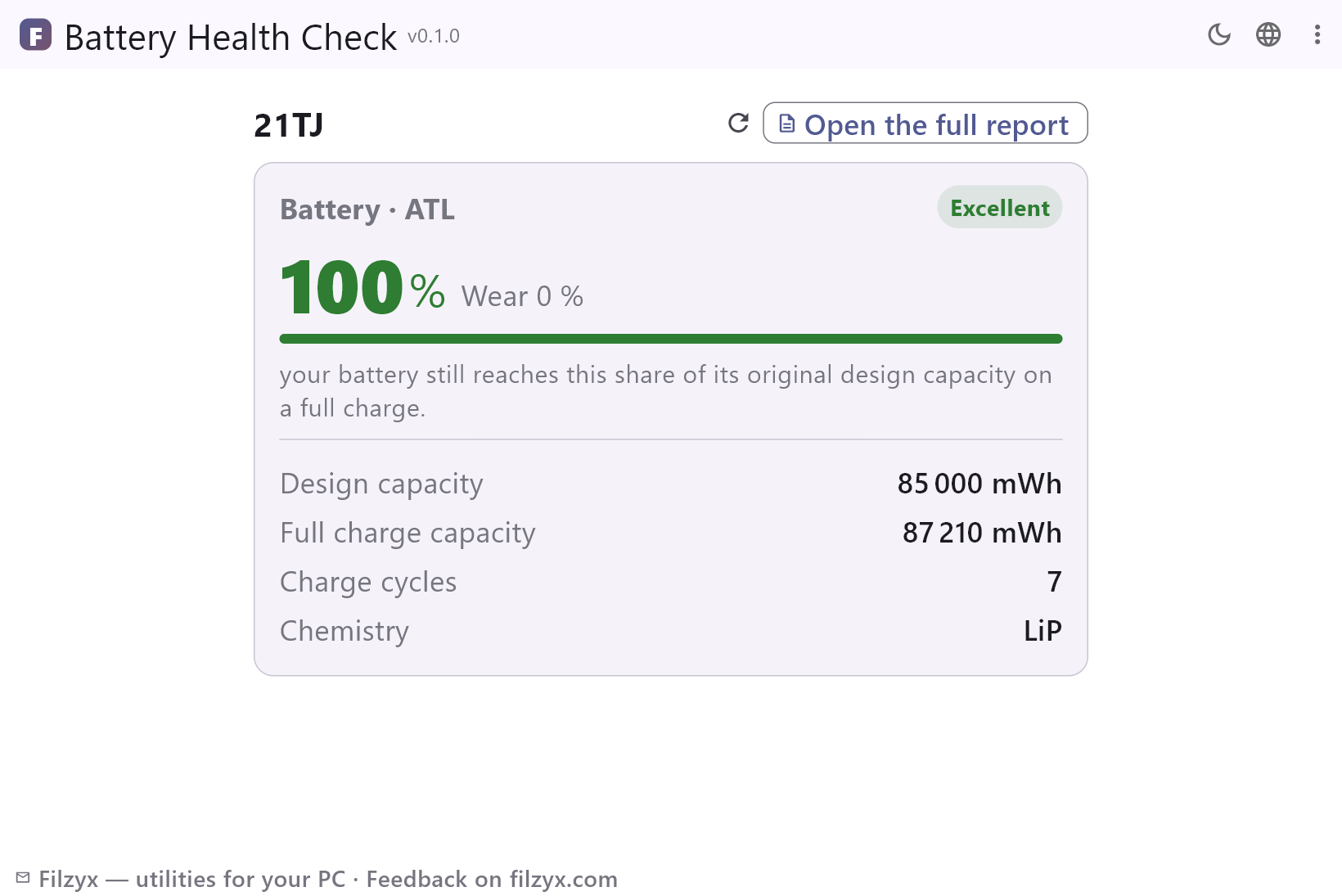
Вся батарея на одной карточке
Состояние в процентах, износ, проектная и текущая ёмкость, циклы заряда — вся история батареи на одной карточке с цветной оценкой.
Настройки: Обновление в один клик
Несколько батарей
Ноутбуки с двумя батареями (основной и дополнительной) получают по карточке на каждую — можно сравнить обе сразу.
Настройки: Работает по каждой батарее
Полный официальный отчёт
Одна кнопка формирует полный отчёт Windows о батарее в HTML — историю использования, зарядки и все сырые числа — и открывает его в браузере.
Настройки: powercfg /batteryreport
Как проверить батарею ноутбука за 3 шага
- Откройте программу — она сама прочитает отчёт Windows о батарее, никаких команд вводить не нужно.
- Посмотрите карточку: состояние в процентах, износ, проектная ёмкость, ёмкость при полном заряде и циклы заряда.
- Нужны детали? «Открыть полный отчёт» покажет полный официальный отчёт Windows о батарее прямо в браузере.
Отчёт, который Windows прячет, — но без командной строки
Windows умеет формировать полный отчёт о батарее командой `powercfg /batteryreport` — с проектной ёмкостью, текущей ёмкостью, циклами и подробной историей зарядов. Загвоздка: это консольная команда, а результат — стена чисел в HTML. Проверка батареи ноутбука запускает ту же команду за вас и выносит на одну карточку три главных числа: состояние, износ и циклы. Ничего не оценивается «на глаз» — данные берутся из официального отчёта, который формирует сама система.
Что означают числа
Новая батарея вмещает свою проектную ёмкость — скажем, 85 000 мВт·ч. За сотни циклов заряда она постепенно вмещает меньше: если при полном заряде доступно 72 000 мВт·ч, состояние около 85 %, а износ — 15 %; для года-двух ежедневной работы это норма. Ниже 60 % батарею уже стоит менять. Циклы заряда считают, сколько полных разрядов 100 % → 0 % → 100 % пережила батарея; большинство ноутбуков рассчитаны на 300–1000 циклов. Если числа кажутся странными, нажмите «Обновить» — отчёт формируется заново каждый раз.
Без фирменных утилит, аккаунтов и догадок
Lenovo Vantage, Dell SupportAssist и даже настройки «Питание и батарея» показывают каждый свою часть картины, а некоторые требуют аккаунт или фоновую службу. Проверка батареи ноутбука — один небольшой exe: попросила у Windows отчёт, посчитала состояние и износ, показала. Работает офлайн, никуда ничего не отправляет, а на настольном ПК честно сообщает «батарея не найдена» вместо выдуманных цифр.
Возможности
- Состояние батареи в процентах с цветной оценкой от «Отлично» до «Пора менять»
- Износ так, как его называют люди: «Износ 15 %»
- Проектная ёмкость и ёмкость при полном заряде в мВт·ч
- Циклы заряда, химия и производитель прямо из отчёта
- Отдельные карточки для ноутбуков с двумя батареями
- «Открыть полный отчёт» — официальный HTML-отчёт Windows в браузере
- Обновление в один клик перечитывает текущее состояние
- Честный экран «батарея не найдена» на настольных ПК
- Ничего не выдумано: каждое число — из отчёта Windows
- Работает офлайн, без фирменных утилит и фоновых служб
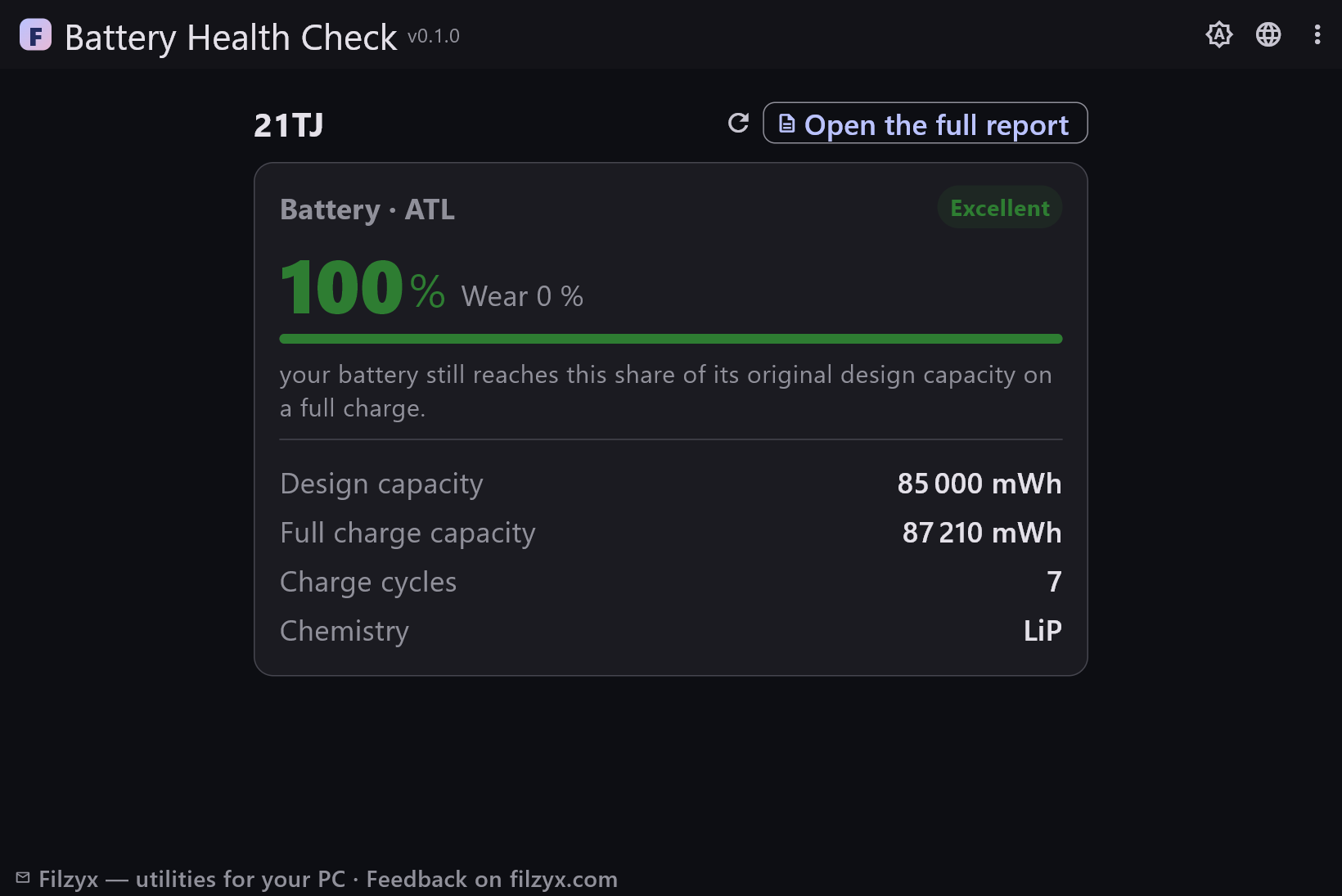
- Тёмная и светлая темы
- 16 языков интерфейса, без рекламы, аккаунтов и телеметрии
Скриншоты
Гайды
Пошаговые руководства по Windows:
-
Как проверить батарею ноутбука в Windows (бесплатно)
Проверка состояния, износа и циклов батареи любого ноутбука на Windows за минуту — встроенным отчётом powercfg или бесплатной программой, которая читает его за вас.
Вопросы и ответы
- Программа бесплатная?
- Да — бесплатно на Windows 10/11 (x64), без рекламы, аккаунтов и телеметрии.
- Как считается состояние батареи?
- Состояние = ёмкость при полном заряде ÷ проектная ёмкость × 100 по официальным значениям из отчёта Windows. Износ — это оставшиеся 100 % − состояние.
- Что такое циклы заряда?
- Один цикл — полный разряд 100 % → 0 % → 100 %, суммируемый по всем зарядкам. Большинство ноутбуков рассчитаны на 300–1000 циклов до падения ниже 80 % исходной ёмкости.
- Какое состояние батареи считается плохим?
- Выше 85 % — отлично, 70–85 % — обычный износ, ниже 60 % — батарею пора менять: это чувствуется по короткому времени работы от заряда.
- Работает ли она на настольном ПК?
- Программа запустится, но покажет «батарея не найдена» — у настольных ПК батареи нет, и она честно об этом говорит, а не рисует выдуманные цифры.
- Работает ли на всех марках ноутбуков?
- Да — используется стандартный отчёт Windows, поэтому Lenovo, HP, Dell, ASUS, Acer, MSI и Surface отдают одни и те же поля (если у батареи нет счётчика циклов, в строке просто будет прочерк).