

배터리 상태 확인
노트북 배터리의 진짜 가치를 보여 주는 무료 Windows 앱: 설계 용량 대비 완충 용량, 퍼센트로 표시되는 마모도, 충전 사이클 — 제조사 도구 없이 Windows에서 바로 읽습니다.
앱이 하는 일
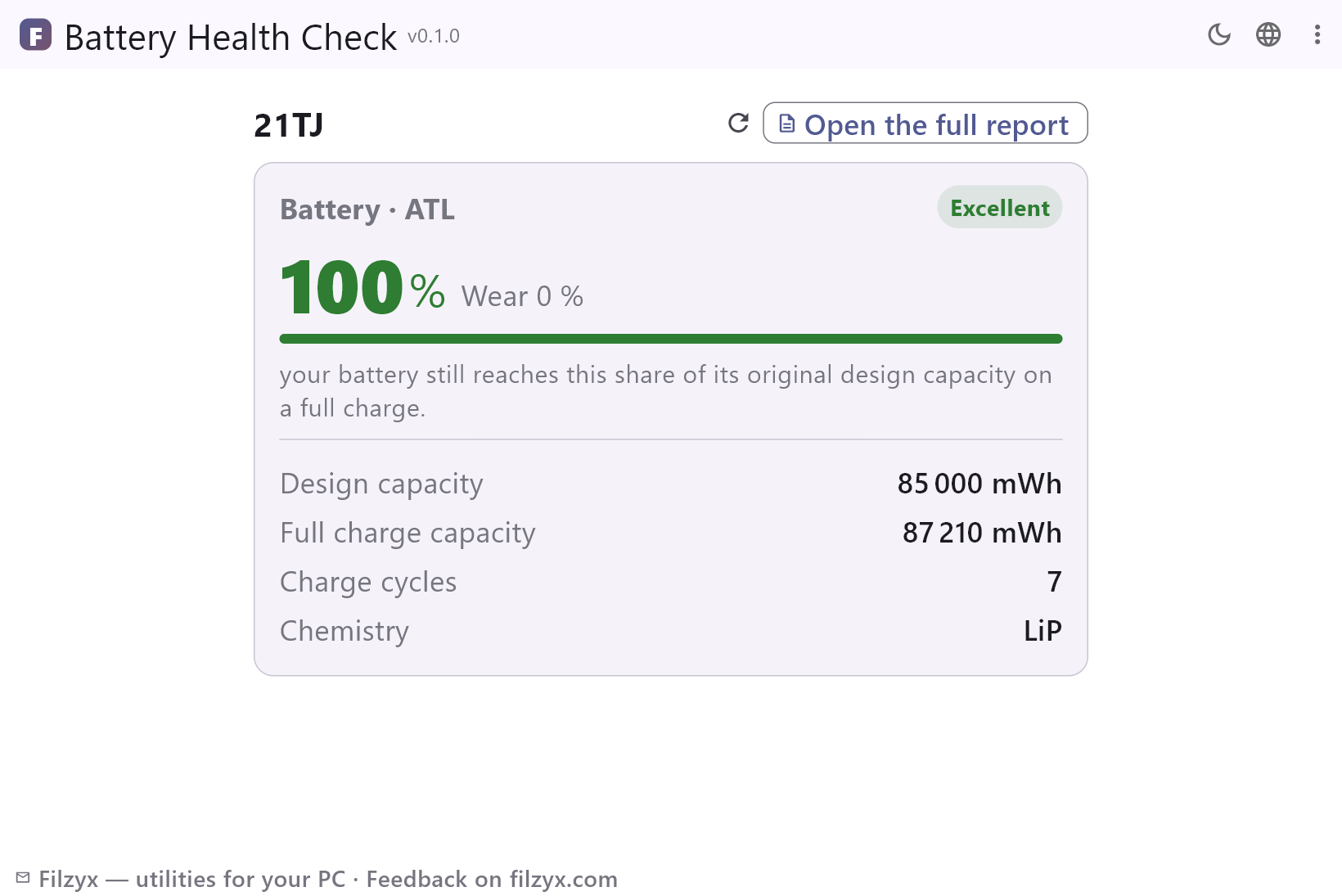
한 장의 카드 요약
상태 퍼센트, 마모, 설계 용량과 완충 용량, 충전 사이클 — 배터리의 모든 이야기를 색으로 구분된 평가와 함께 한 장에.
설정: 원클릭 새로 고침
여러 배터리
배터리가 두 개인 노트북(메인과 보조)은 각각 카드를 받아 한눈에 비교할 수 있습니다.
설정: 배터리별로 동작
전체 공식 보고서
버튼 하나로 전체 Windows 배터리 보고서를 HTML로 생성하고 — 사용 기록, 충전 세션, 모든 원시 숫자 — 브라우저에서 엽니다.
설정: powercfg /batteryreport
노트북 배터리 상태를 3단계로 확인
- 앱을 엽니다 — Windows 배터리 보고서를 스스로 읽으므로 명령어를 입력할 필요가 없습니다.
- 카드를 확인하세요: 상태 퍼센트, 마모, 설계 용량, 완충 용량, 충전 사이클.
- 자세히 알고 싶다면? «전체 보고서 열기»가 공식 Windows 배터리 보고서 전체를 브라우저에 표시합니다.
Windows가 숨긴 보고서, 명령줄 없이
Windows는 `powercfg /batteryreport`로 전체 배터리 보고서를 만들 수 있습니다 — 설계 용량, 현재 용량, 사이클, 자세한 충전 기록까지. 문제는 콘솔 명령이라는 점과 결과가 HTML 숫자 벽이라는 점입니다. 배터리 상태 확인은 같은 명령을 대신 실행하고 정말 중요한 세 숫자를 한 장의 카드에 담습니다: 상태, 마모, 사이클. 추정하거나 지어내는 것은 없습니다 — 데이터는 시스템이 만드는 공식 보고서에서 가져옵니다.
숫자의 의미
새 배터리는 설계 용량을 저장합니다 — 예를 들어 85 000 mWh. 수백 번의 충전 사이클을 거치면 점차 적게 저장하고, 완충 시 72 000 mWh라면 상태는 약 85 %, 마모는 15 % — 매일 사용한 지 1~2년이면 정상입니다. 60 % 아래라면 새 배터리를 고려할 만합니다. 충전 사이클은 배터리가 겪은 완전 방전 100 % → 0 % → 100 % 횟수를 세며, 대부분 노트북 배터리는 300–1000회를 기준으로 만들어집니다. 숫자가 이상하면 새로 고침을 누르세요 — 보고서는 매번 새로 만들어집니다.
제조사 앱도, 계정도, 추측도 없음
Lenovo Vantage, Dell SupportAssist, Windows «전원 및 배터리» 설정은 각각 일부만 보여 주고, 일부는 계정이나 백그라운드 서비스를 요구합니다. 배터리 상태 확인은 작은 exe 하나입니다: Windows에 보고서를 요청하고 상태와 마모를 계산해 보여 줍니다. 오프라인으로 동작하고 아무 곳에도 전송하지 않으며, 데스크톱 PC에서는 숫자를 꾸며 내는 대신 정직하게 «배터리를 찾을 수 없음»이라고 알려 줍니다.
기능
- 퍼센트로 보여 주는 배터리 상태, «훌륭»부터 «교체 시기»까지 색상 평가
- 사람들이 말하는 그대로의 마모: «마모 15 %»
- mWh 단위의 설계 용량과 완충 용량
- 보고서에서 바로 가져오는 충전 사이클, 화학 조성, 제조사
- 배터리 두 개 노트북의 개별 카드
- «전체 보고서 열기» — 브라우저에서 보는 공식 Windows HTML 보고서
- 원클릭 새로 고침으로 현재 상태 다시 읽기
- 데스크톱 PC의 정직한 «배터리 찾을 수 없음» 화면
- 지어낸 것 없음: 모든 숫자는 Windows 배터리 보고서에서
- 오프라인 동작, 제조사 앱이나 백그라운드 서비스 불필요
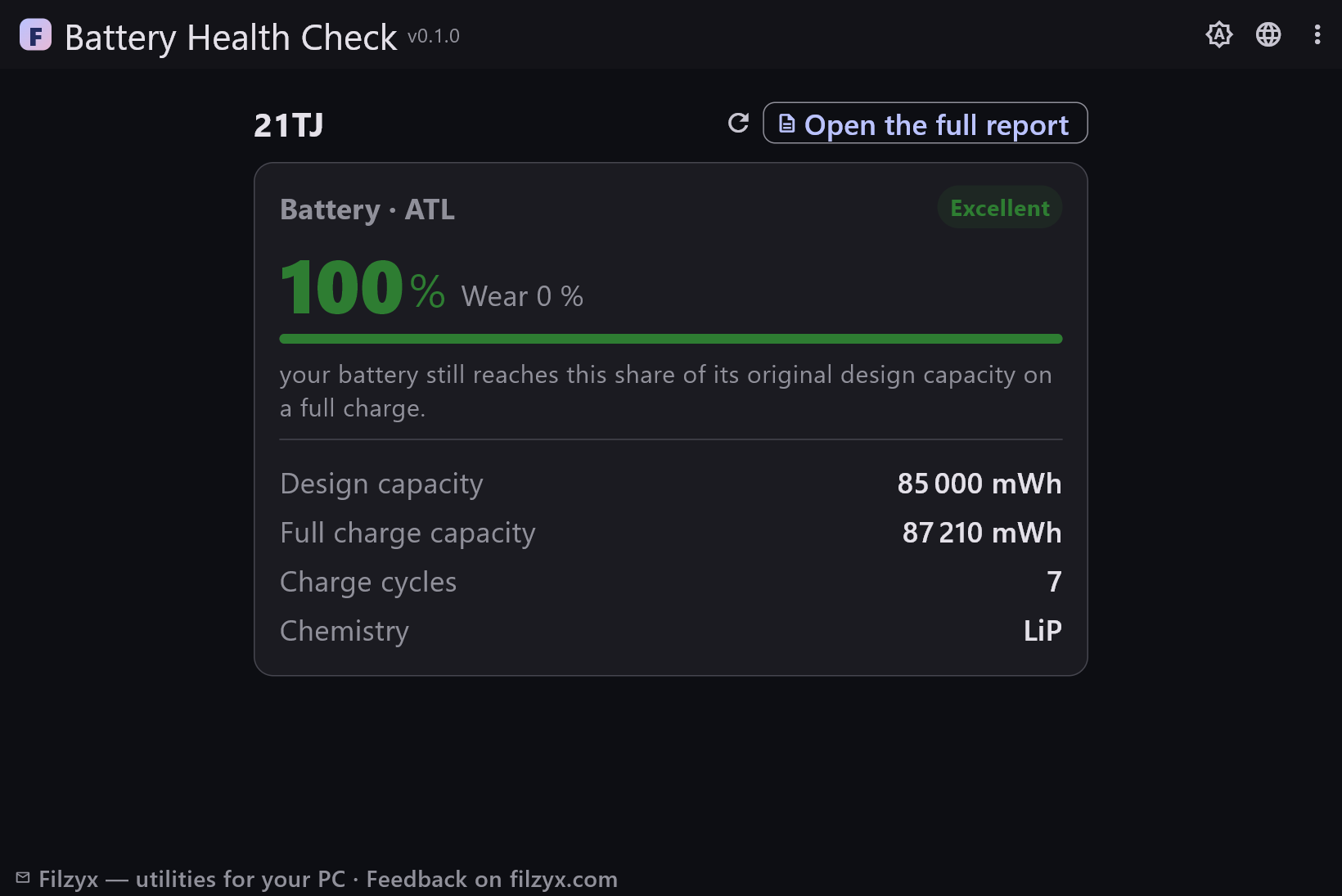
- 다크 및 라이트 테마
- 16개 인터페이스 언어, 광고·계정·텔레메트리 없음
스크린샷
가이드
Windows 단계별 가이드:
-
Windows에서 노트북 배터리 상태 확인하는 방법 (무료)
어떤 Windows 노트북이든 배터리 상태, 마모, 충전 사이클을 1분 만에 확인하세요 — 내장 powercfg 보고서 또는 대신 읽어 주는 무료 앱으로.
자주 묻는 질문
- 배터리 상태 확인은 무료인가요?
- 네 — Windows 10/11(x64)에서 무료이며 광고, 계정, 텔레메트리가 없습니다.
- 배터리 상태는 어떻게 계산되나요?
- 상태 = 완충 용량 ÷ 설계 용량 × 100이며, 공식 Windows 배터리 보고서의 용량을 사용합니다. 마모는 나머지 100 % − 상태입니다.
- 충전 사이클이란?
- 한 사이클은 완전 방전 100 % → 0 % → 100 %이며 충전할 때마다 누적됩니다. 대부분 노트북 배터리는 원래 용량의 80 % 아래로 떨어지기 전까지 300–1000회를 기준으로 합니다.
- 배터리 상태가 어느 정도면 나쁜가요?
- 85 % 초과는 훌륭, 70–85 %는 정상 마모, 60 % 미만은 교체할 만한 배터리입니다 — 완충해도 사용 시간이 짧게 느껴집니다.
- 데스크톱 PC에서도 되나요?
- 실행은 되지만 «배터리를 찾을 수 없음»이라고 보고합니다 — 데스크톱 PC에는 배터리가 없고, 앱은 꾸며 낸 숫자 대신 이를 정직하게 말합니다.
- 모든 노트북 브랜드에서 되나요?
- 네 — 표준 Windows 배터리 보고서를 사용하므로 Lenovo, HP, Dell, ASUS, Acer, MSI, Surface가 같은 필드를 제공합니다(배터리에 사이클 카운터가 없으면 해당 줄은 대시로 표시됩니다).