

Akku-Gesundheit prüfen
Kostenlose Windows-App, die zeigt, was der Laptop-Akku wirklich noch wert ist: Design-Kapazität gegen Vollkapazität, Verschleiß in Prozent und Ladezyklen — direkt aus Windows, ohne Herstellertools.
Was die App kann
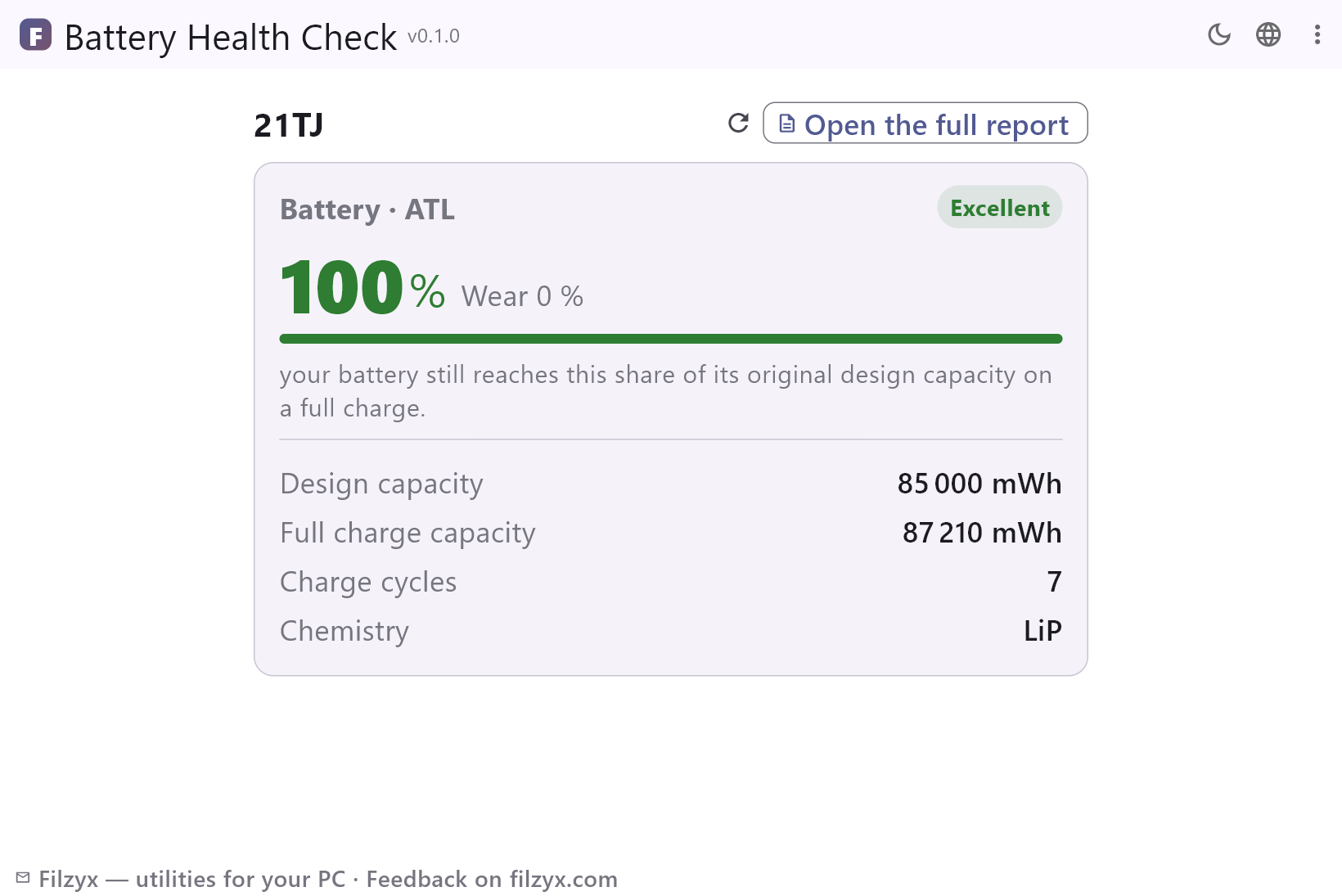
Alles auf einer Karte
Zustand in Prozent, Verschleiß, Design- vs. Vollkapazität und Ladezyklen — die ganze Akku-Geschichte auf einer Karte mit farbiger Bewertung.
Einstellungen: Aktualisieren per Klick
Mehrere Akkus
Laptops mit zwei Akkus (Haupt- und Zusatzakku) erhalten je eine Karte — beide sind auf einen Blick vergleichbar.
Einstellungen: Pro Akku
Der vollständige offizielle Bericht
Eine Schaltfläche erzeugt den kompletten Windows-Akkureport als HTML — Nutzungshistorie, Ladevorgänge und alle Rohdaten — und öffnet ihn im Browser.
Einstellungen: powercfg /batteryreport
Akku-Gesundheit in 3 Schritten prüfen
- Öffnen Sie die App — sie liest den Windows-Akkureport von selbst, ohne Befehle.
- Lesen Sie die Karte: Zustand in Prozent, Verschleiß, Design-Kapazität, Vollkapazität und Ladezyklen.
- Details gefällig? „Vollständigen Bericht öffnen“ zeigt den kompletten offiziellen Windows-Akkureport im Browser.
Der Bericht, den Windows versteckt — ohne Kommandozeile
Windows kann mit `powercfg /batteryreport` einen vollständigen Akkureport erzeugen — Design-Kapazität, aktuelle Kapazität, Zyklen und eine detaillierte Ladehistorie. Der Haken: Es ist ein Konsolenbefehl, und das Ergebnis ist eine Zahlenwand in HTML. Akku-Gesundheit prüfen führt denselben Befehl für Sie aus und legt die drei wichtigen Zahlen auf eine Karte: Zustand, Verschleiß und Zyklen. Nichts wird geschätzt oder erfunden — die Daten stammen aus dem offiziellen Bericht, den das System selbst erstellt.
Was die Zahlen bedeuten
Ein neuer Akku speichert seine Design-Kapazität — sagen wir 85 000 mWh. Über Hunderte Ladezyklen speichert er allmählich weniger; erreicht eine volle Ladung 72 000 mWh, liegt der Zustand bei etwa 85 % und der Verschleiß bei 15 % — normal nach ein bis zwei Jahren täglicher Nutzung. Unter 60 % ist ein neuer Akku vielleicht sinnvoll. Ladezyklen zählen, wie viele vollständige Entladungen von 100 % → 0 % → 100 % der Akku erlebt hat; die meisten Laptop-Akkus sind für 300–1000 Zyklen ausgelegt. Wirken die Zahlen seltsam, drücken Sie „Aktualisieren“ — der Bericht wird jedes Mal neu erstellt.
Keine Hersteller-Apps, keine Konten, kein Raten
Lenovo Vantage, Dell SupportAssist und die Windows-Einstellungen „Energie & Akku“ zeigen jeweils nur einen Teil, und einige verlangen ein Konto oder einen Hintergrunddienst. Akku-Gesundheit prüfen ist eine einzige kleine exe: Sie fragt Windows nach dem Bericht, berechnet Zustand und Verschleiß und zeigt beides. Sie arbeitet offline, sendet nichts irgendwohin und sagt auf einem Desktop-PC höflich „Kein Akku gefunden“, statt etwas vorzutäuschen.
Funktionen
- Akku-Gesundheit in Prozent, farbig bewertet von „Ausgezeichnet“ bis „Zeit zu wechseln“
- Verschleiß so, wie man ihn nennt: „Verschleiß 15 %“
- Design-Kapazität und Vollkapazität in mWh
- Ladezyklen, Chemie und Hersteller direkt aus dem Bericht
- Mehrere Akku-Karten bei Laptops mit zwei Akkus
- „Vollständigen Bericht öffnen“ — der offizielle Windows-HTML-Bericht im Browser
- Ein Klick auf „Aktualisieren“ liest den aktuellen Zustand neu ein
- Ehrlicher Bildschirm „Kein Akku gefunden“ auf Desktop-PCs
- Nichts erfunden: jede Zahl stammt aus dem Windows-Akkureport
- Arbeitet offline, ohne Hersteller-Apps oder Hintergrunddienste
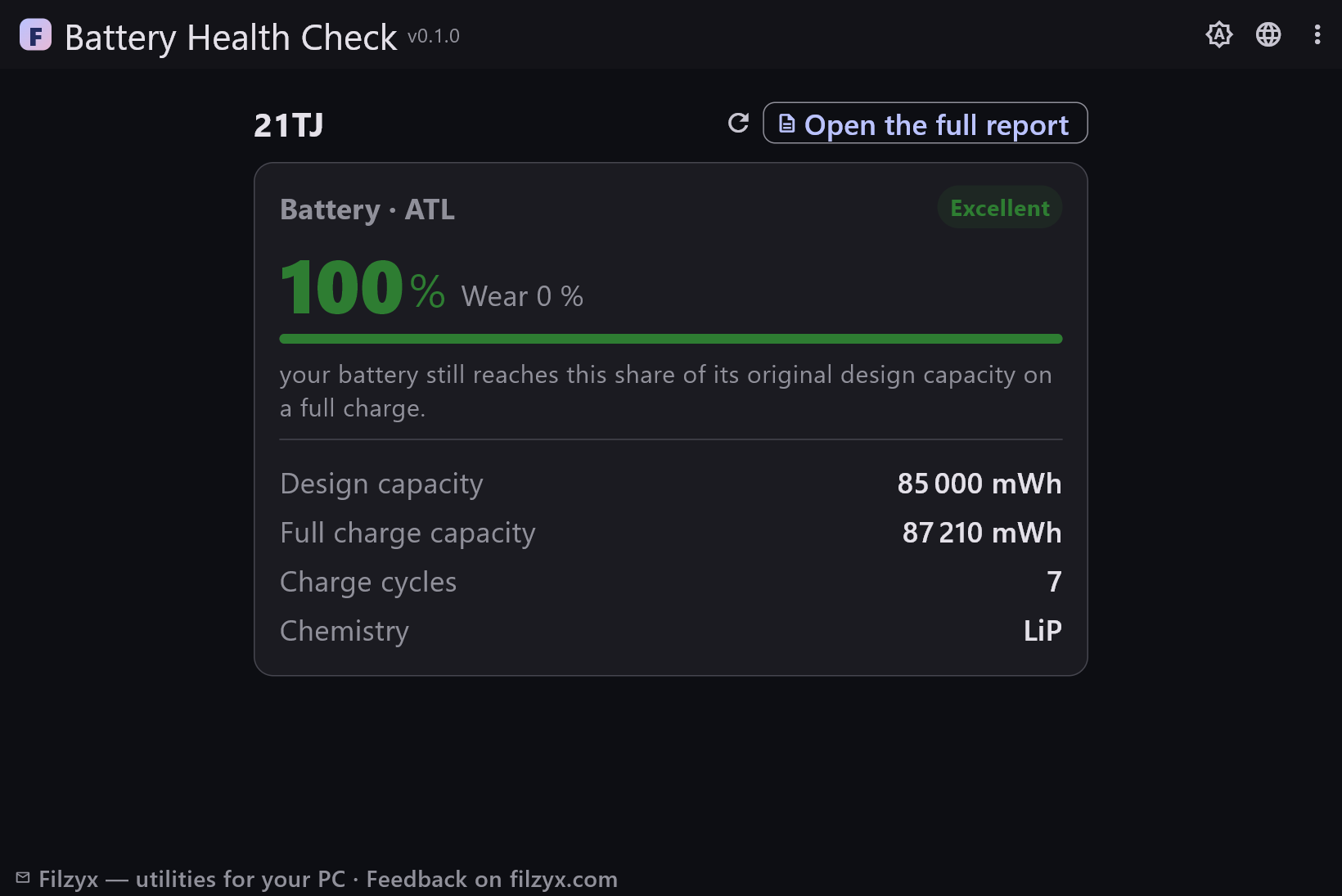
- Dunkles und helles Design
- 16 Sprachen der Oberfläche, keine Werbung, keine Konten, keine Telemetrie
Screenshots
Anleitungen
Schritt-für-Schritt-Anleitungen für Windows:
-
Akku-Gesundheit eines Laptops unter Windows prüfen (kostenlos)
Akku-Zustand, Verschleiß und Ladezyklen jedes Windows-Laptops in einer Minute prüfen — mit dem eingebauten powercfg-Akkureport oder einer kostenlosen App, die ihn für Sie liest.
Häufige Fragen
- Ist Akku-Gesundheit prüfen kostenlos?
- Ja — kostenlos für Windows 10/11 (x64), ohne Werbung, Konten und Telemetrie.
- Wie wird die Akku-Gesundheit berechnet?
- Zustand = Vollkapazität ÷ Design-Kapazität × 100, mit den offiziellen Werten aus dem Windows-Akkureport. Verschleiß ist die verbleibenden 100 % − Zustand.
- Was sind Ladezyklen?
- Ein Zyklus ist eine vollständige Entladung 100 % → 0 % → 100 %, über alle Ladungen summiert. Die meisten Laptop-Akkus sind auf 300–1000 Zyklen ausgelegt, bevor sie unter 80 % der ursprünglichen Kapazität fallen.
- Ab wann ist die Akku-Gesundheit schlecht?
- Über 85 % ist ausgezeichnet, 70–85 % ist normaler Verschleiß, unter 60 % lohnt ein neuer Akku — spürbar an kurzer Laufzeit bei voller Ladung.
- Funktioniert es auf einem Desktop-PC?
- Es startet, meldet aber „Kein Akku gefunden“ — Desktop-PCs haben keinen Akku, und die App sagt das ehrlich, statt erfundene Zahlen zu zeigen.
- Funktioniert es mit allen Laptop-Marken?
- Ja — es nutzt den standardmäßigen Windows-Akkureport, daher liefern Lenovo, HP, Dell, ASUS, Acer, MSI und Surface dieselben Felder (fehlt ein Zykluszähler, steht in der Zeile einfach ein Strich).