

Salud de la batería
App gratuita para Windows que muestra lo que realmente vale la batería de tu portátil: capacidad de diseño frente a capacidad de carga completa, desgaste en porcentaje y ciclos de carga — leídos directamente de Windows, sin herramientas del fabricante.
Qué hace la aplicación
Todo en una tarjeta
Salud en porcentaje, desgaste, capacidad de diseño vs carga completa y ciclos de carga — toda la historia de la batería en una tarjeta con un veredicto de color.
Ajustes: Actualizar con un clic
Varias baterías
Los portátiles con dos baterías (principal y adicional) reciben una tarjeta cada una, para compararlas de un vistazo.
Ajustes: Funciona por batería
El informe oficial completo
Un botón genera el informe completo de batería de Windows en HTML — historial de uso, sesiones de carga y todos los datos en bruto — y lo abre en tu navegador.
Ajustes: powercfg /batteryreport
Cómo comprobar la salud de la batería en 3 pasos
- Abre la app — lee por su cuenta el informe de batería de Windows, sin escribir comandos.
- Lee la tarjeta: salud en porcentaje, desgaste, capacidad de diseño, capacidad de carga completa y ciclos de carga.
- ¿Quieres los detalles? «Abrir el informe completo» muestra el informe oficial completo de Windows en tu navegador.
El informe que Windows esconde, sin línea de comandos
Windows puede generar un informe de batería completo con `powercfg /batteryreport` — capacidad de diseño, capacidad actual, ciclos y un historial de carga detallado. El problema: es un comando de consola y el resultado es un muro de números en HTML. Salud de la batería ejecuta el mismo comando por ti y pone los tres números que importan en una tarjeta: salud, desgaste y ciclos. Nada se estima ni se inventa — los datos salen del informe oficial que produce el sistema.
Qué significan los números
Una batería nueva almacena su capacidad de diseño — por ejemplo, 85 000 mWh. Con cientos de ciclos de carga almacena cada vez menos; si una carga completa llega a 72 000 mWh, la salud es de alrededor del 85 % y el desgaste del 15 %, algo normal tras uno o dos años de uso diario. Por debajo del 60 %, puede que merezca la pena cambiar la batería. Los ciclos de carga cuentan cuántas descargas completas 100 % → 0 % → 100 % ha soportado la batería; la mayoría de baterías de portátil están diseñadas para 300–1000 ciclos. Si los números parecen raros, pulsa Actualizar — el informe se genera de nuevo cada vez.
Sin apps del fabricante, sin cuentas, sin adivinar
Lenovo Vantage, Dell SupportAssist y los ajustes «Energía y batería» de Windows muestran cada uno una parte distinta, y algunos piden una cuenta o un servicio en segundo plano. Salud de la batería es un único exe pequeño: pide el informe a Windows, calcula salud y desgaste y los muestra. Funciona sin conexión, no envía nada a ninguna parte y, en un PC de sobremesa, dice educadamente «no se encontró batería» en lugar de fingir.
Funciones
- Salud de la batería en porcentaje, con veredicto de color de «Excelente» a «Hora de cambiar»
- El desgaste tal como se dice: «Desgaste 15 %»
- Capacidad de diseño vs capacidad de carga completa en mWh
- Ciclos de carga, química y fabricante directamente del informe
- Varias tarjetas en portátiles con dos baterías
- «Abrir el informe completo» — el informe HTML oficial de Windows en tu navegador
- Actualizar con un clic relee el estado actual
- Pantalla sincera de «no se encontró batería» en PC de sobremesa
- Nada inventado: cada número viene del informe de batería de Windows
- Funciona sin conexión, sin apps del fabricante ni servicios en segundo plano
- Temas oscuro y claro
- 16 idiomas de interfaz, sin anuncios, sin cuentas, sin telemetría
Capturas de pantalla
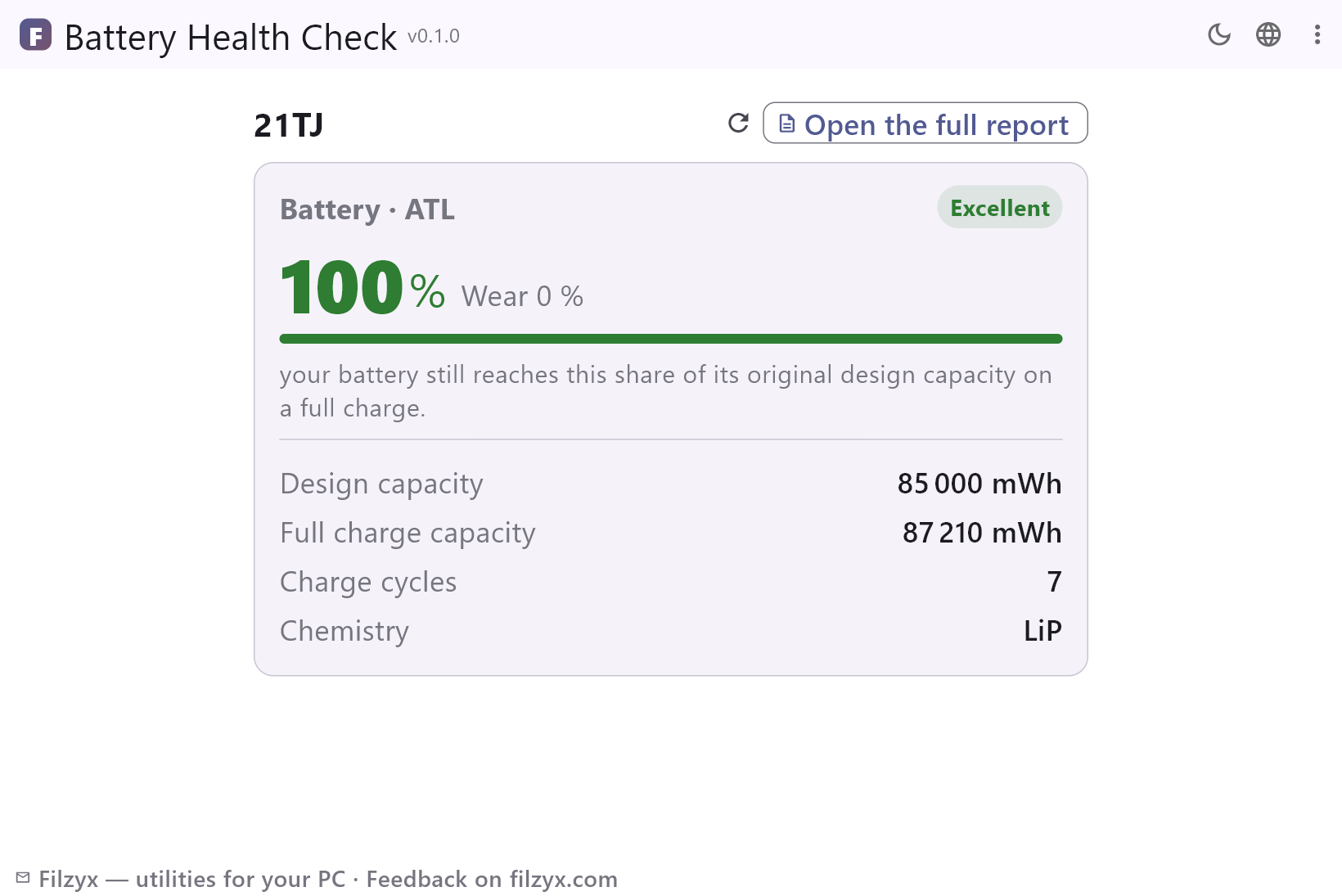
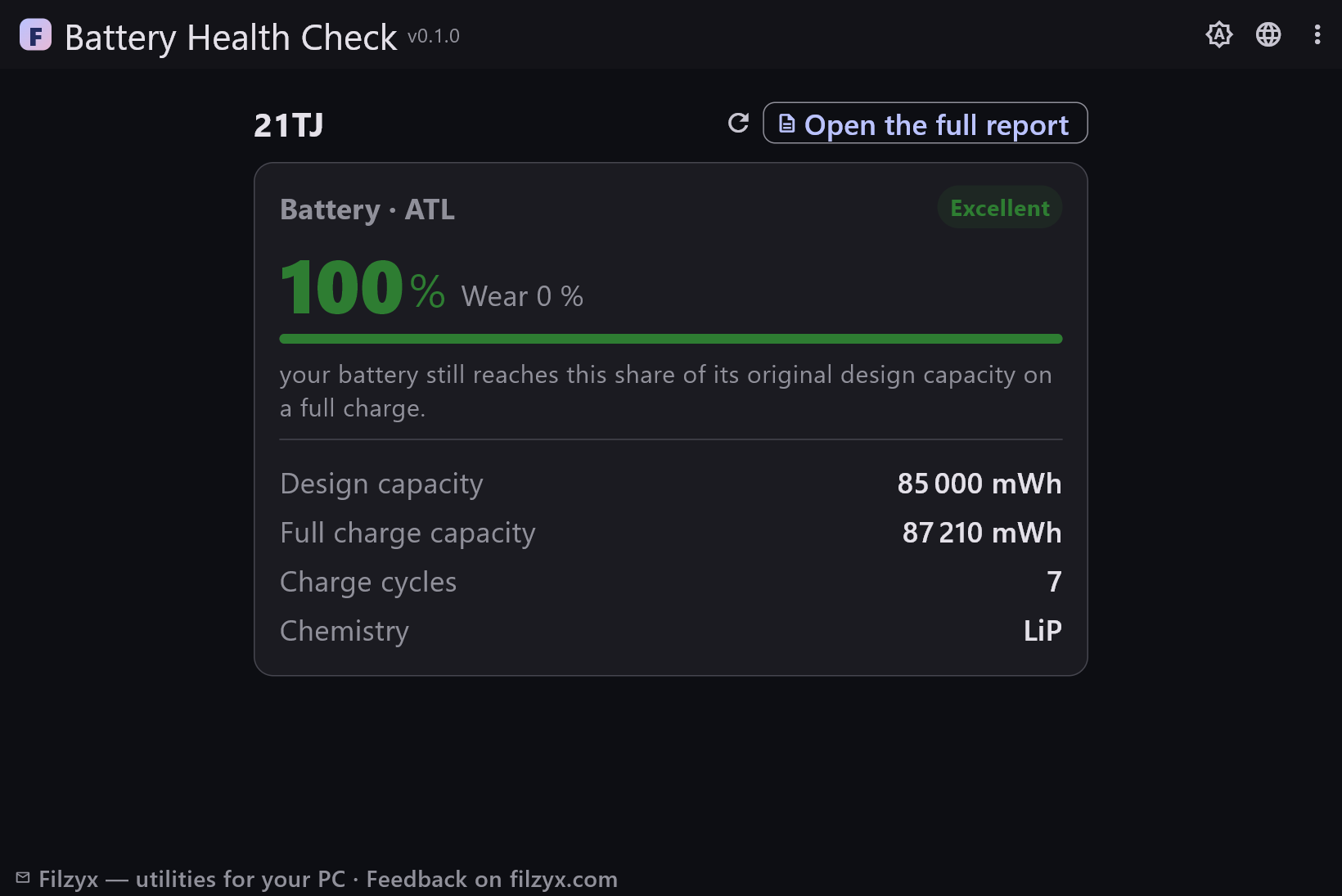
Guías
Guías paso a paso para Windows:
-
Cómo comprobar la salud de la batería de un portátil en Windows (gratis)
Comprueba la salud, el desgaste y los ciclos de carga de la batería de cualquier portátil Windows en un minuto — con el informe powercfg integrado o una app gratuita que lo lee por ti.
Preguntas frecuentes
- ¿Salud de la batería es gratis?
- Sí — gratis para Windows 10/11 (x64), sin anuncios, sin cuentas y sin telemetría.
- ¿Cómo se calcula la salud de la batería?
- Salud = capacidad de carga completa ÷ capacidad de diseño × 100, con las capacidades oficiales del informe de batería de Windows. El desgaste es el resto: 100 % − salud.
- ¿Qué son los ciclos de carga?
- Un ciclo es una descarga completa 100 % → 0 % → 100 %, acumulada entre cargas. La mayoría de baterías de portátil están diseñadas para 300–1000 ciclos antes de bajar del 80 % de su capacidad original.
- ¿Qué salud de batería es mala?
- Por encima del 85 % es excelente, 70–85 % es desgaste normal, por debajo del 60 % es una batería que conviene sustituir — lo notarás como poca autonomía con la carga completa.
- ¿Funciona en un PC de sobremesa?
- Se ejecuta, pero informa «no se encontró batería» — los PC de sobremesa no tienen batería, y la app lo dice con sinceridad en lugar de mostrar números inventados.
- ¿Funciona con todas las marcas de portátil?
- Sí — usa el informe de batería estándar de Windows, así que Lenovo, HP, Dell, ASUS, Acer, MSI y Surface muestran los mismos campos (si una batería no tiene contador de ciclos, esa fila muestra un guion).