

バッテリー状態診断
ノートPCのバッテリーの本当の価値がわかる無料の Windows アプリ:設計容量と満充電容量の比較、パーセント表示の劣化度、充電サイクル——ベンダーツールなしで Windows から直接読み取ります。
アプリでできること
1 枚のカードにまとめて表示
状態(パーセント)、劣化、設計容量と満充電容量、充電サイクル——バッテリーのすべてが色分けされた判定付きの 1 枚のカードに。
設定: ワンクリック更新
複数のバッテリー
2 つのバッテリー(メインと補助)を搭載したノートPCではそれぞれにカードが表示され、ひと目で比較できます。
設定: バッテリーごとに対応
完全な公式レポート
ボタンひとつで完全な Windows バッテリーレポートを HTML として生成——使用履歴、充電セッション、すべての生の数字——してブラウザーで開きます。
設定: powercfg /batteryreport
ノートPCのバッテリー状態を 3 ステップで確認
- アプリを開く——Windows のバッテリーレポートを自動で読むので、コマンド入力は不要です。
- カードを確認:状態(パーセント)、劣化、設計容量、満充電容量、充電サイクル。
- 詳細が知りたい?「完全なレポートを開く」で公式 Windows バッテリーレポート全体をブラウザーに表示します。
Windows が隠しているレポートを、コマンドラインなしで
Windows は `powercfg /batteryreport` で完全なバッテリーレポートを生成できます——設計容量、現在の容量、サイクル、詳細な充電履歴。問題は、それがコンソールコマンドで、結果は HTML の数字の壁だということ。バッテリー状態診断は同じコマンドを代わりに実行し、本当に大事な 3 つの数字を 1 枚のカードにまとめます:状態、劣化、サイクル。推測もでっち上げもありません——データはシステム自身が生成する公式レポートから取得します。
数字の意味
新しいバッテリーは設計容量を蓄えます——たとえば 85,000 mWh。数百回の充電サイクルを経て徐々に蓄えられる量が減り、満充電が 72,000 mWh になれば状態は約 85 %、劣化は 15 %——毎日使って 1〜2 年なら普通です。60 % を下回ったら交換を検討する目安になります。充電サイクルは、バッテリーが経験した完全放電 100 % → 0 % → 100 % の回数を数えます。多くのノートPCバッテリーは 300〜1000 サイクルを想定しています。数字が変に見えたら「更新」を押してください——レポートは毎回新しく生成されます。
ベンダーアプリなし、アカウントなし、当て推量なし
Lenovo Vantage、Dell SupportAssist、Windows の「電源とバッテリー」設定はそれぞれ一部しか表示せず、アカウントやバックグラウンドサービスを求めるものもあります。バッテリー状態診断は小さな exe ひとつ:Windows にレポートを要求し、状態と劣化を計算して表示するだけ。オフラインで動作し、どこにも何も送信せず、デスクトップ PC では偽らずに「バッテリーが見つかりません」と正直に表示します。
機能
- パーセント表示のバッテリー状態、優秀から要交換までの色分け判定
- 人が言うとおりの劣化表示:「劣化 15 %」
- mWh 単位の設計容量と満充電容量
- 充電サイクル、化学組成、メーカーをレポートから直接表示
- 2 つのバッテリーを搭載したノートPCでは個別のカード
- 「完全なレポートを開く」——公式 Windows HTML レポートをブラウザーで
- ワンクリック更新で現在の状態を再読み取り
- デスクトップ PC での正直な「バッテリーが見つかりません」画面
- でっち上げなし:すべての数字は Windows バッテリーレポート由来
- オフライン動作、ベンダーアプリやバックグラウンドサービス不要
- ダーク/ライトテーマ
- 16 のインターフェース言語、広告・アカウント・テレメトリなし
スクリーンショット
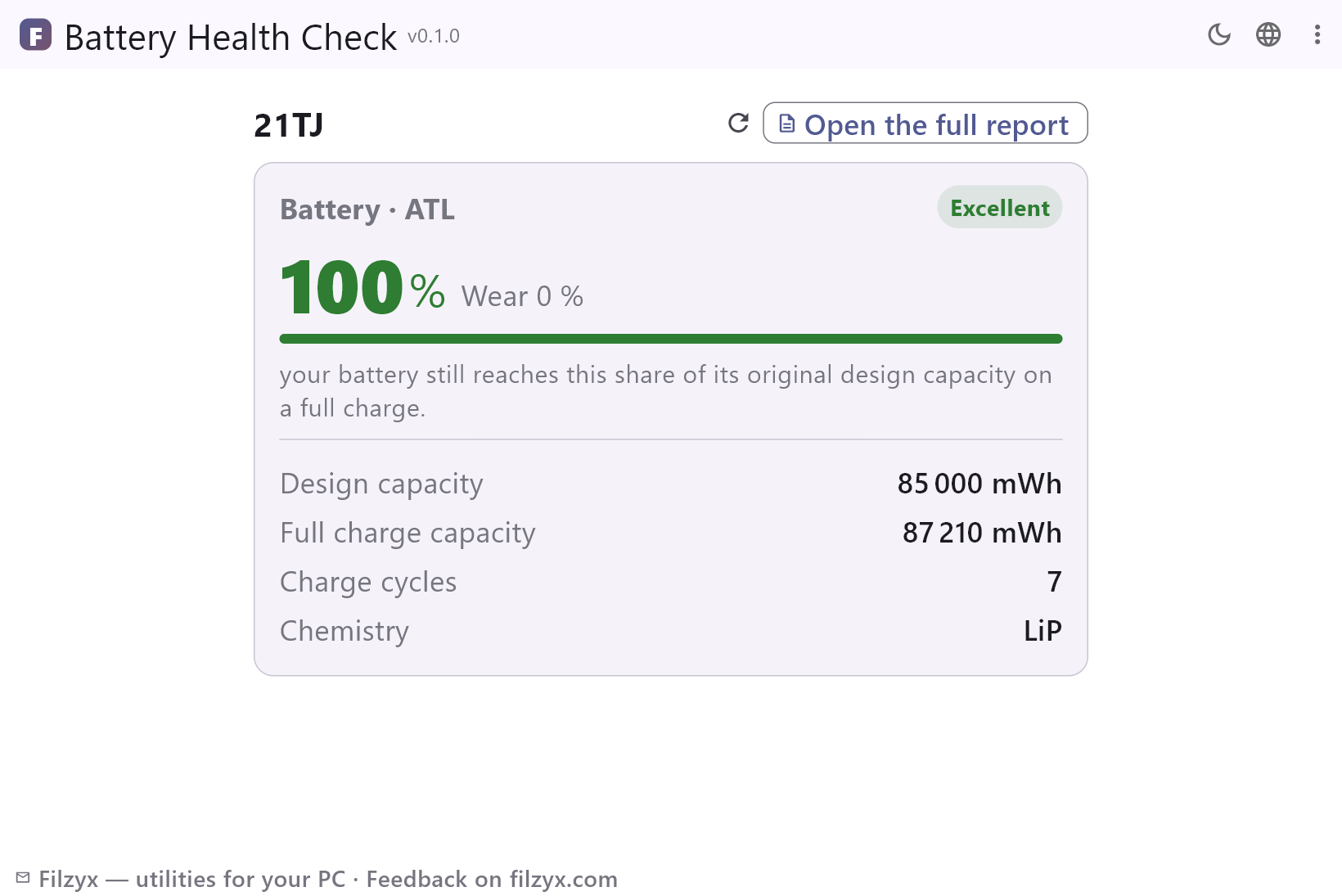
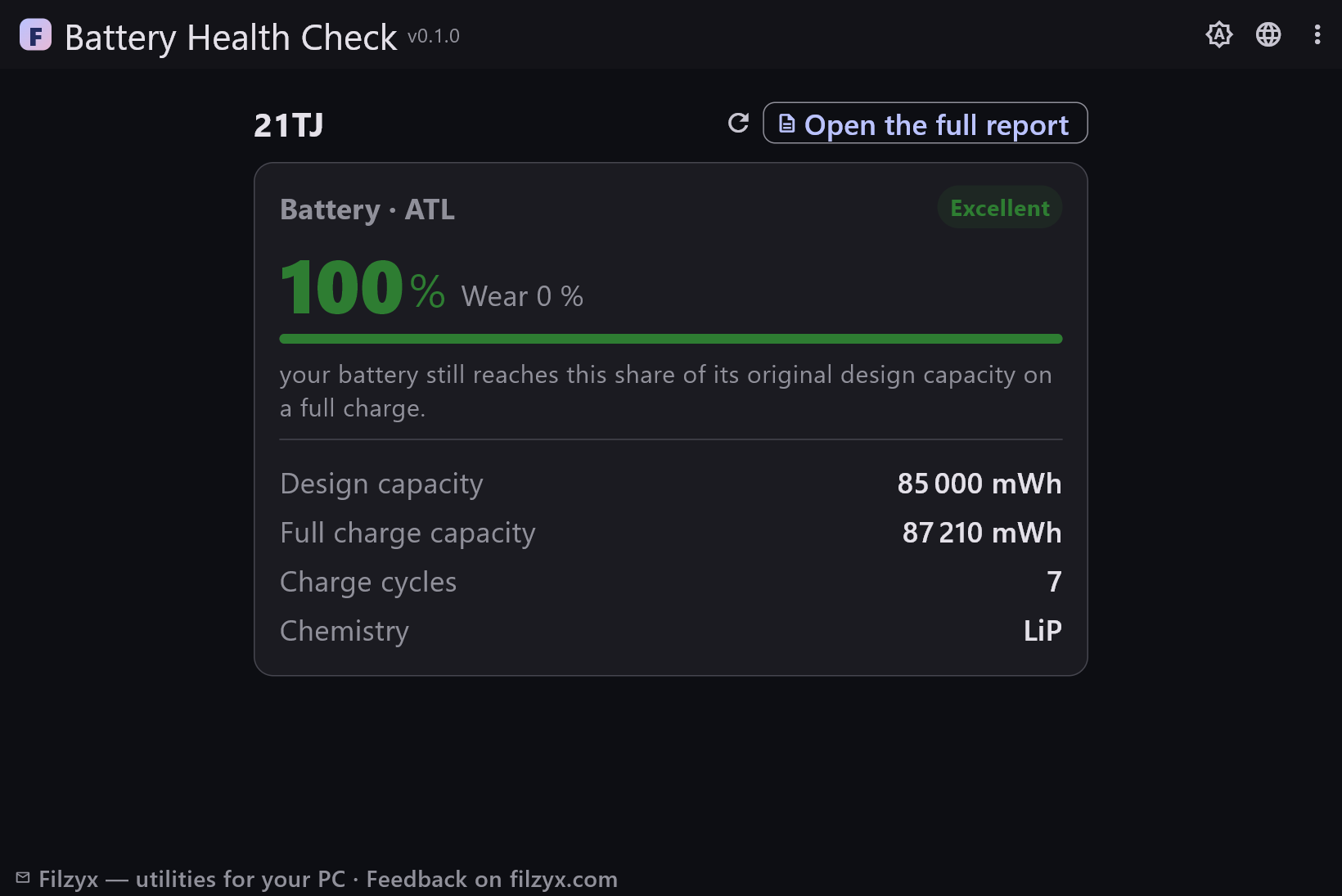
ガイド
Windows のステップバイステップ ガイド:
-
Windows でノートPCのバッテリー状態を確認する方法(無料)
どの Windows ノートPCでもバッテリーの状態・劣化・充電サイクルを 1 分で確認——標準の powercfg レポートか、それを自動で読む無料アプリで。
よくある質問
- バッテリー状態診断は無料ですか?
- はい——Windows 10/11(x64)で無料、広告・アカウント・テレメトリはありません。
- バッテリーの状態はどう計算されますか?
- 状態 = 満充電容量 ÷ 設計容量 × 100。公式の Windows バッテリーレポートの容量を使用します。劣化は残りの 100 % − 状態です。
- 充電サイクルとは?
- 1 サイクルは完全放電 100 % → 0 % → 100 % で、充電のたびに累積されます。多くのノートPCバッテリーは、元の容量の 80 % を下回るまで 300〜1000 サイクルの想定です。
- バッテリー状態はどのくらいから悪い?
- 85 % 超は優秀、70〜85 % は普通の劣化、60 % 未満は交換を検討すべきバッテリー——満充電でも駆動時間が短く感じられます。
- デスクトップ PC でも動きますか?
- 起動はしますが「バッテリーが見つかりません」と報告します——デスクトップ PC にバッテリーはなく、アプリは数字をでっち上げず正直にそう伝えます。
- すべてのノートPCメーカーで使えますか?
- はい——標準の Windows バッテリーレポートを使うため、Lenovo、HP、Dell、ASUS、Acer、MSI、Surface が同じフィールドを返します(サイクルカウンターのないバッテリーでは、その行はダッシュ表示になります)。