

查看 Wi-Fi 密码
免费的 Windows 应用,显示这台电脑连接过的所有 Wi-Fi 网络密码——默认打码,一键显示并复制到剪贴板。
应用能做什么
打码列表,刻意显示
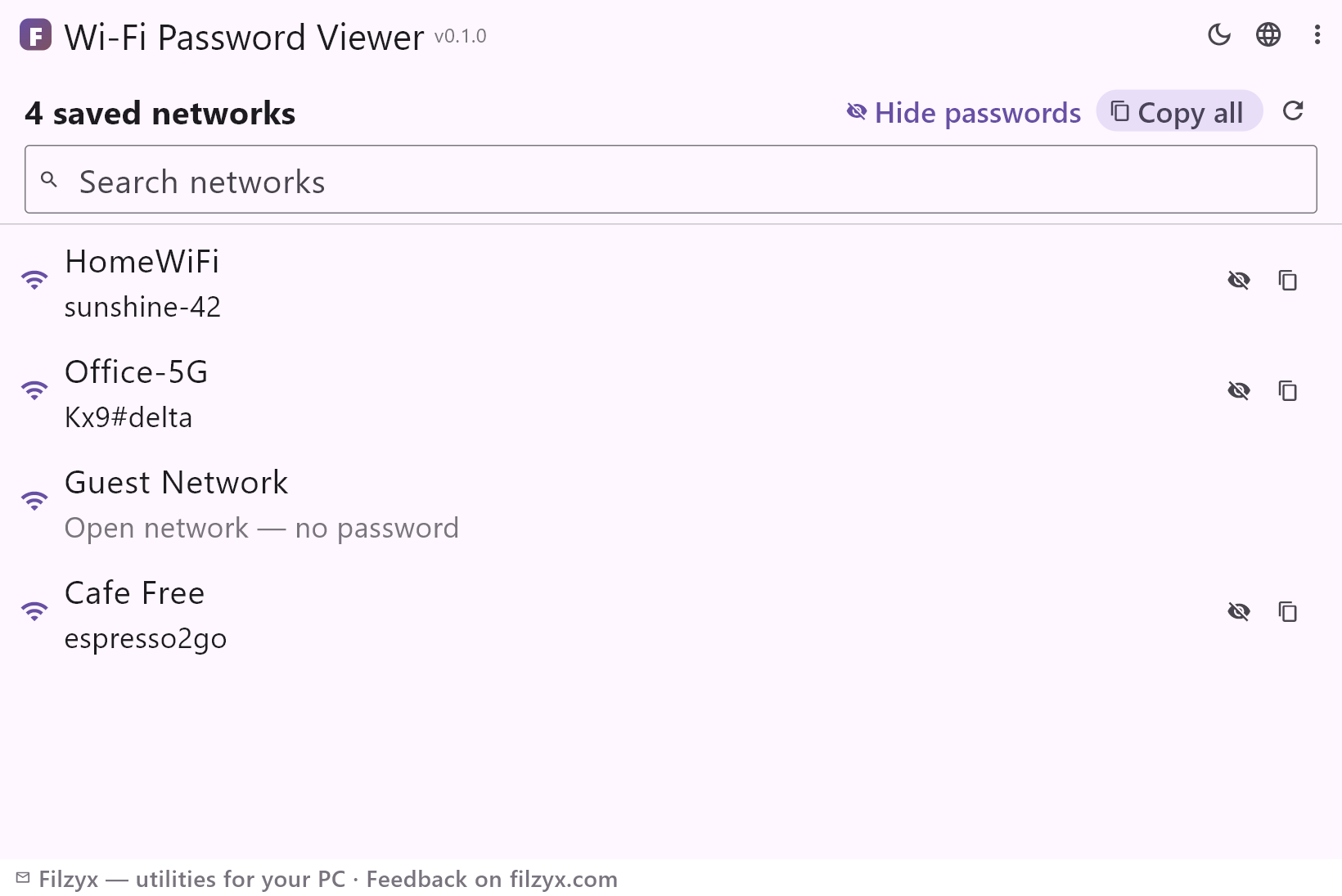
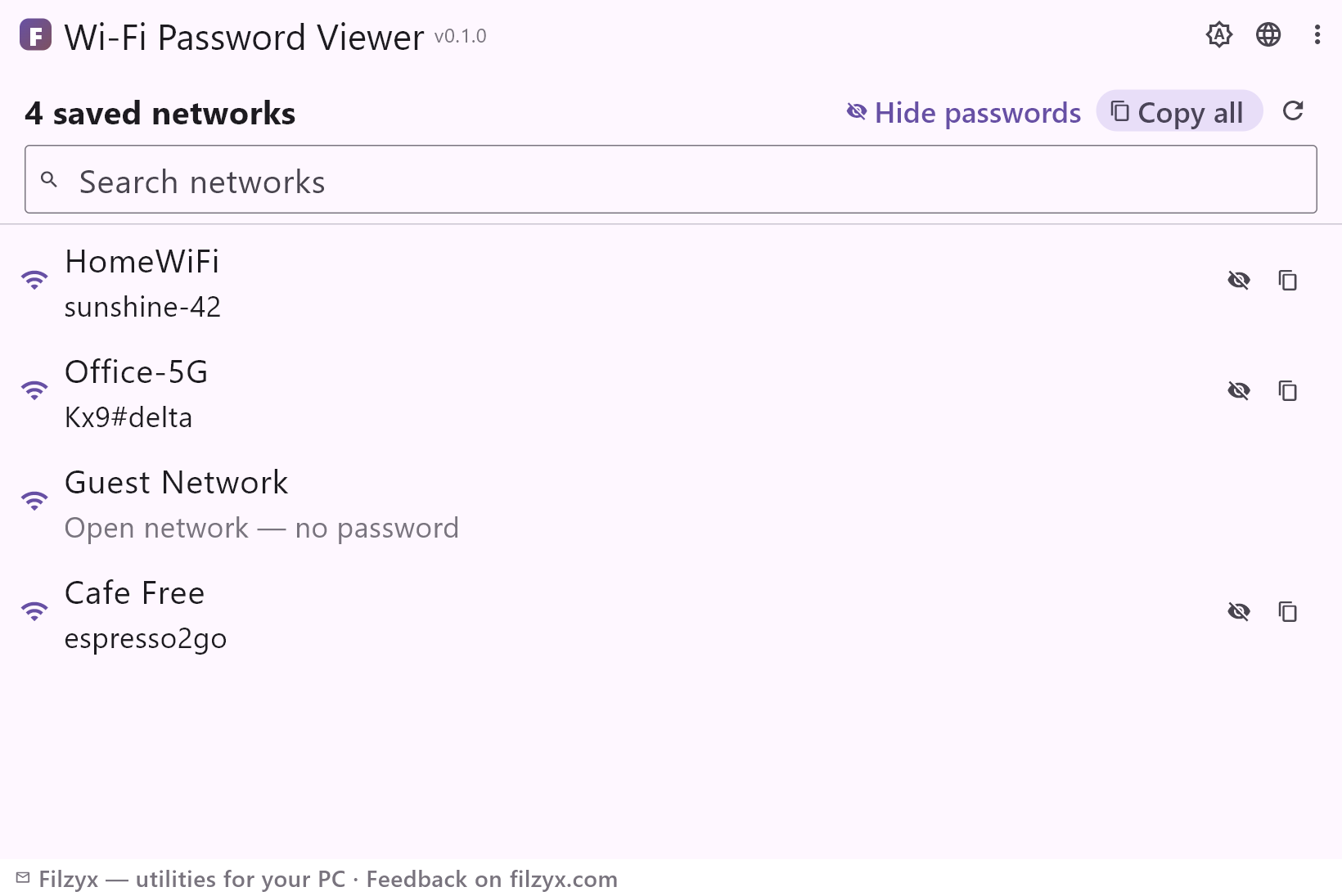
每个已保存网络的密码都以点号隐藏。全局「显示密码」按钮或每个网络的眼睛按钮会在你真正需要时显示密码。
设置: 默认打码
复制单个或全部
每个网络旁的复制按钮把该密码放入剪贴板;「全部复制」把整份列表导出为「网络: 密码」行。
设置: 一键复制到剪贴板
搜索与刷新
搜索框可按网络名称筛选——几十个配置文件时很好用——「刷新」会在连接新网络后重新读取列表。
设置: 离线可用,无需管理员权限
三步查看已保存的 Wi-Fi 密码
- 打开应用——每个已保存的网络都会出现,密码处于打码状态。
- 点击「显示密码」——或某个网络的眼睛按钮——即可显示密码。
- 使用网络旁的复制按钮,或点「全部复制」得到整洁的「网络: 密码」列表。
Windows 把已保存的 Wi-Fi 密码藏在哪
Windows 会保存你连接过的每个 Wi-Fi 配置文件——连同 WPA 密钥——以便下次自动登录。图形界面只显示当前所连网络的密码,而且要点进无线属性才能看到。通用的替代方法是控制台命令(`netsh wlan show profile name="SSID" key=clear`),它会打印一大段文字,其中有一行——关键内容——就是密码。查看 Wi-Fi 密码一次性为所有网络完成这项工作——不用控制台,也不用翻找属性。
工作原理——以及它绝不会做的事
启动时,应用请求 Windows 将无线配置文件(含明文密钥)导出到临时文件夹,从每个配置文件读取网络名称和密码,然后立即删除该文件夹。列表打开时密码处于打码状态;显示密码永远是刻意的操作。复制把单个密码放入剪贴板,「全部复制」导出完整列表。完全不碰网络:不登录路由器、不抓包、不联网——只读取这台电脑已有的配置文件。
坦白说明密码的敏感性
一款显示 Wi-Fi 密码的工具理应受到审视,所以:一切都在本地进行,不向任何地方发送数据,没有账户,没有遥测;默认打码意味着列表可以安全地留在屏幕上——比如帮客人连接网络时。应用只读取这台电脑的配置文件,正是你在「设置 → Wi-Fi → 管理已知网络」里看到的那些,只不过以明文可读。
功能
- 这台电脑上每个已保存的 Wi-Fi 网络及其密码
- 默认打码——一次显示全部或单个网络
- 一个按钮复制单个密码或整份列表
- 搜索按网络名称筛选长长的配置文件列表
- 「刷新」即时捕捉新连接的网络
- 开放网络如实标注为「无密码」
- 读取 Windows 标准 WLAN 配置文件——绝非编造
- 无需管理员权限,也无需联网
- 什么都不离开电脑:无账户、无遥测
- 临时导出文件在读取后立即删除
- 深色与浅色主题
- 16 种界面语言,无广告、无账户
截图
指南
Windows 分步指南:
-
如何在 Windows 中找回已保存的 Wi-Fi 密码(3 种方法)
忘了 Wi-Fi 密码?Windows 记得——下面教你怎么看:设置里的当前网络、用 netsh 查任意已保存网络,或用免费应用一次性显示所有密码。
常见问题
- 查看 Wi-Fi 密码免费吗?
- 是的——在 Windows 10/11(x64)上免费使用,无广告、无账户、无遥测。
- 需要管理员权限吗?
- 不需要。当前用户的已保存配置文件无需提权即可读取;如果某些配置文件属于其他用户,它们不会出现。
- 没有网络也能用吗?
- 完全可以——它只读取本地 Windows 配置,完全不使用网络连接。
- 为什么少了一个网络?
- 只有这个 Windows 账户连接并保存过的网络才会出现。从未加入过的网络,或用「忘记」删除的网络,没有配置文件可读。
- 把密码显示出来安全吗?
- 显示密码永远是你明确的操作,重启后列表会再次隐藏。复制按钮正是为了让你短暂显示密码并粘贴到需要的地方。
- 能找到我从未连接过的网络密码吗?
- 不能——不攻击路由器或破解密钥,任何工具都做不到。本应用只显示这台电脑上已经保存的密钥,而这正是几乎所有人真正需要的。