

Podgląd haseł Wi-Fi
Darmowa aplikacja dla Windows, która pokazuje hasła wszystkich sieci Wi-Fi, z którymi ten komputer kiedykolwiek się łączył — domyślnie zamaskowane, odsłaniane jednym kliknięciem i kopiowane do schowka.
Co potrafi aplikacja
Zamaskowana lista ze świadomym odsłanianiem
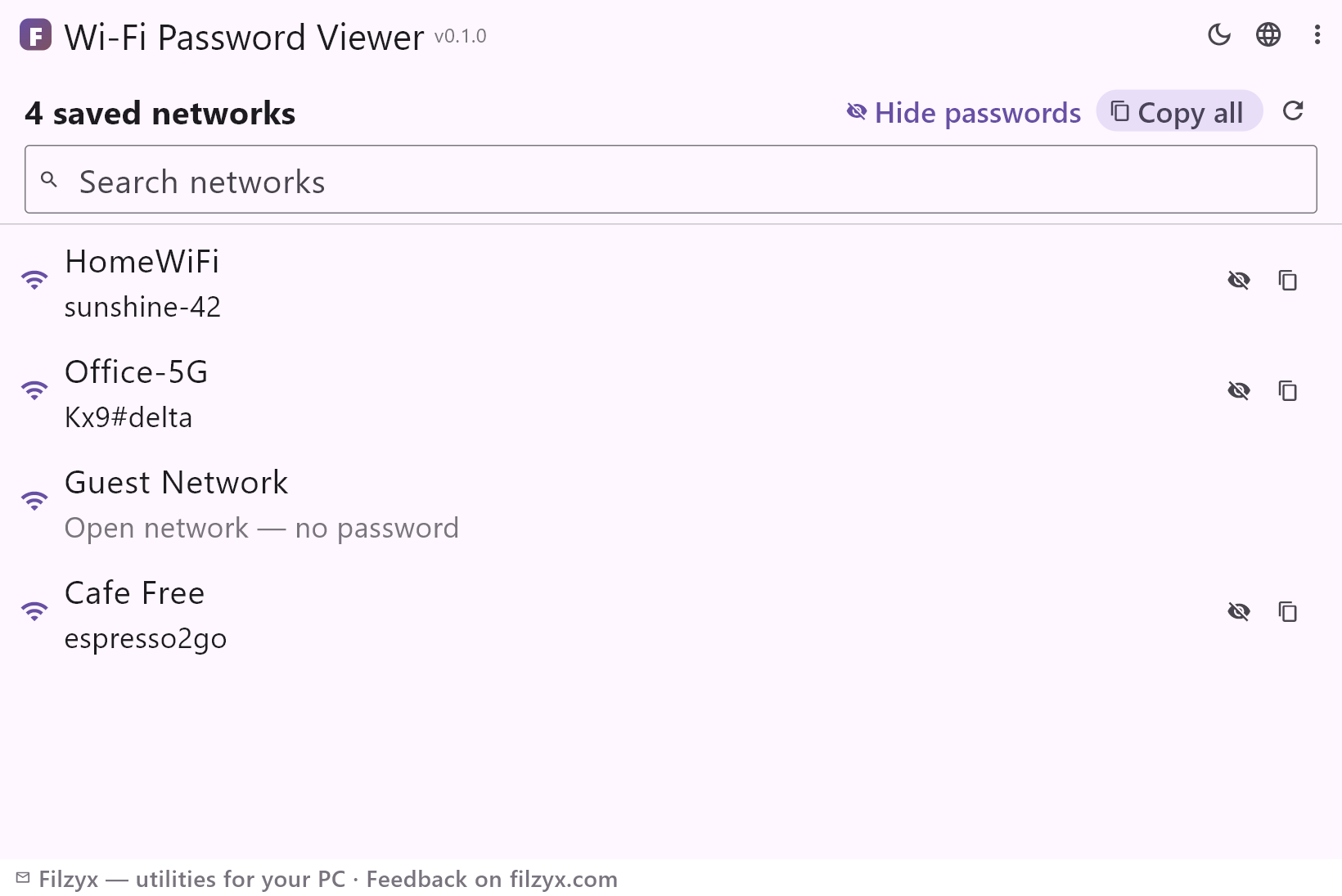
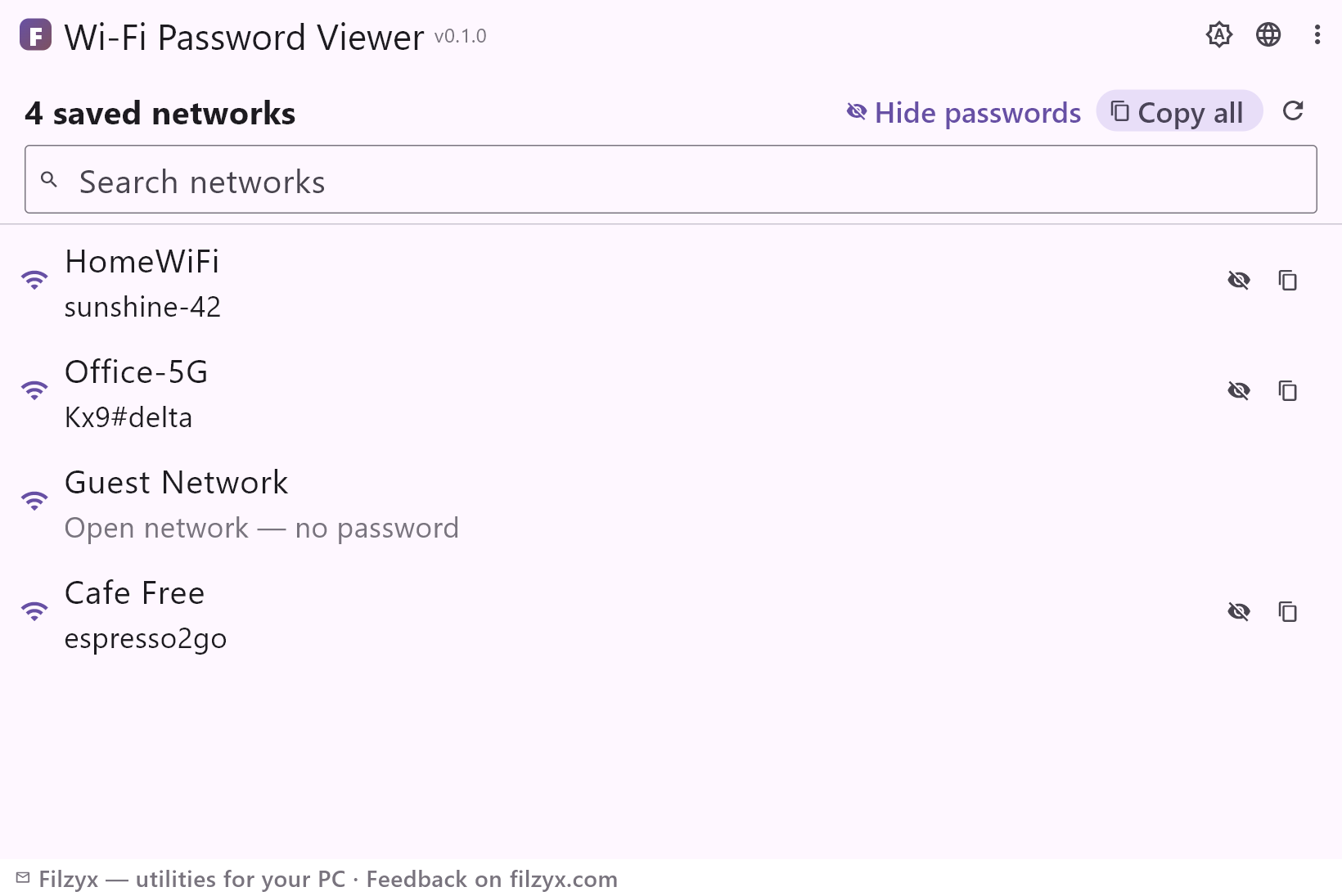
Każda zapisana sieć z hasłem ukrytym pod kropkami. Globalny przycisk „Pokaż hasła” lub oko przy sieci odsłania klucze, gdy naprawdę ich potrzebujesz.
Ustawienia: Domyślnie zamaskowane
Kopiuj jedno albo wszystko
Przycisk kopiowania przy każdej sieci wrzuca jej hasło do schowka; „Kopiuj wszystko” eksportuje całą listę jako wiersze „sieć: hasło”.
Ustawienia: Jedno kliknięcie do schowka
Wyszukiwanie i odświeżanie
Pole wyszukiwania filtruje po nazwie sieci — przydatne przy dziesiątkach profili — a „Odśwież” odczytuje listę po połączeniu z nową siecią.
Ustawienia: Offline, bez uprawnień administratora
Jak zobaczyć zapisane hasło Wi-Fi w 3 krokach
- Otwórz aplikację — pojawi się każda zapisana sieć z zamaskowanym hasłem.
- Naciśnij „Pokaż hasła” — lub ikonę oka przy jednej sieci — aby odsłonić klucze.
- Skorzystaj z przycisku kopiowania przy sieci albo „Kopiuj wszystko”, aby dostać schludną listę „sieć: hasło”.
Gdzie Windows ukrywa zapisane hasła Wi-Fi
Windows przechowuje każdy profil Wi-Fi, z którym się łączyłeś — wraz z kluczem WPA — aby następnym razem zalogować Cię automatycznie. Ustawienia graficzne pokazują hasło tylko bieżącej sieci i tylko po przeklikaniu się do właściwości sieci bezprzewodowej. Uniwersalna alternatywa to polecenie konsoli (`netsh wlan show profile name="SSID" key=clear`), które drukuje ścianę tekstu, w której hasłem jest jedna linia — Zawartość klucza. Podgląd haseł Wi-Fi wykonuje tę pracę dla wszystkich sieci naraz — bez konsoli i bez przeklikiwania właściwości.
Jak to działa — i czego nigdy nie robi
Po uruchomieniu aplikacja prosi Windows o wyeksportowanie profili bezprzewodowych (wraz z kluczami w jawnym tekście) do folderu tymczasowego, odczytuje z każdego pliku nazwę sieci i hasło, po czym natychmiast usuwa folder. Lista otwiera się z zamaskowanymi hasłami; odsłonięcie jest zawsze świadomym działaniem. Kopiowanie trafia do schowka z jednym hasłem, „Kopiuj wszystko” eksportuje całą listę. Sieć nie jest w ogóle dotykana: żadnych logowań do routera, podsłuchiwania pakietów ani internetu — tylko profile, które ten komputer już ma.
Szczerze o wrażliwości haseł
Narzędzie pokazujące hasła Wi-Fi zasługuje na kontrolę, więc: wszystko dzieje się lokalnie, nic nie jest nigdzie wysyłane, żadnych kont ani telemetrii, a domyślne maskowanie pozwala trzymać listę otwartą na ekranie — na przykład gdy pomagasz gościowi się połączyć. Aplikacja czyta wyłącznie profile tego komputera — dokładnie to, co widzisz w Ustawienia → Wi-Fi → Zarządzaj znanymi sieciami, tylko czytelne jawnym tekstem.
Funkcje
- Każda zapisana sieć Wi-Fi tego komputera wraz z hasłem
- Domyślnie zamaskowane — odsłoń wszystko albo jedną sieć naraz
- Kopiuj jedno hasło lub całą listę jednym przyciskiem
- Wyszukiwanie filtruje długie listy profili po nazwie sieci
- „Odśwież” natychmiast wychwytuje nowo połączone sieci
- Otwarte sieci uczciwie oznaczone jako „bez hasła”
- Czyta standardowe profile WLAN Windows — nic wymyślonego
- Bez uprawnień administratora i bez połączenia z internetem
- Nic nie opuszcza komputera: bez kont i telemetrii
- Tymczasowe pliki eksportu są usuwane zaraz po odczycie
- Ciemny i jasny motyw
- 16 języków interfejsu, bez reklam i kont
Zrzuty ekranu
Poradniki
Poradniki krok po kroku dla Windows:
-
Jak znaleźć zapisane hasło Wi-Fi w Windows (3 sposoby)
Zapomniałeś hasła Wi-Fi? Windows je pamięta — oto jak je zobaczyć: bieżąca sieć w ustawieniach, dowolna zapisana sieć przez netsh albo darmowa aplikacja pokazująca wszystkie hasła naraz.
Najczęstsze pytania
- Czy Podgląd haseł Wi-Fi jest darmowy?
- Tak — darmowo na Windows 10/11 (x64), bez reklam, kont i telemetrii.
- Czy wymaga uprawnień administratora?
- Nie. Zapisane profile bieżącego użytkownika są czytelne bez podnoszenia uprawnień; jeśli część profili należy do innego użytkownika, po prostu się nie pojawi.
- Czy działa bez internetu?
- Całkowicie — czyta tylko lokalną konfigurację Windows; połączenie sieciowe nie jest w ogóle używane.
- Dlaczego brakuje jednej z moich sieci?
- Pojawiają się tylko sieci, z którymi to konto Windows się łączyło i które zapisało. Sieć, do której nigdy nie dołączyłeś, lub usunięta przez „Zapomnij”, nie ma profilu do odczytania.
- Czy bezpiecznie trzymać hasła widoczne?
- Odsłanianie jest zawsze Twoim wyraźnym działaniem, a po restarcie lista znów jest ukryta. Przyciski kopiowania istnieją właśnie po to, by pokazać hasło na sekundę i wkleić je tam, gdzie trzeba.
- Czy znajdzie hasło sieci, z którą nigdy się nie łączyłem?
- Nie — i żadne narzędzie tego nie potrafi bez ataku na router lub złamania klucza. Ta aplikacja pokazuje tylko klucze już zapisane na tym komputerze, czego potrzebuje niemal każdy.