

Wifi-wachtwoorden bekijken
Gratis Windows-app die de wachtwoorden toont van elk wifi-netwerk waarmee deze pc ooit verbonden is geweest — standaard gemaskeerd, met één klik onthuld en naar het klembord gekopieerd.
Wat de app doet
Gemaskeerde lijst met bewust onthullen
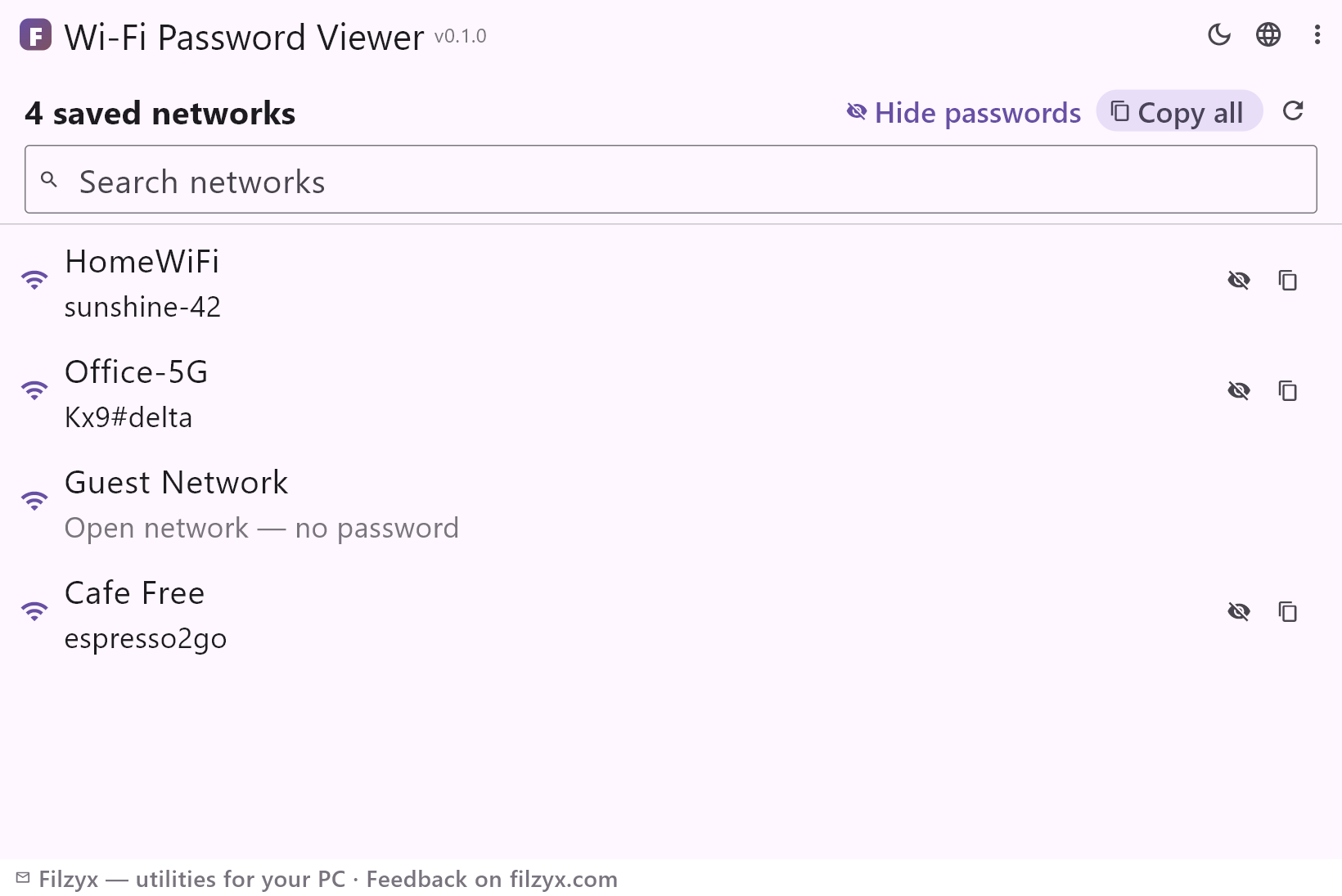
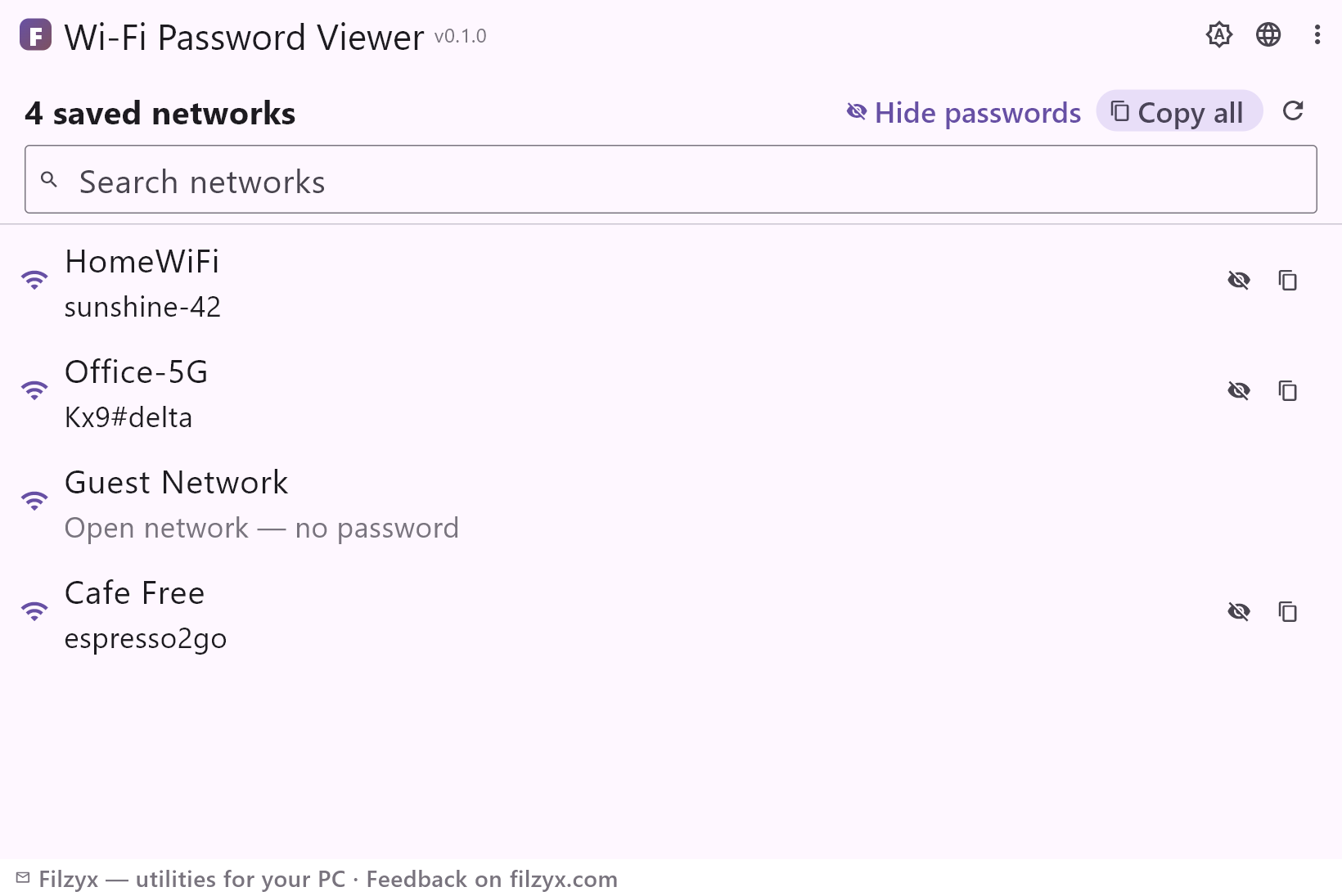
Elk opgeslagen netwerk met het wachtwoord verborgen als puntjes. Een algemene knop ‘Wachtwoorden tonen’ of een oogje per netwerk onthult de sleutels wanneer je ze echt nodig hebt.
Instellingen: Standaard gemaskeerd
Eén kopiëren of alles kopiëren
Een kopieerknop naast elk netwerk zet dat wachtwoord op het klembord; ‘Alles kopiëren’ exporteert de hele lijst als regels ‘netwerk: wachtwoord’.
Instellingen: Eén klik naar het klembord
Zoeken en vernieuwen
Een zoekvak filtert op netwerknaam — handig bij tientallen profielen — en ‘Vernieuwen’ leest de lijst opnieuw na een nieuwe verbinding.
Instellingen: Offline, zonder beheerdersrechten
Een opgeslagen wifi-wachtwoord in 3 stappen bekijken
- Open de app — elk opgeslagen netwerk verschijnt met gemaskeerd wachtwoord.
- Druk op ‘Wachtwoorden tonen’ — of op het oogje van één netwerk — om de sleutels te onthullen.
- Gebruik de kopieerknop naast een netwerk, of ‘Alles kopiëren’ voor een nette lijst ‘netwerk: wachtwoord’.
Waar Windows opgeslagen wifi-wachtwoorden verstopt
Windows bewaart elk wifi-profiel waarmee je verbonden bent geweest — inclusief de WPA-sleutel — om je de volgende keer automatisch aan te melden. De grafische instellingen tonen alleen het wachtwoord van het netwerk waarop je nu bent aangesloten, en pas na doorklikken naar de draadloze eigenschappen. Het universele alternatief is een consoleopdracht (`netsh wlan show profile name="SSID" key=clear`) die een muur van tekst afdrukt waarin één regel — Sleutelinhoud — het wachtwoord is. Wifi-wachtwoorden bekijken doet dat werk voor alle netwerken tegelijk — zonder console en zonder door eigenschappen te klikken.
Hoe het werkt — en wat het nooit doet
Bij het starten vraagt de app Windows om zijn draadloze profielen (inclusief de sleutels in platte tekst) naar een tijdelijke map te exporteren, leest uit elk profielbestand de netwerknaam en het wachtwoord, en verwijdert de map meteen. De lijst opent met gemaskeerde wachtwoorden; onthullen is altijd bewust. Kopiëren zet één wachtwoord op het klembord, ‘Alles kopiëren’ exporteert de volledige lijst. Het netwerk wordt niet aangeraakt: geen routeraanmeldingen, geen pakketten meelezen, geen internet — alleen de profielen die deze pc al heeft.
Eerlijk over hoe gevoelig wachtwoorden zijn
Een hulpmiddel dat wifi-wachtwoorden toont verdient een kritische blik, dus: alles gebeurt lokaal, er wordt niets naartoe gestuurd, geen accounts, geen telemetrie, en ‘standaard gemaskeerd’ betekent dat de lijst veilig open kan blijven staan — bijvoorbeeld terwijl je een gast helpt verbinden. De app leest alleen profielen van deze computer, precies wat je ziet in Instellingen → Wifi → Bekende netwerken beheren, maar dan leesbaar als platte tekst.
Functies
- Elk opgeslagen wifi-netwerk op deze pc met zijn wachtwoord
- Standaard gemaskeerd — onthul alles of één netwerk per keer
- Kopieer één wachtwoord of de hele lijst met één knop
- Zoeken filtert lange profiellijsten op netwerknaam
- ‘Vernieuwen’ pikt nieuw verbonden netwerken direct op
- Open netwerken eerlijk gemarkeerd als ‘geen wachtwoord’
- Leest de standaard Windows-WLAN-profielen — niets verzonnen
- Geen beheerdersrechten en geen internetverbinding nodig
- Niets verlaat de computer: geen accounts, geen telemetrie
- Tijdelijke exportbestanden worden direct na het lezen verwijderd
- Donker en licht thema
- 16 interfacetalen, geen advertenties, geen accounts
Screenshots
Handleidingen
Stap-voor-stap handleidingen voor Windows:
-
Een opgeslagen wifi-wachtwoord vinden in Windows (3 manieren)
Wifi-wachtwoord vergeten? Windows onthoudt het — zo zie je het: het huidige netwerk in Instellingen, elk opgeslagen netwerk via netsh, of een gratis app die alle wachtwoorden in één keer toont.
Veelgestelde vragen
- Is Wifi-wachtwoorden bekijken gratis?
- Ja — gratis voor Windows 10/11 (x64), zonder advertenties, accounts en telemetrie.
- Zijn beheerdersrechten nodig?
- Nee. De opgeslagen profielen van de huidige gebruiker zijn leesbaar zonder verhoging; horen sommige profielen bij een andere gebruiker, dan verschijnen ze simpelweg niet.
- Werkt het zonder internet?
- Volledig — het leest alleen de lokale Windows-configuratie; er wordt helemaal geen netwerkverbinding gebruikt.
- Waarom ontbreekt een van mijn netwerken?
- Alleen netwerken waarmee dit Windows-account verbonden is geweest en die zijn opgeslagen, verschijnen. Een netwerk dat je nooit hebt bezocht, of dat via ‘Vergeten’ is verwijderd, heeft geen profiel om te lezen.
- Is het veilig om wachtwoorden zichtbaar te laten?
- Onthullen is altijd jouw expliciete actie, en na een herstart is de lijst weer verborgen. De kopieerknoppen bestaan juist om een wachtwoord even te tonen en te plakken waar je het nodig hebt.
- Kan het het wachtwoord vinden van een netwerk waarmee ik nooit verbonden ben geweest?
- Nee — en geen enkel hulpmiddel kan dat zonder de router aan te vallen of de sleutel te kraken. Deze app toont alleen sleutels die al op deze pc staan — precies wat bijna iedereen echt nodig heeft.