

WLAN-Passwörter anzeigen
Kostenlose Windows-App, die die Passwörter aller WLAN-Netze zeigt, mit denen dieser PC je verbunden war — standardmäßig maskiert, mit einem Klick sichtbar und in die Zwischenablage kopiert.
Was die App kann
Maskierte Liste mit bewusstem Enthüllen
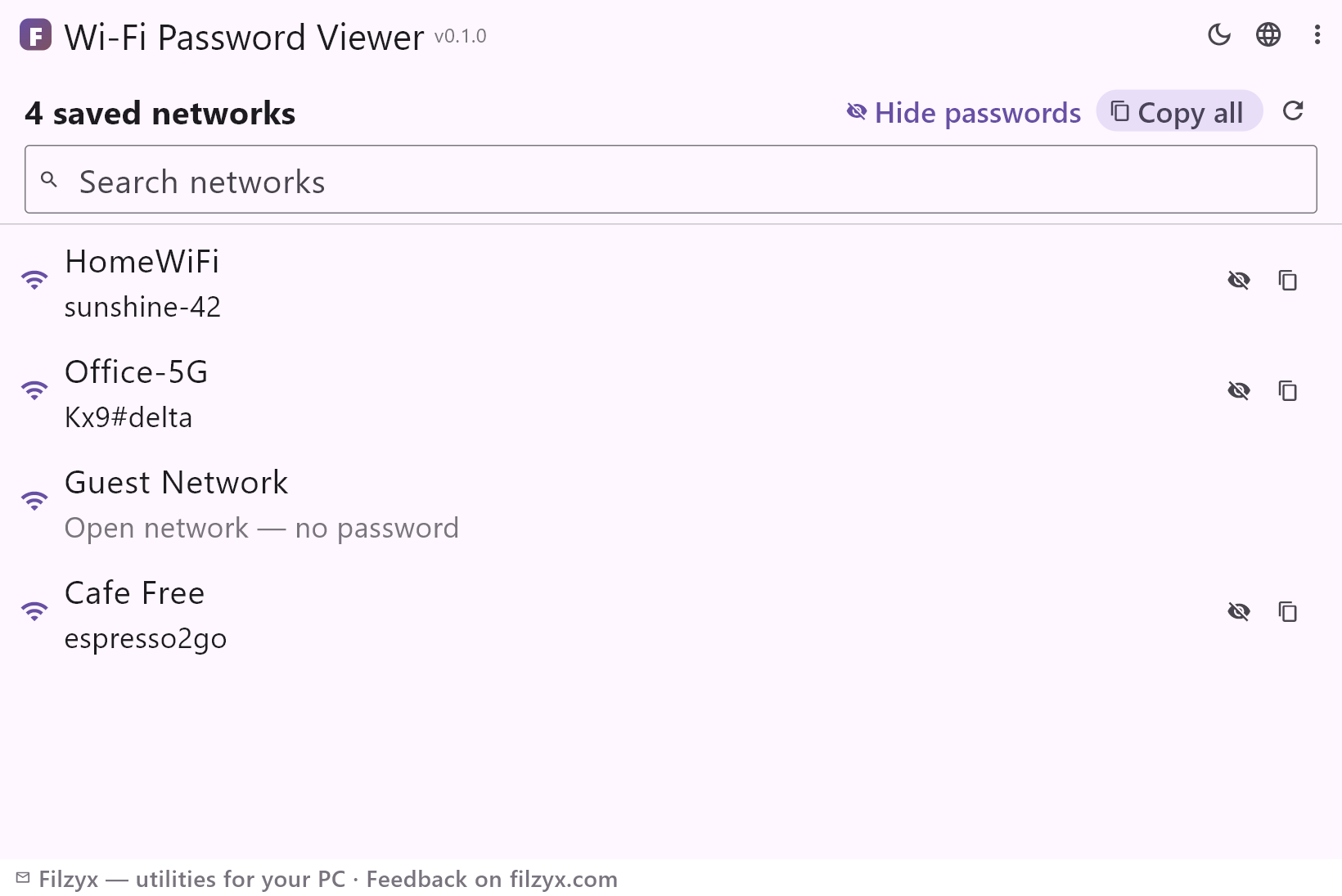
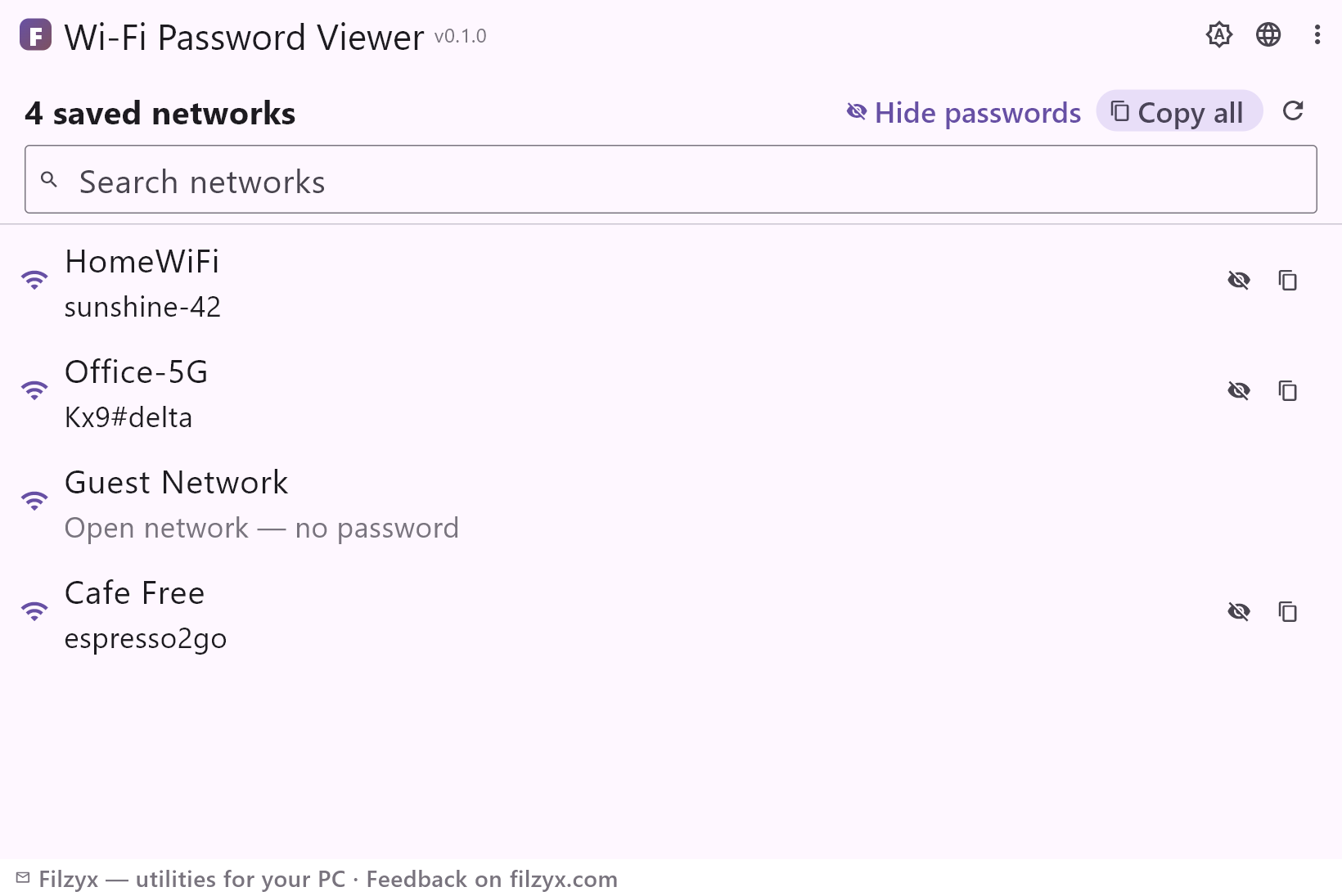
Jedes gespeicherte Netzwerk mit zu Punkten verborgenem Passwort. Eine globale Schaltfläche „Passwörter anzeigen“ oder ein Auge pro Netzwerk enthüllt die Schlüssel, wenn Sie sie wirklich brauchen.
Einstellungen: Standardmäßig maskiert
Eins kopieren oder alle kopieren
Eine Kopierschaltfläche neben jedem Netzwerk legt dessen Passwort in die Zwischenablage; „Alle kopieren“ exportiert die ganze Liste als Zeilen „Netzwerk: Passwort“.
Einstellungen: Ein Klick in die Zwischenablage
Suchen und aktualisieren
Ein Suchfeld filtert nach Netzwerknamen — praktisch bei Dutzenden gespeicherter Profile —, und „Aktualisieren“ liest die Liste nach einer neuen Verbindung neu ein.
Einstellungen: Offline, ohne Administratorrechte
Gespeichertes WLAN-Passwort in 3 Schritten anzeigen
- Öffnen Sie die App — jedes gespeicherte Netzwerk erscheint mit maskiertem Passwort.
- Drücken Sie „Passwörter anzeigen“ — oder das Augen-Symbol eines Netzwerks —, um die Schlüssel zu enthüllen.
- Nutzen Sie die Kopierschaltfläche neben einem Netzwerk oder „Alle kopieren“ für eine saubere Liste „Netzwerk: Passwort“.
Wo Windows gespeicherte WLAN-Passwörter versteckt
Windows speichert jedes WLAN-Profil, mit dem Sie verbunden waren — samt WPA-Schlüssel —, um Sie nächstes Mal automatisch anzumelden. Die grafischen Einstellungen zeigen das Passwort nur des aktuell verbundenen Netzwerks und nur nach dem Durchklicken bis zu den Drahtlos-Eigenschaften. Die universelle Alternative ist ein Konsolenbefehl (`netsh wlan show profile name="SSID" key=clear`), der eine Textwand ausgibt, in der eine Zeile — Schlüsselinhalt — das Passwort ist. WLAN-Passwörter anzeigen erledigt diese Arbeit für alle Netzwerke auf einmal — ohne Konsole und ohne Klickstrecke durch Eigenschaften.
So funktioniert es — und was es nie tut
Beim Start bittet die App Windows, seine Drahtlosprofile (inklusive Klartext-Schlüsseln) in einen temporären Ordner zu exportieren, liest aus jeder Profildatei Netzwerknamen und Passwort und löscht den Ordner sofort wieder. Die Liste öffnet sich mit maskierten Passwörtern; das Enthüllen ist immer eine bewusste Aktion. Kopieren legt ein einzelnes Passwort in die Zwischenablage, „Alle kopieren“ exportiert die komplette Liste. Das Netzwerk wird nicht angefasst: keine Router-Logins, kein Paket-Mitschnitt, kein Internet — nur die Profile, die dieser PC bereits hat.
Ehrlich zur Sensibilität von Passwörtern
Ein Werkzeug, das WLAN-Passwörter zeigt, verdient Prüfung, deshalb: Alles geschieht lokal, nichts wird irgendwohin gesendet, keine Konten, keine Telemetrie, und die Maskierung standardmäßig heißt, die Liste kann offen auf dem Bildschirm bleiben — zum Beispiel, während Sie einem Gast beim Verbinden helfen. Die App liest nur Profile dieses Computers, genau das, was Sie unter Einstellungen → WLAN → Bekannte Netzwerke verwalten sehen — nur im Klartext lesbar.
Funktionen
- Jedes gespeicherte WLAN-Netzwerk dieses PCs mit Passwort
- Standardmäßig maskiert — alles oder ein Netzwerk auf einmal zeigen
- Ein Passwort oder die ganze Liste mit einer Schaltfläche kopieren
- Suche filtert lange Profillisten nach Netzwerknamen
- „Aktualisieren“ erfasst neu verbundene Netzwerke sofort
- Offene Netzwerke ehrlich als „kein Passwort“ markiert
- Liest die standardmäßigen Windows-WLAN-Profile — nichts erfunden
- Keine Administratorrechte und keine Internetverbindung nötig
- Nichts verlässt den Computer: keine Konten, keine Telemetrie
- Temporäre Exportdateien werden direkt nach dem Lesen gelöscht
- Dunkles und helles Design
- 16 Sprachen der Oberfläche, keine Werbung, keine Konten
Screenshots
Anleitungen
Schritt-für-Schritt-Anleitungen für Windows:
-
Gespeichertes WLAN-Passwort unter Windows finden (3 Wege)
WLAN-Passwort vergessen? Windows merkt es sich — so sehen Sie es: aktuelles Netzwerk in den Einstellungen, jedes gespeicherte Netzwerk per netsh oder eine kostenlose App, die alle Passwörter auf einmal zeigt.
Häufige Fragen
- Ist WLAN-Passwörter anzeigen kostenlos?
- Ja — kostenlos für Windows 10/11 (x64), ohne Werbung, Konten und Telemetrie.
- Sind Administratorrechte nötig?
- Nein. Die gespeicherten Profile des aktuellen Benutzers sind ohne Erhöhung lesbar; gehören Profile zu einem anderen Benutzer, erscheinen sie einfach nicht.
- Funktioniert es ohne Internet?
- Vollständig — es liest nur die lokale Windows-Konfiguration; eine Netzwerkverbindung wird gar nicht genutzt.
- Warum fehlt eines meiner Netzwerke?
- Es erscheinen nur Netzwerke, mit denen dieses Windows-Konto verbunden war und die es gespeichert hat. Ein Netzwerk, dem Sie nie beigetreten sind oder das per „Entfernen“ gelöscht wurde, hat kein Profil zum Lesen.
- Ist es sicher, Passwörter sichtbar zu lassen?
- Das Enthüllen ist immer Ihre ausdrückliche Aktion, und nach einem Neustart ist die Liste wieder verborgen. Die Kopierschaltflächen gibt es genau dafür, ein Passwort kurz anzuzeigen und dort einzufügen, wo Sie es brauchen.
- Kann es das WLAN-Passwort eines Netzwerks finden, mit dem ich nie verbunden war?
- Nein — und kein Werkzeug kann das, ohne den Router anzugreifen oder den Schlüssel zu knacken. Diese App zeigt nur Schlüssel, die bereits auf diesem PC gespeichert sind — genau das, was fast alle wirklich brauchen.