

Просмотр паролей Wi-Fi
Бесплатная программа для Windows, которая показывает пароли всех сетей Wi-Fi, к которым когда-либо подключался этот ПК — по умолчанию скрыты, открываются одним нажатием и копируются в буфер обмена.
Что умеет приложение
Список под маской с осознанным показом
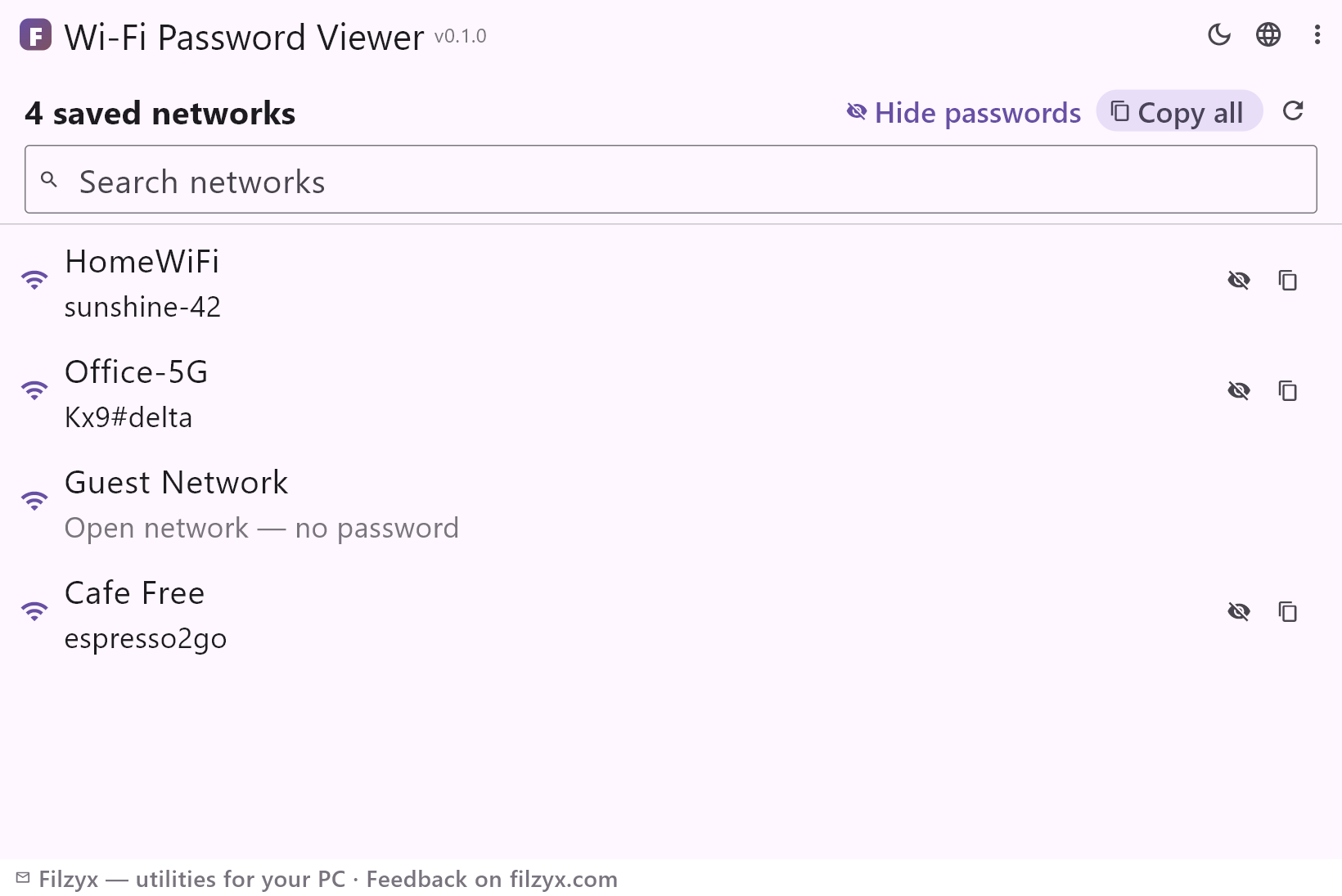
Все сохранённые сети, пароли скрыты точками. Общая кнопка «Показать пароли» или глаз у отдельной сети открывает ключи, когда они действительно нужны.
Настройки: По умолчанию скрыто
Скопировать одно или всё
Кнопка у каждой сети кладёт её пароль в буфер обмена; «Скопировать всё» выгружает весь список строками «сеть: пароль».
Настройки: Один клик до буфера обмена
Поиск и обновление
Поиск фильтрует по имени сети — удобно при десятках профилей, — а «Обновить» перечитывает список после подключения к новой сети.
Настройки: Офлайн, без прав администратора
Как посмотреть сохранённый пароль Wi-Fi за 3 шага
- Откройте программу — появятся все сохранённые сети с замаскированными паролями.
- Нажмите «Показать пароли» — или кнопку-глаз у одной сети — чтобы открыть ключи.
- Скопируйте пароль кнопкой у сети или заберите весь список аккуратной строкой «сеть: пароль» через «Скопировать всё».
Где Windows прячет сохранённые пароли Wi-Fi
Windows хранит каждый Wi-Fi-профиль, к которому вы подключались, — вместе с WPA-ключом, — чтобы в следующий раз войти автоматически. Графические настройки показывают пароль только текущей сети и только если прокликать путь до свойств беспроводной сети. Универсальная альтернатива — консольная команда (`netsh wlan show profile name="SSID" key=clear`), которая печатает стену текста, где пароль — одна строка «Key Content». Просмотр паролей Wi-Fi делает эту работу сразу для всех сетей — без консоли и без прокликивания свойств.
Как это работает — и чего программа не делает
При запуске программа просит Windows выгрузить беспроводные профили (включая открытые ключи) во временную папку, читает из каждого файла имя сети и пароль и немедленно удаляет папку. Список открывается с замаскированными паролями; показ — всегда осознанное действие. Копирование кладёт один пароль в буфер обмена, «Скопировать всё» — весь список. Сеть не трогается вообще: никаких входов в роутер, сниффинга пакетов и интернета — только профили, которые уже есть на этом ПК.
Честно о чувствительности паролей
Инструмент, показывающий пароли Wi-Fi, заслуживает внимания к деталям, поэтому: всё происходит локально, никуда ничего не отправляется, никаких аккаунтов и телеметрии, а маскировка по умолчанию позволяет держать список открытым на экране — например, помогая гостю подключиться. Программа читает только профили этого компьютера — ровно то, что вы видите в «Параметры → Wi-Fi → Управление известными сетями», только доступное как открытый текст.
Возможности
- Все сохранённые сети Wi-Fi этого ПК вместе с паролями
- Скрыто по умолчанию — показ всех или одной сети за раз
- Копирование одного пароля или всего списка одной кнопкой
- Поиск по имени сети для длинных списков профилей
- «Обновить» сразу подхватывает только что подключённые сети
- Открытые сети честно помечены «без пароля»
- Читаются стандартные WLAN-профили Windows — ничего не выдумано
- Не нужны ни права администратора, ни интернет
- Ничего не покидает компьютер: без аккаунтов и телеметрии
- Временные файлы выгрузки удаляются сразу после чтения
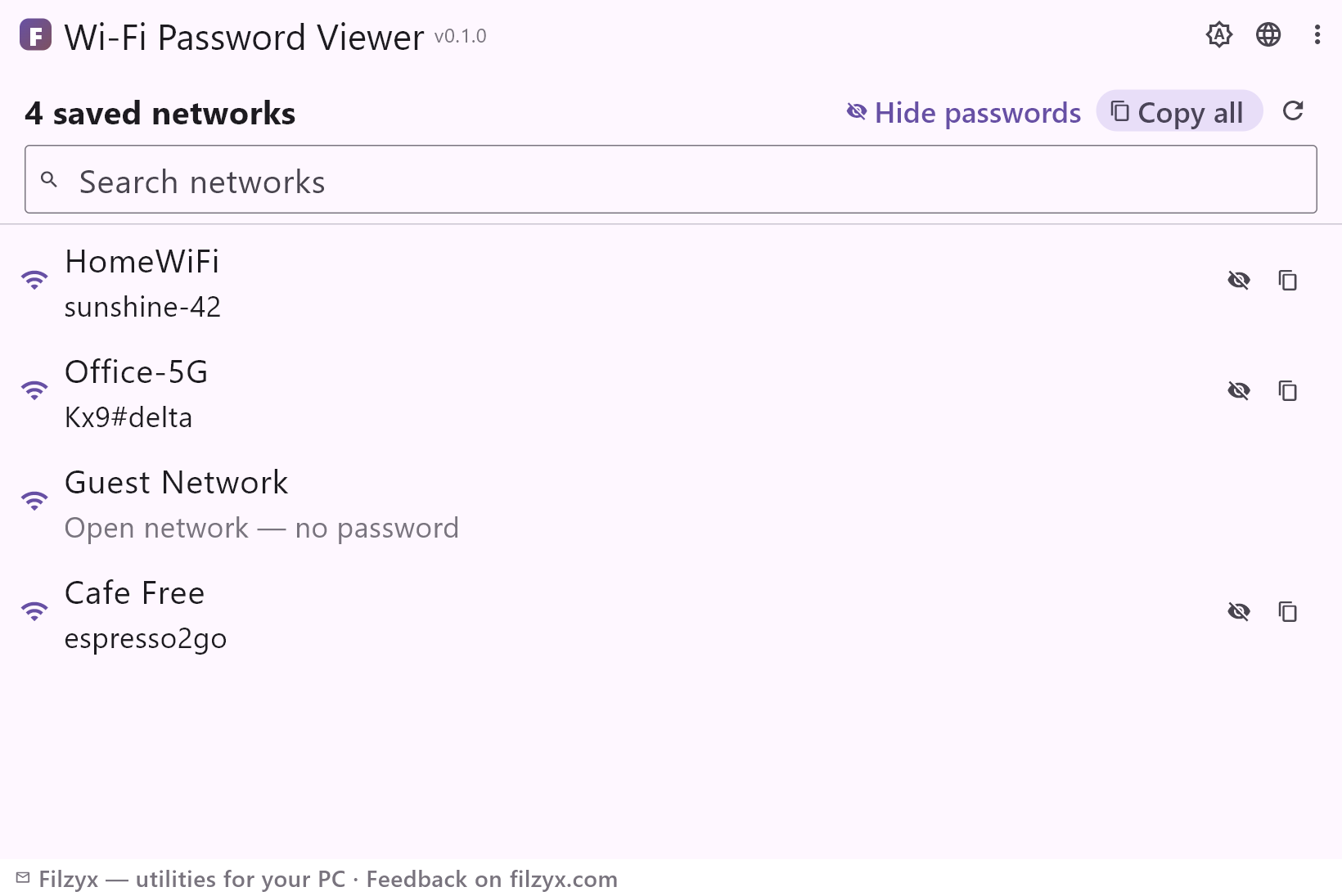
- Тёмная и светлая темы
- 16 языков интерфейса, без рекламы и аккаунтов
Скриншоты
Гайды
Пошаговые руководства по Windows:
-
Как узнать пароль Wi-Fi на Windows (3 способа)
Забыли пароль от Wi-Fi? Windows его помнит — вот как его увидеть: текущая сеть в параметрах, любая сохранённая сеть через netsh или бесплатная программа, показывающая все пароли сразу.
Вопросы и ответы
- Программа бесплатная?
- Да — бесплатно на Windows 10/11 (x64), без рекламы, аккаунтов и телеметрии.
- Нужны ли права администратора?
- Нет. Сохранённые профили текущего пользователя читаются без повышения прав; если какие-то профили принадлежат другому пользователю, они просто не появятся.
- Работает ли она без интернета?
- Полностью — программа читает только локальную конфигурацию Windows и вообще не использует сеть.
- Почему одной из моих сетей нет в списке?
- Показываются только сети, к которым эта учётная запись подключалась и сохранила профиль. Сеть, к которой вы не подключались или которую удалили командой «Забыть», читать неоткуда.
- Безопасно ли держать пароли открытыми?
- Показ — всегда ваше явное действие, а после перезапуска список снова скрыт. Кнопки копирования и нужны, чтобы открыть пароль на секунду и вставить его куда нужно.
- Может ли она узнать пароль сети, к которой я никогда не подключался?
- Нет — и никакой инструмент не сможет без атаки на роутер или взлома ключа. Программа показывает только ключи, уже сохранённые на этом ПК, — а это и нужно почти всем.