

局域网扫描
免费的 Windows 应用,列出局域网中的每一台设备:路由器、手机、电视、打印机和休眠设备——一次 ping 扫描加上 ARP 表,不做深度扫描。
应用能做什么
自动探测网段
应用找到你的本机地址和子网掩码,填好 CIDR 字段(例如 192.168.1.0/24)。特殊网络可手动编辑;/30 和 /32 也能用。
设置: CIDR 字段
Ping 扫描 + ARP 合并
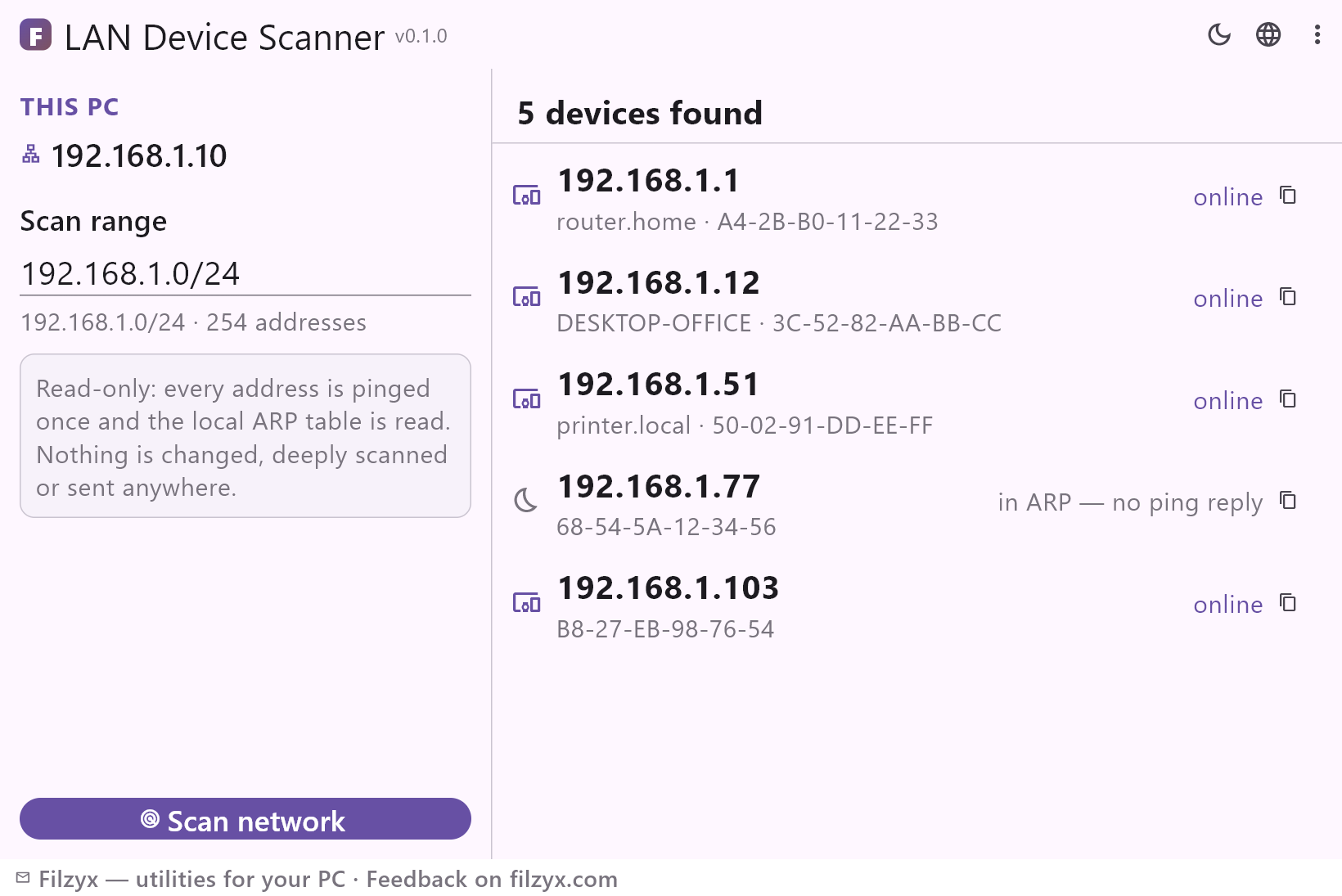
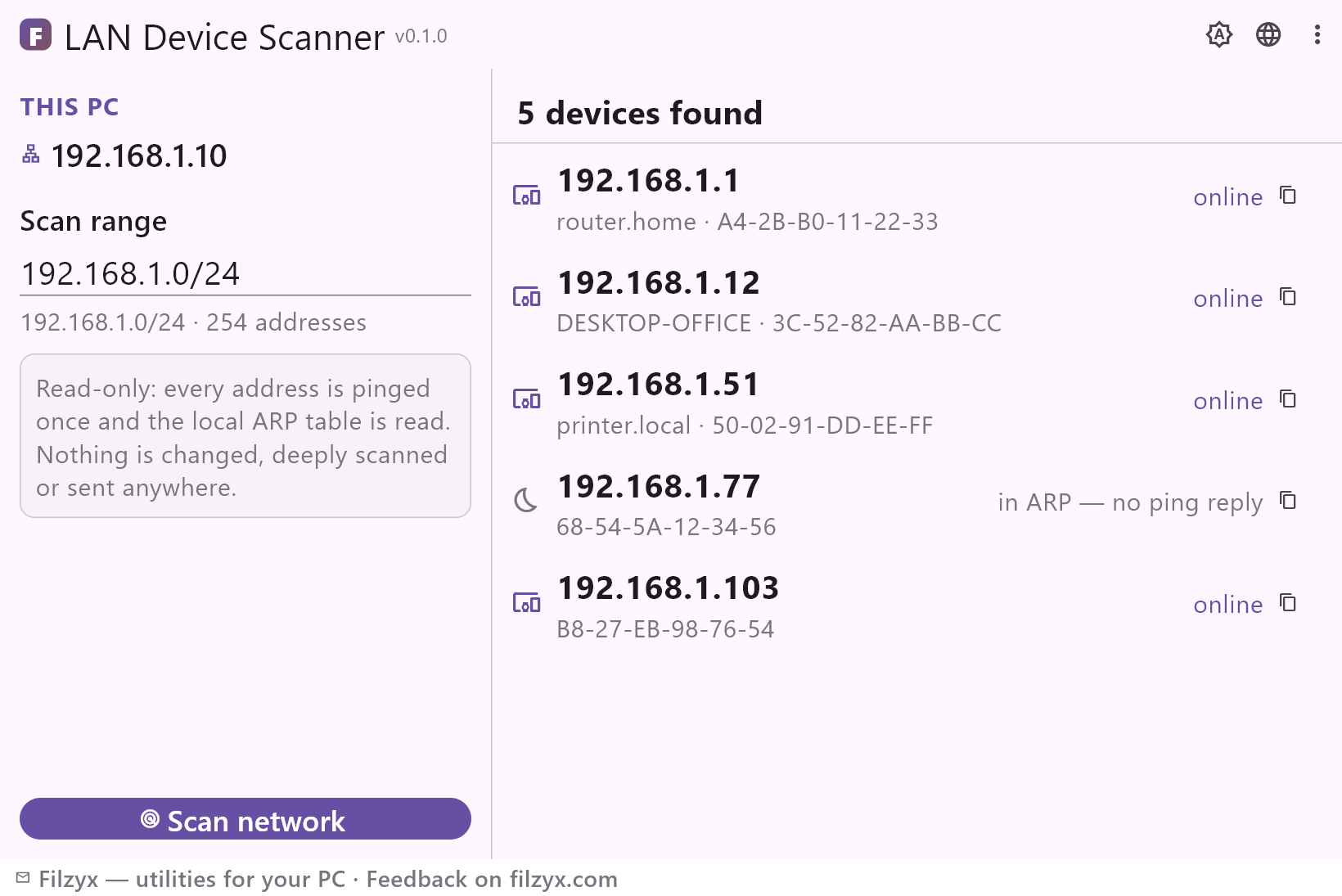
每个地址 ping 一次(32 个并行),随后 ARP 表补充休眠设备。每一行都诚实:「在线」或「在 ARP — ping 无响应」。
设置: 带取消按钮
主机名与一键复制
可达主机获得反向 DNS 名称(「printer.local」);任意 IP 一键复制——用于打开路由器页面或发给别人。
设置: 只读,不扫端口
三步查看网络中的全部设备
- 打开应用——它会自动探测本机地址并填好扫描网段。
- 点击「扫描网络」:每个地址 ping 一次,随后用 ARP 表补充休眠设备。
- 查看列表:每台设备的 IP、MAC 和主机名;任意地址一键复制。
Windows 把设备列表藏得很深
Windows 没有简单的「我网络里有什么?」界面。路由器的管理页面能看到已连接的设备——前提是记得它的地址、找得到登录凭据,还要看懂为技术人员做的表格。命令行也能做到:先用 `ipconfig` 查自己的地址,再用 `arp -a` 看表——但 ARP 缓存只认识电脑最近通信过的设备,所以手机要回应过一次 ping 才会出现。想认真做好,就得用几十条 `ping` 命令扫遍整个子网,再手动拼接结果。局域网扫描正是把这件事自动化:扫描加 ARP 合并,一份列表。
实际都用来做什么
找到打印机 IP,好把它加到新笔记本上。路由器重启后,确认智能电视、恒温器和扫地机器人还在线。核实访客的手机确实离开了网络。在打电话给运营商抱怨 Wi-Fi 慢之前,先数一数设备数量。发现那台你从没配置过的陌生设备——经典的「是不是有人蹭我的 Wi-Fi?」时刻——并拿到它的 MAC 以便在路由器里拉黑。应用还能反向解析主机名,所以地址旁边会出现「DESKTOP-OFFICE」和「printer.local」,而不只是数字。
诚实的扫描——刻意保持浅度
有些网络工具暗地里做得比承诺的多得多:扫端口、探服务指纹、抓 banner——正是安全软件会合理报警的流量。局域网扫描只做网络需要的两件最温和的事:对每个地址发一次 ICMP ping,读取电脑本来就有的 ARP 表。它从不扫端口、从不探测服务,也不会把任何东西发到你的网络之外。整个扫描都在你的电脑上运行,不需要管理员权限,离线也能用(局域网本来就不需要互联网)。
功能
- 局域网中的每台设备:IP、MAC、主机名
- Ping 扫描加 ARP 表——休眠设备也看得到
- 诚实的状态:在线 / 在 ARP 无 ping 响应
- 自动探测扫描网段;任意 CIDR 可编辑
- 在线设备的反向 DNS 主机名
- 任意地址一键复制
- 中途取消漫长的扫描
- 只读:不扫端口、不探测、不外发
- 无需管理员权限;完全离线可用
- 实用:打印机 IP、智能家居清点、访客检查
- 记住上次扫描的网段
- 16 种界面语言,无广告、无遥测
截图
指南
Windows 分步指南:
-
如何在 Windows 上查看 Wi-Fi 网络中的所有设备(免费)
从 Windows 电脑找出连接到你 Wi-Fi 的每一台设备:路由器管理页面、命令行 ipconfig+arp 方案,以及替你完成扫描的免费工具。
常见问题
- 局域网扫描免费吗?
- 是的——在 Windows 10/11 (x64) 上免费下载和使用,无广告、无账户、无遥测。
- 为什么有些设备显示「在 ARP — ping 无响应」?
- 休眠的手机和电视为省电常常不回 ICMP。ARP 表仍从近期流量中记着它们的 IP–MAC 记录,所以应用会带诚实的状态显示它们,而不是藏起来。
- 可以扫描别的网络或子网吗?
- 只扫描你输入的网段——而且仅限从你的电脑可达的网段(你的局域网)。远程或他人的网络无法扫描。
- 它会扫端口或检测设备安全吗?
- 刻意不做。每个地址一次 ping 加 ARP 表:不扫端口、不探测,没有任何会合理引起安全软件报警的行为。
- 需要管理员权限吗?
- 不需要——ping 和本地 ARP 表对普通用户即可用。
- 我看到不认识的设备,该怎么办?
- 复制它的 MAC 地址,然后在路由器管理页面里拉黑或命名。多数情况下是你忘掉的智能家居设备——MAC 前缀通常能看出厂商。