

Netzwerk-Scanner
Kostenlose Windows-App, die jedes Gerät im lokalen Netzwerk zeigt: Router, Telefone, TVs, Drucker und schlafende Gadgets — ein Ping-Sweep plus ARP-Tabelle, ohne tiefes Scannen.
Was die App kann
Automatisch erkannter Bereich
Die App findet Ihre lokale Adresse und Subnetzmaske und füllt das CIDR-Feld (z. B. 192.168.1.0/24). Für ungewöhnliche Netzwerke bearbeitbar; /30 und /32 funktionieren ebenfalls.
Einstellungen: CIDR-Feld
Ping-Sweep + ARP-Vereinigung
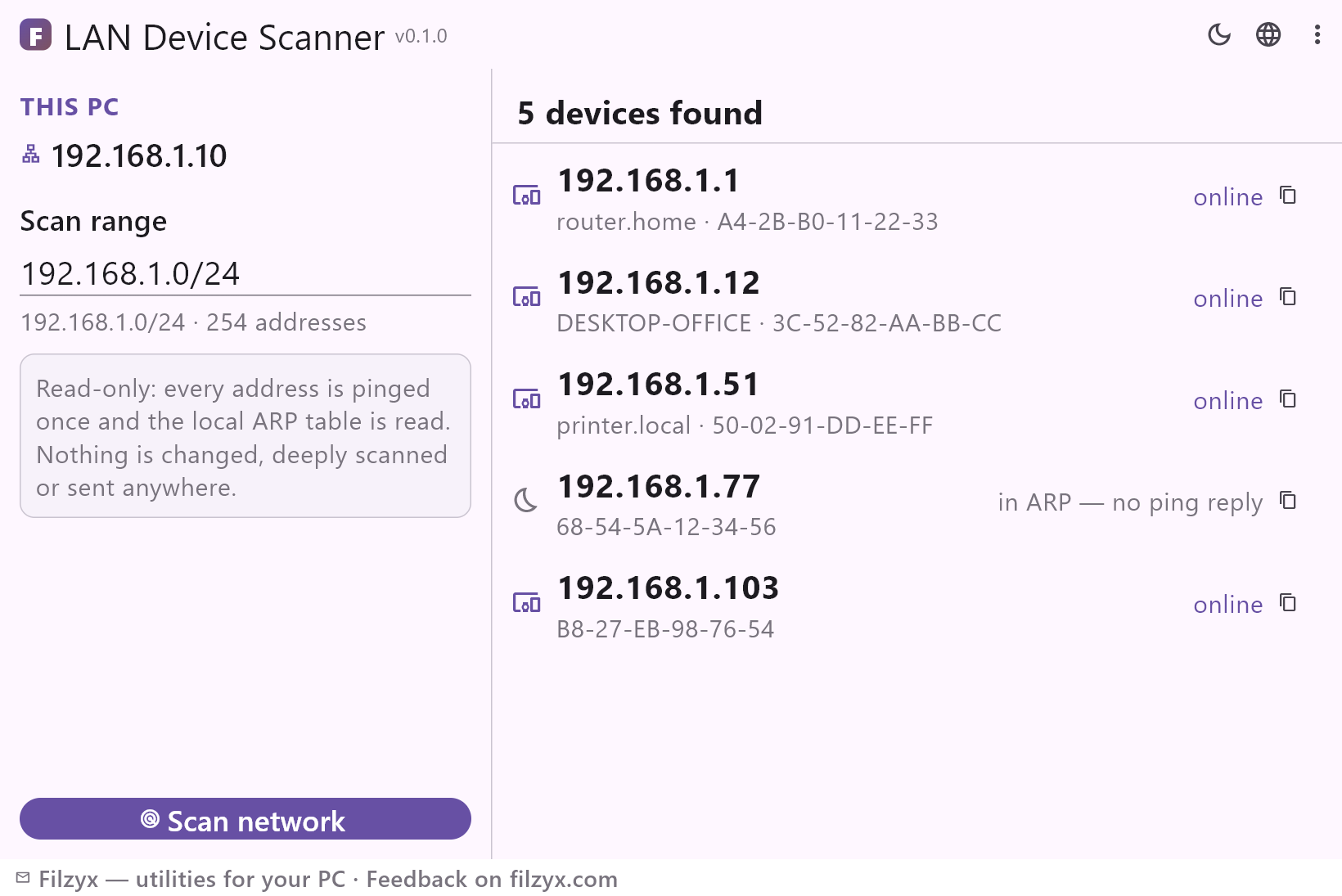
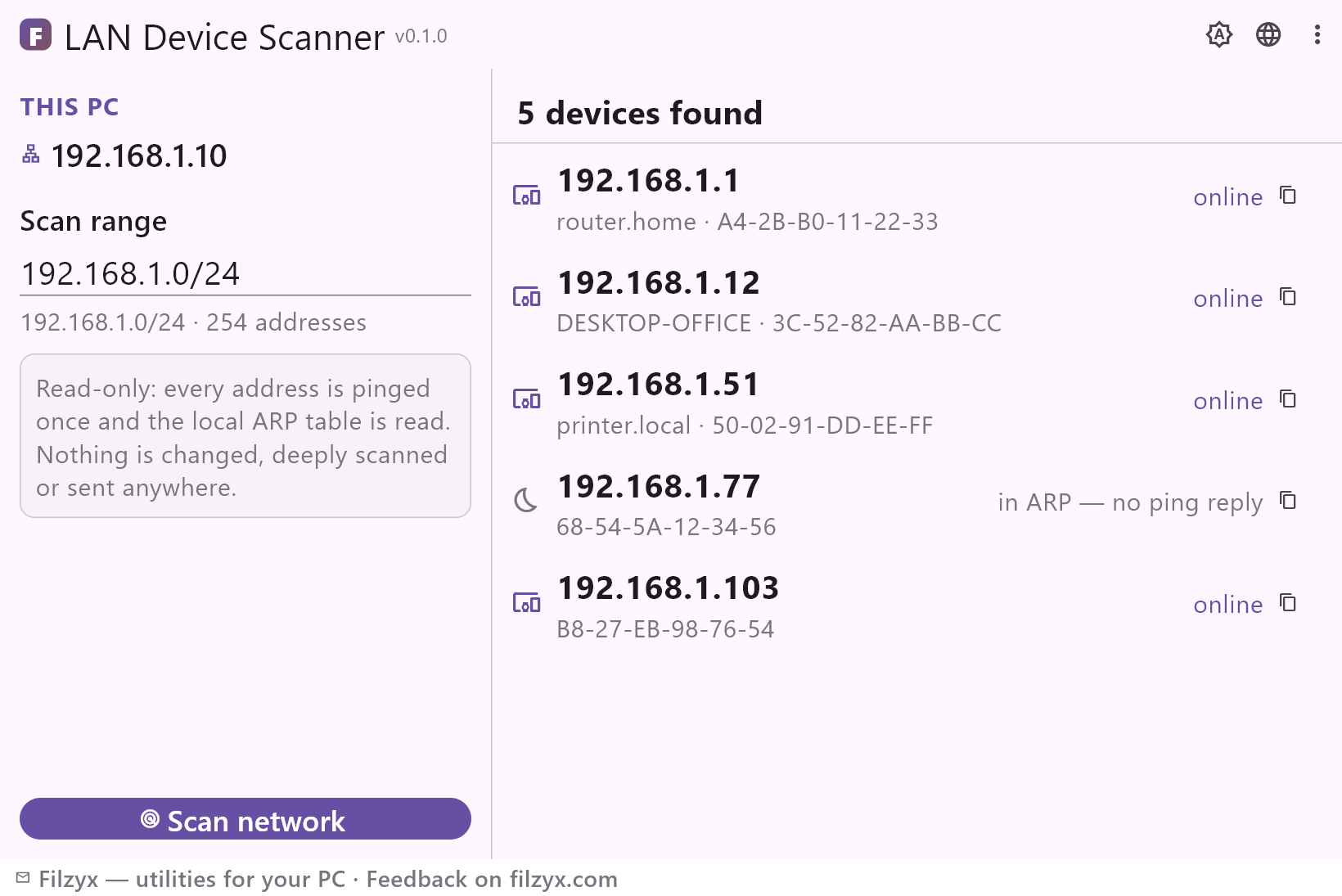
Jede Adresse wird einmal gepingt (32 parallel), dann fügt die ARP-Tabelle schlafende Geräte hinzu. Jede Zeile ist ehrlich: „online“ oder „im ARP — keine Ping-Antwort“.
Einstellungen: Abbrechen-Knopf inklusive
Hostnamen und Ein-Klick-Kopieren
Erreichbare Hosts bekommen Reverse-DNS-Namen („printer.local“); jede IP lässt sich mit einem Klick kopieren — für die Router-Seite oder eine Chat-Nachricht.
Einstellungen: Nur Lesen, kein Port-Scanning
So sehen Sie alle Geräte im Netzwerk in 3 Schritten
- Öffnen Sie die App — sie erkennt Ihre lokale Adresse und füllt den Scanbereich automatisch aus.
- Drücken Sie „Netzwerk scannen“: Jede Adresse wird einmal gepingt, dann liest die App die ARP-Tabelle für schlafende Geräte.
- Lesen Sie die Liste: IP, MAC und Hostname pro Gerät; jede Adresse lässt sich mit einem Klick kopieren.
Windows versteckt die Geräteliste gut
Windows hat keinen einfachen Bildschirm für die Frage „Was ist in meinem Netzwerk?“. Die Admin-Seite des Routers zeigt verbundene Geräte — wenn Sie ihre Adresse kennen, die Zugangsdaten finden und eine für Techniker gemachte Tabelle entziffern. Die Kommandozeile kann es auch: `ipconfig` für die eigene Adresse, dann `arp -a` für die Tabelle — doch der ARP-Cache kennt nur Geräte, mit denen der PC kürzlich gesprochen hat, ein Telefon erscheint also erst, nachdem es auf einen Ping geantwortet hat. Richtig gemacht bedeutet das, das Subnetz mit Dutzenden `ping`-Befehlen zu durchlaufen und die Ergebnisse von Hand zusammenzusetzen. Netzwerk-Scanner automatisiert genau das: Sweep plus ARP-Vereinigung, eine Liste.
Wofür es tatsächlich genutzt wird
Die IP des Druckers finden, um ihn zum neuen Laptop hinzuzufügen. Prüfen, ob Smart-TV, Thermostat und Saugroboter nach einem Router-Neustart noch online sind. Kontrollieren, ob das Telefon des Gastes das Netzwerk verlassen hat. Geräte zählen, bevor man den Anbieter wegen langsamen WLANs anruft. Jenes unbekannte Gadget entdecken, das Sie nie eingerichtet haben — der klassische „Ist da jemand in meinem WLAN?“-Moment — und seine MAC-Adresse holen, um es im Router zu sperren. Die App löst außerdem Hostnamen per Reverse-DNS auf, sodass „DESKTOP-OFFICE“ und „printer.local“ neben den Adressen stehen statt nur Zahlen.
Ehrliches Scannen, absichtlich flach
Manche Netzwerk-Tools tun still viel mehr, als sie versprechen: Port-Scans, Service-Fingerabdrücke, Banner-Grabbing — genau der Verkehr, den Sicherheitssoftware meldet. Netzwerk-Scanner macht die zwei harmlosesten Dinge, die ein Netzwerk braucht: einen ICMP-Ping pro Adresse und das Lesen der ARP-Tabelle, die Ihr Rechner ohnehin hat. Er scannt nie Ports, sondiert nie Dienste und sendet nichts außerhalb Ihres Netzwerks. Der ganze Sweep läuft von Ihrem PC, braucht keine Administratorrechte und funktioniert offline (ein lokales Netzwerk braucht kein Internet).
Funktionen
- Jedes Gerät im lokalen Netzwerk: IP, MAC, Hostname
- Ping-Sweep plus ARP-Tabelle — schlafende Geräte inklusive
- Ehrliche Status: online / im ARP ohne Ping-Antwort
- Automatisch erkannter Scanbereich; jeder CIDR-Bereich bearbeitbar
- Reverse-DNS-Hostnamen für Online-Geräte
- Ein-Klick-Kopieren jeder Adresse
- Langen Sweep mittendrin abbrechen
- Nur Lesen: kein Port-Scanning, kein Sondieren, nichts nach außen
- Keine Administratorrechte nötig; funktioniert vollständig offline
- Praktisch für Drucker-IPs, Smart-Home-Inventar und Gästekontrollen
- Der zuletzt gescannte Bereich wird gespeichert
- 16 Oberflächensprachen, keine Werbung, keine Telemetrie
Screenshots
Anleitungen
Schritt-für-Schritt-Anleitungen für Windows:
-
Alle Geräte im WLAN unter Windows sehen (kostenlos)
Finden Sie jedes mit Ihrem WLAN verbundene Gerät von einem Windows-PC aus: die Admin-Seite des Routers, die Kommandozeilen-Route ipconfig+arp und ein kostenloser Scanner, der den Durchlauf für Sie übernimmt.
Häufige Fragen
- Ist Netzwerk-Scanner kostenlos?
- Ja — kostenlos zum Herunterladen und Nutzen unter Windows 10/11 (x64), ohne Werbung, Konten und Telemetrie.
- Warum zeigen manche Geräte „im ARP — keine Ping-Antwort“?
- Schlafende Telefone und TVs lassen ICMP-Antworten oft aus, um Strom zu sparen. Die ARP-Tabelle kennt ihre IP–MAC-Paarung trotzdem aus kürzlichem Verkehr, daher zeigt die App sie mit einem ehrlichen Status statt sie zu verstecken.
- Kann es ein anderes Netzwerk oder Subnetz scannen?
- Es scannt den Bereich, den Sie eingeben — aber nur Bereiche, die von Ihrem PC aus erreichbar sind (Ihr LAN). Fremde oder entfernte Netzwerke kann es nicht scannen.
- Scannt es Ports oder testet die Sicherheit von Geräten?
- Absichtlich nicht. Ein Ping pro Adresse plus ARP-Tabelle: kein Port-Scanning, kein Sondieren, nichts, was Sicherheitssoftware zu Recht melden würde.
- Braucht es Administratorrechte?
- Nein — Pings und die lokale ARP-Tabelle funktionieren für einen normalen Benutzer.
- Ich sehe ein Gerät, das ich nicht kenne. Was nun?
- Kopieren Sie seine MAC-Adresse und sperren oder benennen Sie das Gerät in der Admin-Seite Ihres Routers. Oft ist es ein vergessenes Smart-Home-Gadget — das MAC-Präfix verrät meist den Hersteller.