

Netwerkscanner
Gratis Windows-app die elk apparaat in je lokale netwerk toont: routers, telefoons, tv's, printers en slapende gadgets — één ping-sweep plus de ARP-tabel, zonder diepe scan.
Wat de app doet
Automatisch gedetecteerd bereik
De app vindt je lokale adres en subnetmasker en vult het CIDR-veld (bijv. 192.168.1.0/24). Bewerkbaar voor ongewone netwerken; een /30 en /32 werken ook.
Instellingen: CIDR-veld
Ping-sweep + ARP-samenvoeging
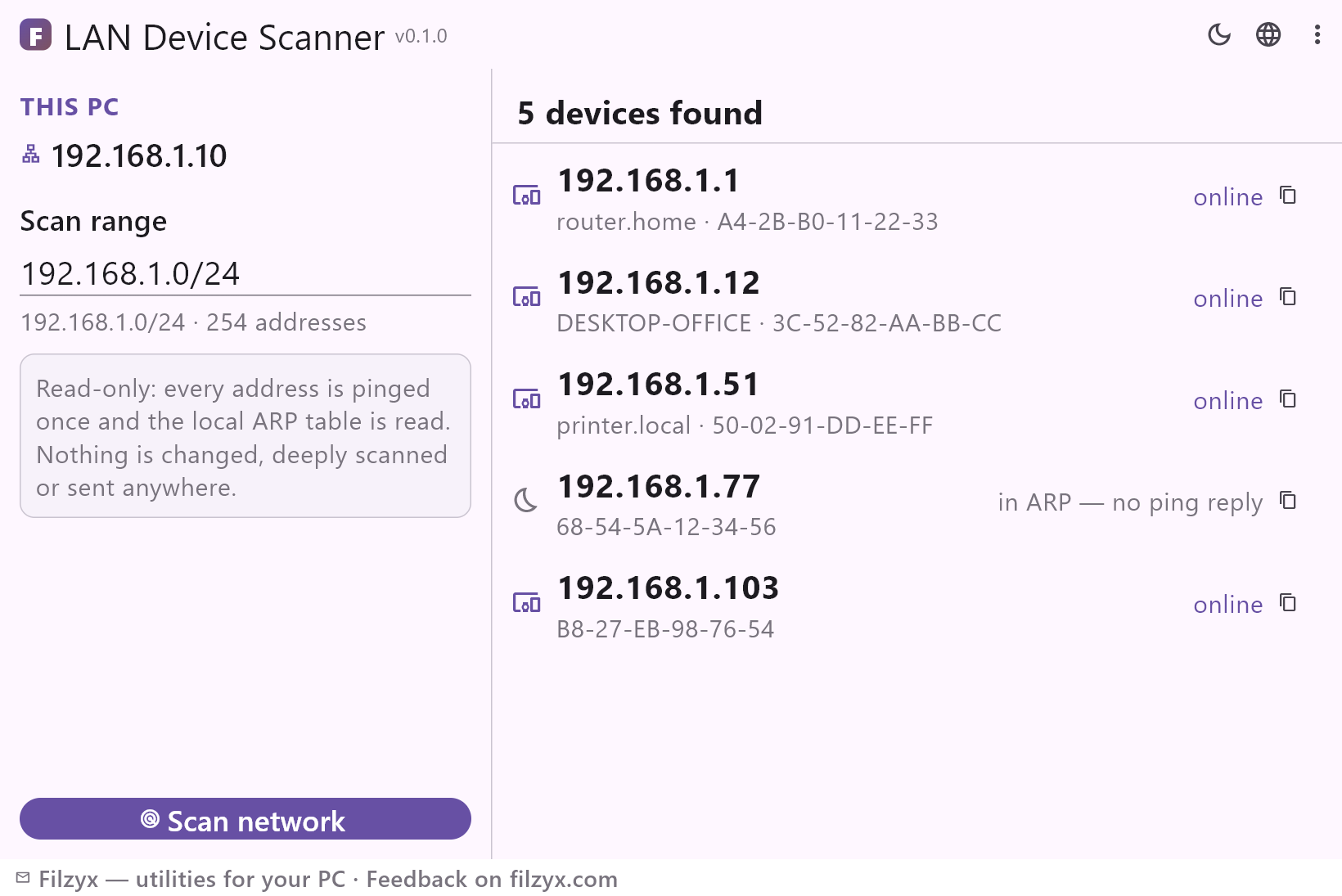
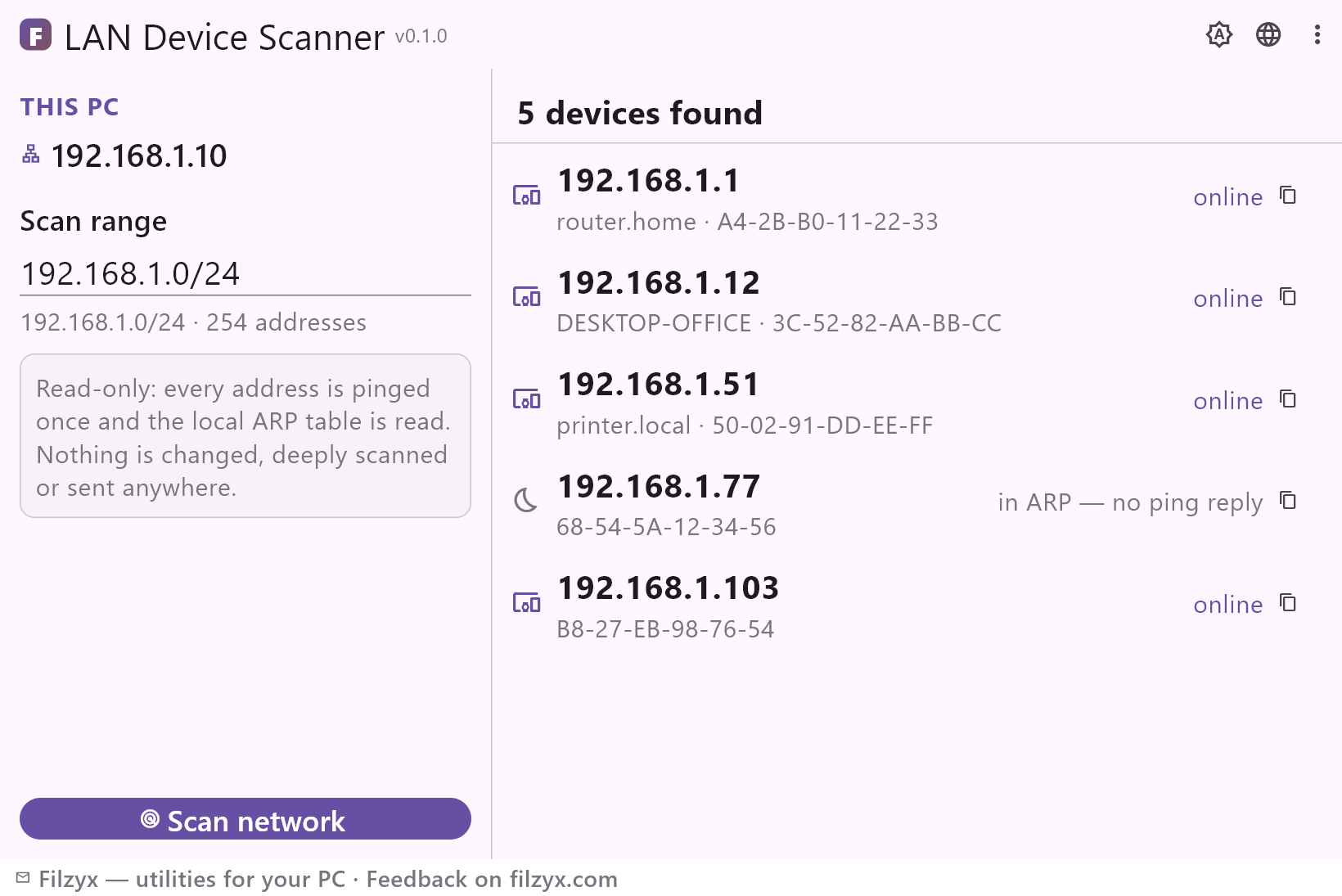
Elk adres wordt één keer gepingd (32 parallel), daarna voegt de ARP-tabel slapende apparaten toe. Elke regel is eerlijk: „online“ of „in ARP — geen ping-antwoord“.
Instellingen: Met annuleerknop
Hostnamen en kopiëren met één klik
Bereikbare hosts krijgen reverse-DNS-namen („printer.local“); elk IP kopieer je met één klik — voor de routerpagina of een chatbericht.
Instellingen: Alleen-lezen, geen poortscans
Alle apparaten in het netwerk zien in 3 stappen
- Open de app — hij detecteert je lokale adres en vult het scanbereik automatisch in.
- Druk op „Netwerk scannen“: elk adres krijgt één ping, daarna voegt de ARP-tabel slapende apparaten toe.
- Lees de lijst: IP, MAC en hostnaam per apparaat; elk adres kopieer je met één klik.
Windows verstopt de apparatenlijst goed
Windows heeft geen eenvoudig scherm voor de vraag „wat zit er in mijn netwerk?“. De beheerpagina van de router toont verbonden apparaten — als je het adres onthoudt, de inloggegevens vindt en een tabel voor techneuten ontcijfert. De opdrachtregel kan het ook: `ipconfig` voor je adres, dan `arp -a` voor de tabel — maar de ARP-cache kent alleen apparaten waarmee de pc recentelijk heeft gesproken, dus een telefoon verschijnt pas nadat hij op een ping heeft geantwoord. Het goed doen betekent het subnet met tientallen `ping`-opdrachten aflopen en de resultaten met de hand samenvoegen. Netwerkscanner automatiseert precies dat: sweep plus ARP-samenvoeging, één lijst.
Waarvoor het echt wordt gebruikt
Het IP van de printer vinden om hem aan een nieuwe laptop toe te voegen. Controleren of de smart-tv, thermostaat en robotstofzuiger na een routerherstart nog online zijn. Verifiëren dat de telefoon van een gast het netwerk heeft verlaten. Apparaten tellen voordat je de provider belt over traag wifi. Dat ene onbekende gadget opmerken dat je nooit hebt ingesteld — het klassieke „zit er iemand op mijn wifi?“-moment — en het MAC-adres ophalen om het in de router te blokkeren. De app lost ook hostnamen op, zodat „DESKTOP-OFFICE“ en „printer.local“ naast de adressen staan in plaats van alleen cijfers.
Eerlijk scannen, bewust oppervlakkig
Sommige netwerktools doen stiekem veel meer dan ze beloven: poortscans, service-vingerafdrukken, banner grabbing — precies het verkeer dat beveiligingssoftware meldt. Netwerkscanner doet de twee minst invasieve dingen die een netwerk nodig heeft: één ICMP-ping per adres en het lezen van de ARP-tabel die je machine al heeft. Hij scant nooit poorten, probeert nooit diensten en stuurt niets buiten je netwerk. De hele sweep draait vanaf je pc, heeft geen beheerdersrechten nodig en werkt offline (een lokaal netwerk heeft geen internet nodig).
Functies
- Elk apparaat in het lokale netwerk: IP, MAC, hostnaam
- Ping-sweep plus ARP-tabel — slapende apparaten inbegrepen
- Eerlijke statussen: online / in ARP zonder ping-antwoord
- Automatisch gedetecteerd scanbereik; elk CIDR-bereik bewerkbaar
- Reverse-DNS-hostnamen voor online apparaten
- Elk adres kopiëren met één klik
- Een lange sweep halverwege annuleren
- Alleen-lezen: geen poortscans, geen probing, niets naar buiten
- Geen beheerdersrechten nodig; werkt volledig offline
- Handig voor printer-IP's, smart-home-inventaris en gastencontroles
- Het laatst gescande bereik wordt onthouden
- 16 interfacetalen, geen advertenties, geen telemetrie
Screenshots
Handleidingen
Stap-voor-stap handleidingen voor Windows:
-
Alle apparaten op je wifi-netwerk zien in Windows (gratis)
Vind elk apparaat dat met je wifi is verbonden vanaf een Windows-pc: de beheerpagina van de router, de ipconfig+arp-route op de opdrachtregel en een gratis scanner die de sweep voor je doet.
Veelgestelde vragen
- Is Netwerkscanner gratis?
- Ja — gratis te downloaden en gebruiken op Windows 10/11 (x64), zonder advertenties, accounts en telemetrie.
- Waarom tonen sommige apparaten „in ARP — geen ping-antwoord“?
- Slapende telefoons en tv's slaan ICMP-antwoorden vaak over om stroom te sparen. De ARP-tabel kent hun IP–MAC-paar nog uit recent verkeer, dus toont de app ze met een eerlijke status in plaats van ze te verbergen.
- Kan het een ander netwerk of subnet scannen?
- Het scant het bereik dat je invoert — maar alleen bereiken die vanaf je pc bereikbaar zijn (je LAN). Externe of andermans netwerken kan het niet scannen.
- Scant het poorten of test het de beveiliging van apparaten?
- Bewust niet. Eén ping per adres plus de ARP-tabel: geen poortscans, geen probing, niets dat beveiligingssoftware terecht zou melden.
- Zijn beheerdersrechten nodig?
- Nee — pings en de lokale ARP-tabel werken voor een gewone gebruiker.
- Ik zie een apparaat dat ik niet herken. Wat nu?
- Kopieer het MAC-adres en blokkeer of benoem het apparaat op de beheerpagina van je router. Vaak is het een vergeten smart-home-gadget — het MAC-prefix verraadt meestal de fabrikant.