

Nätverksskanner
Gratis Windows-app som visar varje enhet i ditt lokala nätverk: routrar, telefoner, tv-apparater, skrivare och sovande prylar — en ping-svepning plus ARP-tabellen, utan djupgenomsökning.
Vad appen gör
Automatiskt hittat område
Appen hittar din lokala adress och nätmask och fyller i CIDR-fältet (t.ex. 192.168.1.0/24). Redigerbart för ovanliga nätverk; en /30 och /32 fungerar också.
Inställningar: CIDR-fält
Ping-svepning + ARP-sammanslagning
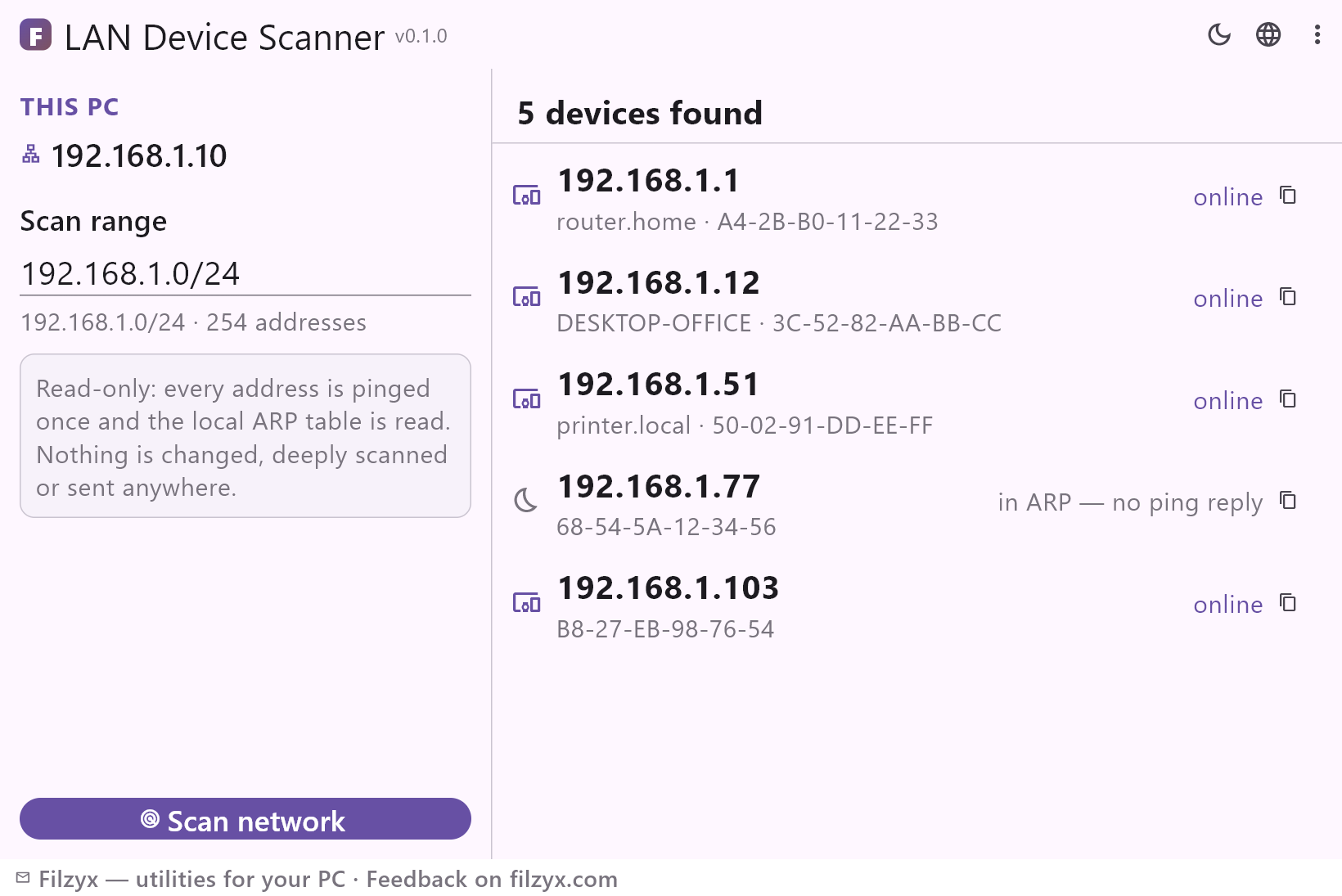
Varje adress pingas en gång (32 parallellt), sedan lägger ARP-tabellen till sovande enheter. Varje rad är ärlig: ”online” eller ”i ARP — inget svar på ping”.
Inställningar: Med avbryt-knapp
Värdnamn och kopiering med ett klick
Nåbara värdar får omvända DNS-namn (”printer.local”); vilken IP som helst kopieras med ett klick — för routersidan eller ett chattmeddelande.
Inställningar: Endast läsning, inga portskanningar
Se alla enheter i nätverket i 3 steg
- Öppna appen — den hittar din lokala adress och fyller i skanningsområdet automatiskt.
- Tryck på ”Skanna nätverk”: varje adress får en ping, sedan lägger ARP-tabellen till sovande enheter.
- Läs listan: IP, MAC och värdnamn per enhet; vilken adress som helst kopieras med ett klick.
Windows gömmer enhetslistan väl
Windows har ingen enkel skärm för frågan ”vad finns i mitt nätverk?”. Routerns admin-sida visar anslutna enheter — om du kommer ihåg adressen, hittar inloggningsuppgifterna och tyder en tabell gjord för tekniker. Kommandoraden klarar det också: `ipconfig` för din adress, sedan `arp -a` för tabellen — men ARP-cachen känner bara enheter som datorn nyligen pratat med, så en telefon dyker upp först efter att ha svarat på en ping. Att göra det ordentligt innebär att svepa subnätet med dussintals `ping`-kommandon och pussla ihop resultaten för hand. Nätverksskanner automatiserar exakt det: svepning plus ARP-sammanslagning, en lista.
Vad det faktiskt används till
Hitta skrivarens IP för att lägga till den på en ny laptop. Kontrollera att smart-tv:n, termostaten och robotdammsugaren fortfarande är online efter en routeromstart. Verifiera att en gästs telefon har lämnat nätverket. Räkna enheter innan du ringer leverantören om långsamt wifi. Upptäcka den där okända prylen du aldrig konfigurerat — den klassiska ”är det någon på mitt wifi?”-stunden — och få dess MAC-adress för att blockera den i routern. Appen löser dessutom värdnamn, så ”DESKTOP-OFFICE” och ”printer.local” syns bredvid adresserna i stället för bara siffror.
Ärlig skanning, medvetet ytlig
Vissa nätverksverktyg gör i tysthet mycket mer än de lovar: portskanningar, servicefingeravtryck, banner-insamling — precis den trafik som säkerhetsprogram flaggar. Nätverksskanner gör de två minst invasiva sakerna ett nätverk behöver: en ICMP-ping per adress och en läsning av ARP-tabellen som din dator redan har. Den skannar aldrig portar, sonderar aldrig tjänster och skickar inget utanför ditt nätverk. Hela svepningen körs från din pc, kräver inga administratörsrättigheter och fungerar offline (ett lokalt nätverk behöver inget internet).
Funktioner
- Varje enhet i det lokala nätverket: IP, MAC, värdnamn
- Ping-svepning plus ARP-tabell — sovande enheter inkluderade
- Ärliga statusar: online / i ARP utan svar på ping
- Automatiskt hittat skanningsområde; vilket CIDR-område som helst redigerbart
- Omvända DNS-värdnamn för enheter online
- Kopiering av vilken adress som helst med ett klick
- Avbryt en lång svepning mitt i
- Endast läsning: inga portskanningar, ingen sondering, inget utåt
- Inga administratörsrättigheter behövs; fungerar helt offline
- Praktiskt för skrivar-IP:n, smarta hem-inventeringar och gästkontroller
- Det senast skannade området kommer ihåg
- 16 gränssnittsspråk, utan annonser och telemetri
Skärmbilder
Guider
Steg-för-steg-guider för Windows:
-
Se alla enheter i ditt wifi-nätverk i Windows (gratis)
Hitta varje enhet som är ansluten till ditt wifi från en Windows-pc: routerns admin-sida, ipconfig+arp-vägen i kommandoraden och en gratis skanner som gör svepningen åt dig.
Vanliga frågor
- Är Nätverksskanner gratis?
- Ja — gratis att ladda ner och använda på Windows 10/11 (x64), utan annonser, konton och telemetri.
- Varför visar vissa enheter ”i ARP — inget svar på ping”?
- Sovande telefoner och tv-apparater hoppar ofta över ICMP-svar för att spara ström. ARP-tabellen känner ändå till deras IP–MAC-par från nylig trafik, så appen visar dem med en ärlig status i stället för att gömma dem.
- Kan den skanna ett annat nätverk eller subnät?
- Den skannar området du anger — men bara områden som nås från din pc (ditt lokala nätverk). Fjärrnätverk eller andras nätverk kan den inte skanna.
- Skannar den portar eller testar enheternas säkerhet?
- Medvetet inte. En ping per adress plus ARP-tabellen: inga portskanningar, ingen sondering, inget som säkerhetsprogram med rätta skulle flagga.
- Krävs administratörsrättigheter?
- Nej — pingar och den lokala ARP-tabellen fungerar för en vanlig användare.
- Jag ser en enhet jag inte känner igen. Vad gör jag nu?
- Kopiera dess MAC-adress och blockera eller namnge den på routerns admin-sida. Ofta är det en bortglömd smart pryl — MAC-prefixet avslöjar vanligtvis tillverkaren.