
네트워크 스캐너
로컬 네트워크의 모든 장치를 보여 주는 무료 Windows 앱: 공유기, 휴대폰, TV, 프린터, 절전 중인 기기까지 — 한 번의 ping 검사와 ARP 테이블로, 깊은 검사 없이.
앱이 하는 일
자동 감지 범위
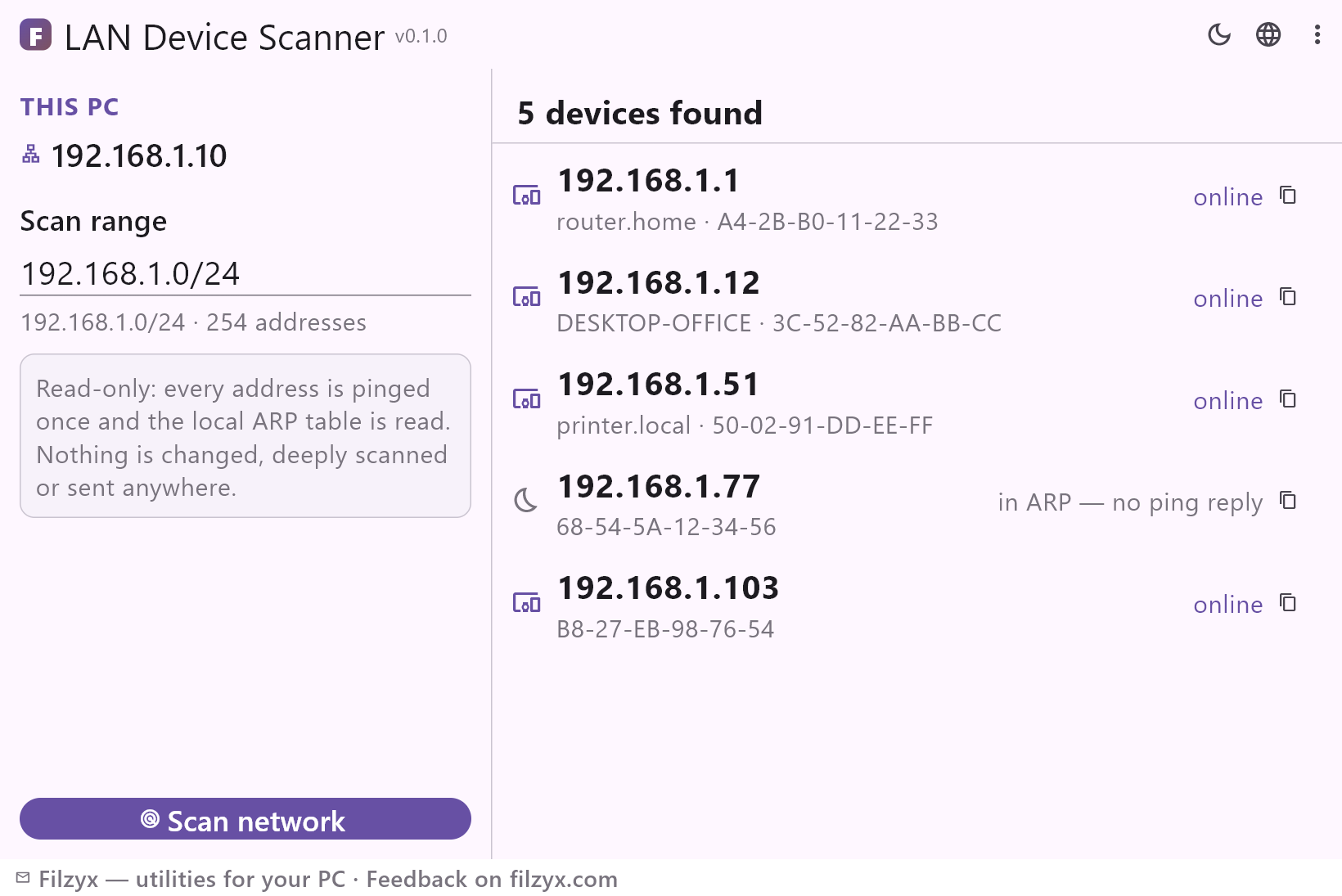
앱이 로컬 주소와 서브넷 마스크를 찾아 CIDR 필드(예: 192.168.1.0/24)를 채웁니다. 특이한 네트워크용으로 편집 가능하며 /30과 /32도 작동합니다.
설정: CIDR 필드
ping 검사 + ARP 병합
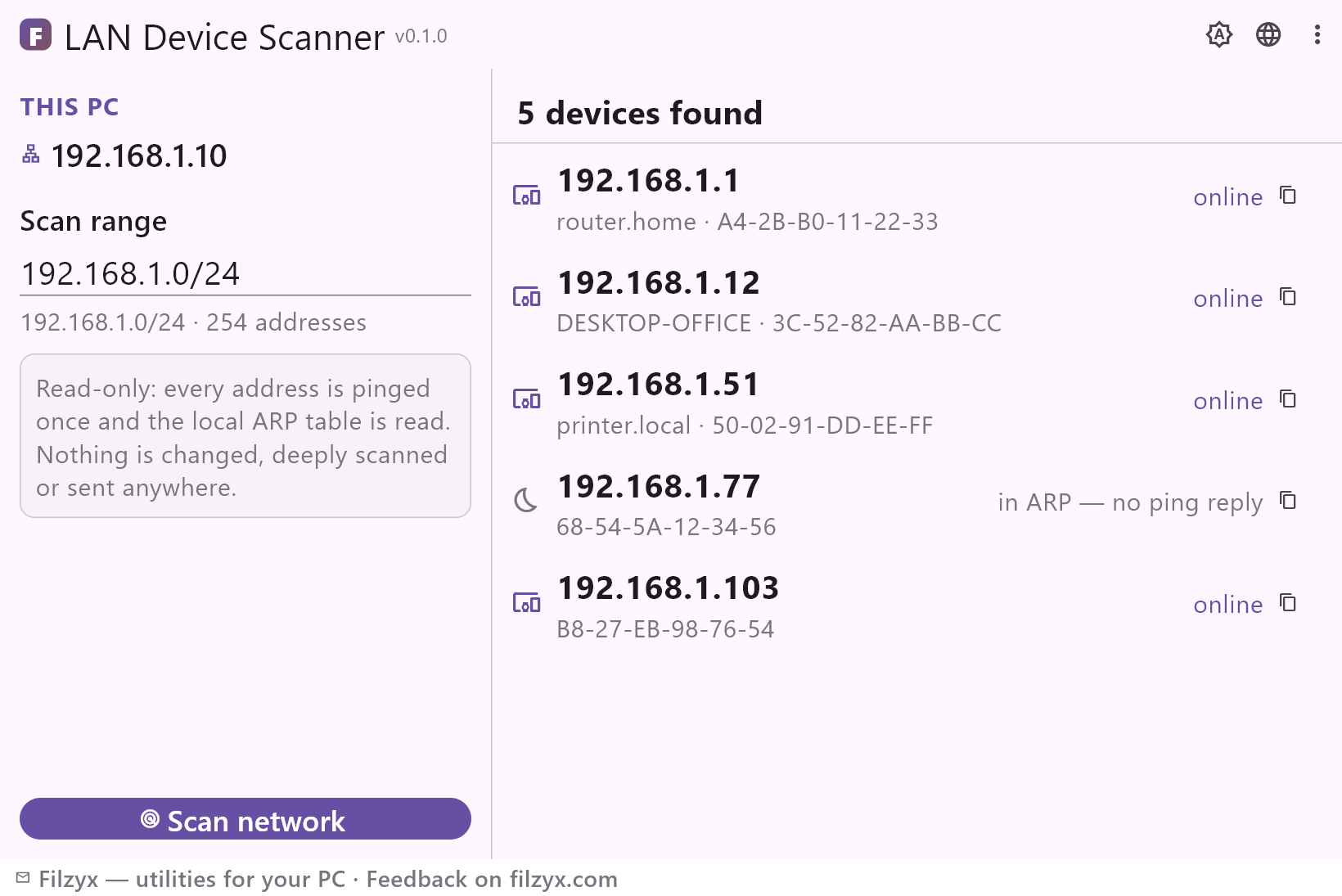
각 주소에 한 번씩 ping(32개 병렬)을 보내고, 그다음 ARP 테이블이 절전 장치를 추가합니다. 모든 행이 정직합니다: «온라인» 또는 «ARP에 있음 — ping 응답 없음».
설정: 취소 버튼 포함
호스트 이름과 클릭 한 번 복사
도달 가능한 호스트에는 역방향 DNS 이름(«printer.local»)이 붙습니다. 어떤 IP든 클릭 한 번으로 복사 — 공유기 페이지나 메시지용으로.
설정: 읽기 전용, 포트 검사 없음
네트워크의 모든 장치를 3단계로 보기
- 앱을 엽니다 — 로컬 주소와 검사 범위가 자동으로 채워집니다.
- «네트워크 스캔»을 누릅니다: 각 주소에 한 번씩 ping을 보낸 뒤 ARP 테이블이 절전 장치를 채웁니다.
- 목록을 읽습니다: 장치마다 IP, MAC, 호스트 이름; 주소는 클릭 한 번으로 복사됩니다.
Windows는 장치 목록을 잘 숨깁니다
Windows에는 «내 네트워크에 무엇이 있나?»라는 질문에 답하는 간단한 화면이 없습니다. 공유기의 관리 페이지는 연결된 장치를 보여 줍니다 — 주소를 기억하고, 로그인 정보를 찾고, 기술자용으로 만든 표를 해독할 수 있다면 말이죠. 명령줄도 가능합니다: 내 주소는 `ipconfig`, 표는 `arp -a` — 하지만 ARP 캐시는 PC가 최근에 대화한 장치만 알기 때문에 휴대폰은 ping에 응답한 뒤에야 나타납니다. 제대로 하려면 수십 개의 `ping` 명령으로 서브넷을 훑고 결과를 손으로 맞춰야 합니다. 네트워크 스캐너는 바로 그것을 자동화합니다: 검사와 ARP 병합, 하나의 목록.
실제로 어디에 쓰이는가
프린터 IP를 찾아 새 노트북에 추가할 때. 공유기 재부팅 후 스마트 TV, 온도 조절기, 로봇청소기가 아직 온라인인지 확인할 때. 손님의 휴대폰이 네트워크를 떠났는지 검증할 때. 느린 Wi-Fi 때문에 통신사에 전화하기 전에 장치 수를 세어 볼 때. 한 번도 설정한 적 없는 낯선 기기를 발견할 때 — 고전적인 «우리 Wi-Fi에 누가 있나?» 순간 — 공유기에서 차단하려고 MAC 주소를 확보할 때. 앱은 호스트 이름도 역방향 해석하므로 주소 옆에 숫자만이 아니라 «DESKTOP-OFFICE»와 «printer.local»도 표시됩니다.
정직한 검사 — 의도적으로 얕게
일부 네트워크 도구는 약속보다 훨씬 많은 일을 조용히 합니다: 포트 검사, 서비스 지문 수집, 배너 수집 — 보안 프로그램이 정당하게 경고하는 바로 그 트래픽입니다. 네트워크 스캐너는 네트워크에 필요한 가장 온건한 두 가지만 합니다: 주소마다 한 번의 ICMP ping과 PC에 이미 있는 ARP 테이블 읽기. 포트를 검사하지 않고, 서비스를 탐지하지 않으며, 네트워크 밖으로 아무것도 보내지 않습니다. 전체 검사는 PC에서 실행되고, 관리자 권한이 필요 없으며, 오프라인에서도 작동합니다(로컬 네트워크에는 인터넷이 필요 없습니다).
기능
- 로컬 네트워크의 모든 장치: IP, MAC, 호스트 이름
- ping 검사와 ARP 테이블 — 절전 장치도 표시
- 정직한 상태: 온라인 / ARP에 있음(ping 응답 없음)
- 검사 범위 자동 감지; 모든 CIDR 범위 편집 가능
- 온라인 장치의 역방향 DNS 호스트 이름
- 모든 주소를 클릭 한 번으로 복사
- 긴 검사를 중간에 취소
- 읽기 전용: 포트 검사, 탐지, 외부 전송 없음
- 관리자 권한 불필요; 완전 오프라인 동작
- 유용함: 프린터 IP, 스마트홈 목록, 손님 확인
- 마지막 검사 범위 기억
- 인터페이스 16개 언어, 광고와 텔레메트리 없음
스크린샷
가이드
Windows 단계별 가이드:
-
Windows에서 Wi-Fi 네트워크의 모든 장치 보는 방법 (무료)
Wi-Fi에 연결된 모든 장치를 Windows PC에서 찾는 방법: 공유기 관리 페이지, 명령줄 ipconfig+arp 방식, 그리고 검사를 대신 해 주는 무료 스캐너.
자주 묻는 질문
- 네트워크 스캐너는 무료인가요?
- 네 — Windows 10/11(x64)에서 무료로 내려받아 사용할 수 있으며 광고, 계정, 텔레메트리가 없습니다.
- 왜 일부 장치가 «ARP에 있음 — ping 응답 없음»으로 표시되나요?
- 절전 중인 휴대폰과 TV는 전력 절약을 위해 ICMP 응답을 자주 생략합니다. ARP 테이블은 최근 트래픽에서 IP–MAC 쌍을 여전히 알고 있으므로, 앱은 숨기는 대신 정직한 상태로 보여 줍니다.
- 다른 네트워크나 서브넷도 검사할 수 있나요?
- 입력한 범위를 검사합니다 — 단, PC에서 도달할 수 있는 범위(내 LAN)만 가능합니다. 원격 네트워크나 다른 사람의 네트워크는 검사할 수 없습니다.
- 포트를 검사하거나 장치 보안을 테스트하나요?
- 의도적으로 하지 않습니다. 주소당 한 번의 ping과 ARP 테이블뿐: 포트 검사도, 탐지도 없으며 보안 프로그램이 정당하게 경고할 만한 것이 없습니다.
- 관리자 권한이 필요한가요?
- 아니요 — ping과 로컬 ARP 테이블은 일반 사용자에게도 작동합니다.
- 모르는 장치가 보입니다. 어떻게 하나요?
- MAC 주소를 복사한 뒤 공유기 관리 페이지에서 차단하거나 이름을 지정하세요. 대개는 잊고 있던 스마트홈 기기입니다 — MAC 앞부분으로 보통 제조사를 알 수 있습니다.