

空文件夹查找
免费的 Windows 应用,找出所有空文件夹——包括文件夹里只有其他空文件夹的长链条——并把它们移到回收站。全部手动勾选,一键完成,绝不悄悄删除。
应用能做什么
智能空文件夹判定
当整个子树都不含文件时,文件夹才算空——因此只包含其他空文件夹的链条能在一次扫描中找出,包括最深的一层。
设置: 跳过系统文件夹
手动清单
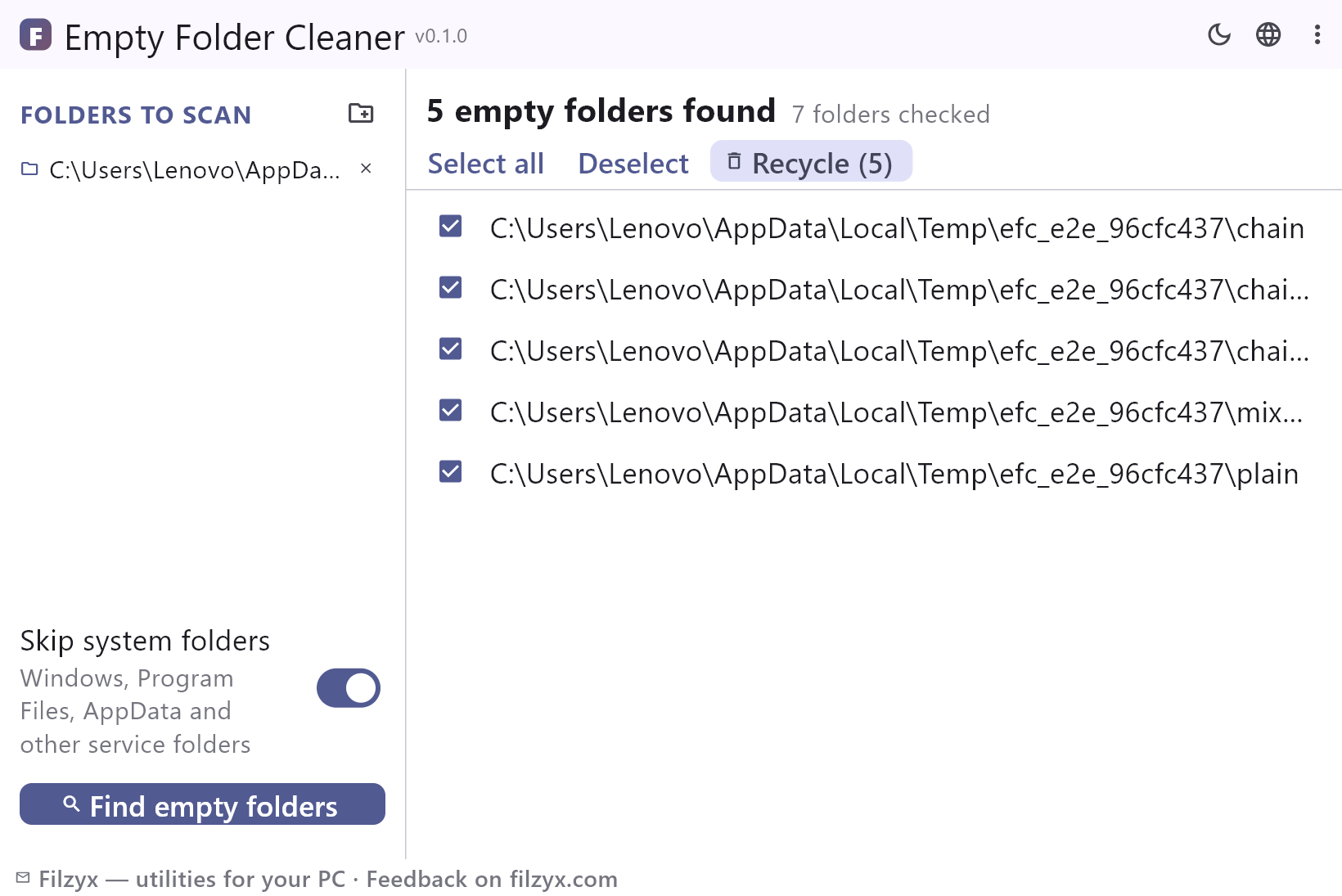
每个空文件夹都带有复选框;「全选」和「取消选择」一键完成,不会自动勾选。被跳过的文件夹会单独说明。
设置: 多个扫描文件夹
清理到回收站
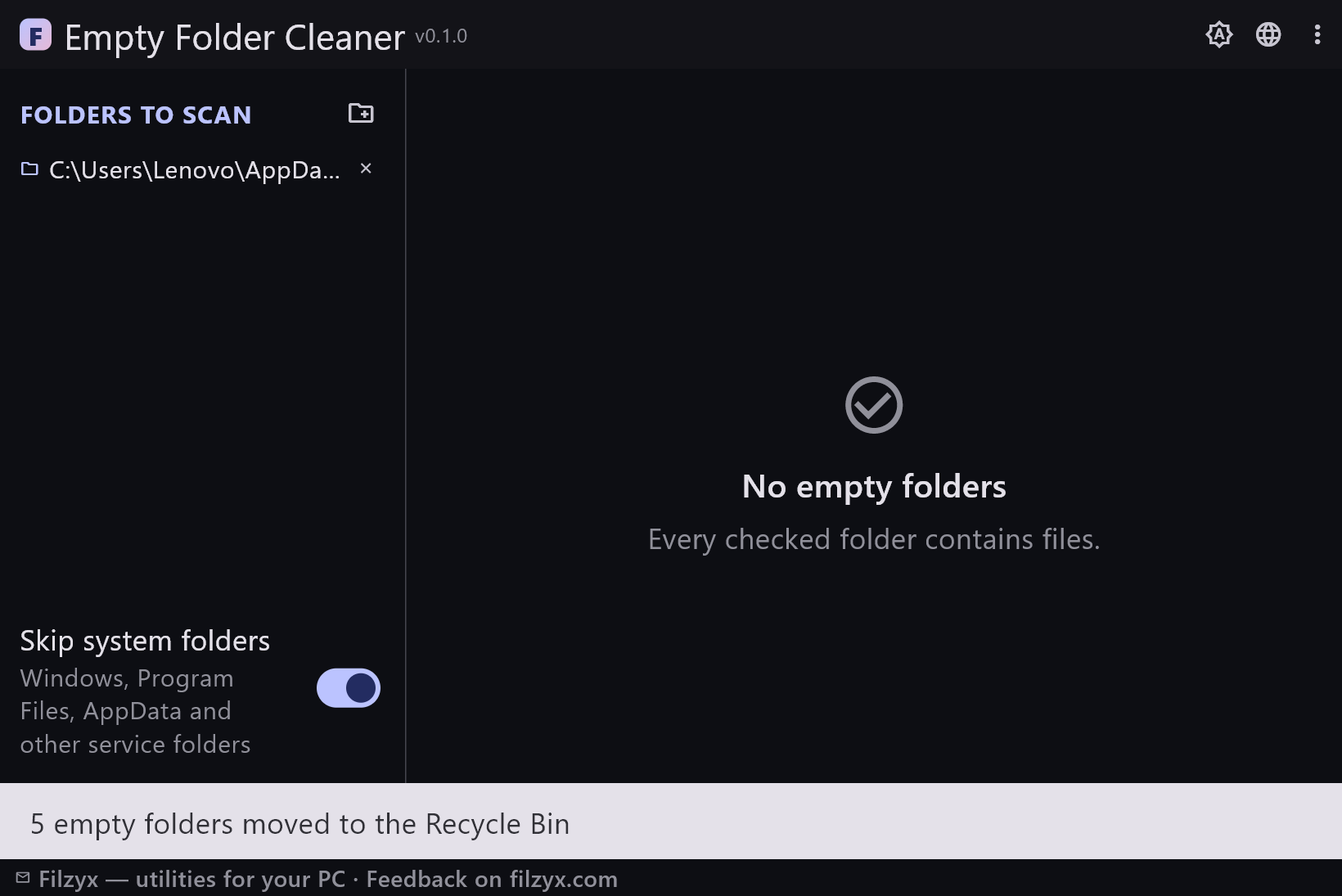
选中的文件夹通过 Windows 外壳进入回收站——可还原,不永久删除,无需运行脚本。
设置: 一键「回收站」按钮
3 步删除空文件夹
- 在左侧添加一个或多个文件夹——可以跳过系统文件夹,让扫描更快。
- 点击「查找空文件夹」:所有空目录都会出现在列表中,包括文件夹里只有其他空文件夹的链条。
- 勾选不再需要的文件夹并点击「回收站」——它们会进入回收站,随时可以还原。
Windows 自带工具 vs 这个应用
Windows 没有内置的空文件夹查找功能。资源管理器无法按「不含文件」筛选,而手动删除文件夹意味着逐个打开检查——对整个杂乱的磁盘来说就是一下午的点击。经典的变通做法是一条 PowerShell 命令直接删掉所有空文件夹——没有预览、没有列表、不进回收站,相当危险。空文件夹查找用一份清单给你同样的结果:在动任何东西之前,你能确切看到将被删除的内容。
嵌套链条同样算空
把磁盘塞满的通常不是普通的空文件夹,而是链条:比如 AppData\Vendor\Product\Cache 这类程序残留,真正为空的只有最深一层;或者搬走的照片库留下的三层空目录。天真的检查看到「文件夹里有文件夹」就停下。空文件夹查找会先解析整个子树:只要里面全部为空,父文件夹也是空的,整条链条会在一次扫描中完整列出。
没有你的勾选,什么都不会发生
选择始终手动:扫描结束后没有任何勾选,而「全选」是你按下的按钮,不是默认设置。无法访问的文件夹和系统目录(Windows、Program Files、AppData、$Recycle.Bin…)会被跳过——绝不删除——并且它们还能保护父文件夹不被判定为空。删除通过 Windows 外壳进入回收站,误删可以在几秒内从那里还原。
功能
- 能找到嵌套的空文件夹链条,而不只是普通的空目录
- 无法访问的文件夹和系统目录会被跳过,并保护父文件夹
- 手动清单:不会自动选中任何内容
- 一键全选 / 取消选择;实时显示已选数量
- 删除到回收站——清理错了也能还原
- 支持多个扫描文件夹,并在多次运行间保存
- 后台进程中的快速引擎,实时进度,可随时取消
- 含文件的文件夹绝不触碰——完全不读取其内容
- 跳过系统文件夹(Windows、Program Files、AppData…),扫描更快速
- 深色和浅色主题,设置会被记住
- 16 种界面语言
- 无广告、无账户、无遥测
截图
指南
Windows 分步指南:
-
如何在 Windows 中查找并删除空文件夹(免费)
分步指南:在 Windows 10/11 中查找空文件夹——包括只包含其他空文件夹的嵌套链条——并安全地移到回收站。
常见问题
- 空文件夹查找免费吗?
- 是的——Windows 10/11(x64)上免费使用,无广告、无账户、无遥测。
- Windows 有内置的空文件夹查找功能吗?
- 没有。资源管理器无法按「空」筛选文件夹,常见的替代方案是一条 PowerShell 命令:没有预览、不进回收站。专用工具会先给出清单。
- 只含空子文件夹的文件夹会被删除吗?
- 会——这正是链条检测的意义。当里面全部为空时,父文件夹也是空的,整条链条会一起列出。
- 删除安全吗?
- 删除的文件夹会进入回收站,可以逐个还原。选择始终手动,无法访问的文件夹绝不触碰。
- 会动系统文件夹吗?
- 不会。开启「跳过系统文件夹」(默认)后,Windows、Program Files、AppData 和其他服务文件夹都会被忽略,并保护其父文件夹。
- 可以撤销清理吗?
- 可以——打开回收站还原改变主意的文件夹;它们的内容从未被修改。