

Hledání prázdných složek
Bezplatná aplikace pro Windows, která najde každou prázdnou složku — včetně dlouhých řetězců, kde složky obsahují jen další prázdné složky — a přesune je do koše. Výběr vždy ruční, jeden klik, nic se nemaže za vašimi zády.
Co aplikace umí
Chytrá detekce prázdnoty
Složka je prázdná, když celý její podstrom neobsahuje žádné soubory — proto se řetězce složek obsahujících jen další prázdné složky najdou na jeden průchod, včetně nejhlubší úrovně.
Nastavení: Přeskakování systémových složek
Ruční seznam
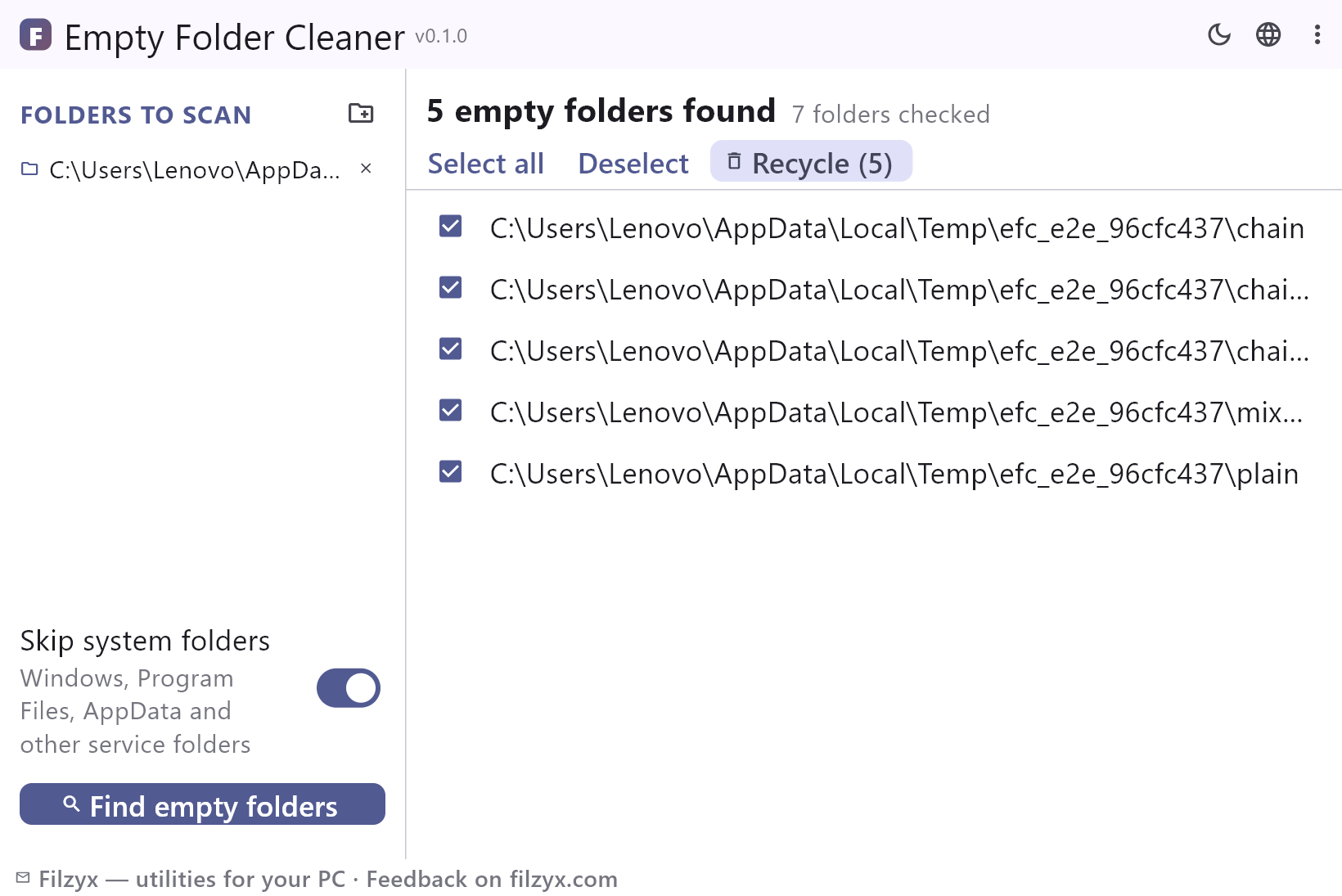
Každá prázdná složka má zaškrtávací políčko; „Vybrat vše“ a „Zrušit výběr“ jedním kliknutím a nic se nezaškrtává automaticky. Přeskočené složky se hlásí zvlášť.
Nastavení: Více složek ke skenování
Čištění do koše
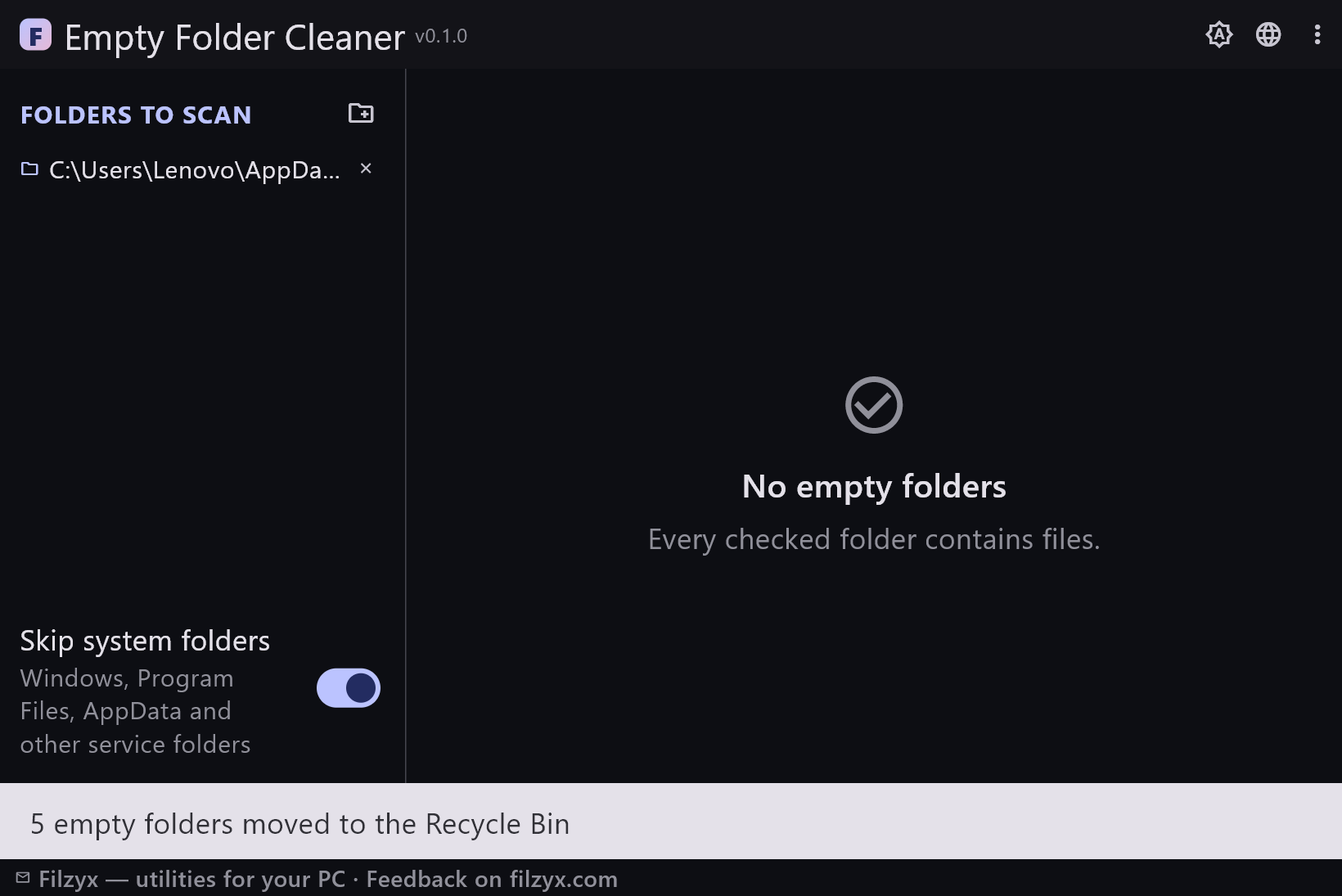
Vybrané složky putují do koše přes shell Windows — obnovitelné, bez trvalého mazání a bez skriptů.
Nastavení: Tlačítko „Koš“ jedním kliknutím
Jak odstranit prázdné složky ve 3 krocích
- Přidejte vlevo jednu nebo více složek — systémové lze přeskočit, aby bylo skenování rychlejší.
- Klikněte na „Najít prázdné složky“: v seznamu se objeví každý prázdný adresář, včetně řetězců, kde složky obsahují jen další prázdné složky.
- Zaškrtněte složky, které už nepotřebujete, a klikněte na „Koš“ — přesunou se do koše a kdykoli je lze obnovit.
Vestavěné nástroje Windows versus tato aplikace
Windows nemá vestavěné hledání prázdných složek. Průzkumník neumí filtrovat podle „neobsahuje soubory“ a ruční mazání složek znamená otevřít každou z nich a zkontrolovat ji — odpoledne klikání u nepořádného disku. Klasickým obchvatem je jednořádkový příkaz PowerShell, který všechny prázdné složky rovnou smaže — nebezpečný příkaz bez náhledu, seznamu a koše. Hledání prázdných složek dává stejný výsledek se seznamem: přesně vidíte, co bude odstraněno, než se něco pohne.
Vnořené řetězce se počítají jako prázdné
Disk obvykle nezaplňují obyčejné prázdné složky, ale řetězce: zbytky po programech jako AppData\Vendor\Product\Cache, kde je skutečně prázdná jen nejhlubší složka, nebo přesunutá fotogalerie, po níž zůstaly tři úrovně prázdných adresářů. Naivní kontrola uvidí „tato složka obsahuje složku“ a skončí. Hledání prázdných složek nejdřív vyřeší celý podstrom: když je vše uvnitř prázdné, je prázdný i rodič a celý řetězec se nabídne na jeden průchod.
Nic se nestane bez vašeho zaškrtnutí
Výběr je vždy ruční: po dokončení skenování není nic zaškrtnuté a „Vybrat vše“ je tlačítko, které stisknete, ne výchozí stav. Nedostupné složky a systémové adresáře (Windows, Program Files, AppData, $Recycle.Bin…) se přeskakují — nikdy nemažou — a navíc chrání své rodiče před tím, aby byly považovány za prázdné. Mazání jde přes shell Windows do koše, takže omylem odstraněné složky obnovíte odtud během pár sekund.
Funkce
- Najde vnořené řetězce prázdných složek, ne jen obyčejné prázdné adresáře
- Nedostupné složky a systémové adresáře se přeskakují a chrání své rodiče
- Ruční seznam: nic se nevybírá automaticky
- Vybrat vše / Zrušit výběr jedním kliknutím; živý počet vybraných
- Mazání do koše — omylem vyčištěné složky lze obnovit
- Více složek ke skenování, ukládají se mezi spuštěními
- Rychlý engine v procesu na pozadí s živým průběhem a zrušením
- Složek se soubory se nikdy nedotkne — obsah se vůbec nečte
- Přeskakuje systémové složky (Windows, Program Files, AppData…) pro rychlé skeny
- Tmavé i světlé téma, nastavení se pamatují
- 16 jazyků rozhraní
- Bez reklam, účtů a telemetrie
Snímky obrazovky
Návody
Návody krok za krokem pro Windows:
-
Jak najít a odstranit prázdné složky ve Windows (zdarma)
Krok za krokem: jak najít prázdné složky ve Windows 10/11 — včetně vnořených řetězců složek, které obsahují jen další prázdné složky — a bezpečně je přesunout do koše.
Časté dotazy
- Je Hledání prázdných složek zdarma?
- Ano — zdarma pro Windows 10/11 (x64), bez reklam, účtů a telemetrie.
- Má Windows vestavěné hledání prázdných složek?
- Ne. Průzkumník neumí filtrovat složky podle „prázdné“ a obvyklou alternativou je příkaz PowerShell, který prázdné složky maže bez náhledu a bez koše. Specializovaný nástroj nejdřív ukáže seznam.
- Smaže složku, která obsahuje jen prázdné podsložky?
- Ano — přesně o to jde při detekci řetězců. Když je vše uvnitř prázdné, je prázdný i rodič a celý řetězec se nabídne společně.
- Je mazání bezpečné?
- Odstraněné složky jdou do koše a obnovují se jednotlivě. Výběr je vždy ruční a nedostupných složek se nikdy nedotýkáme.
- Dotýká se systémových složek?
- Ne. Při zapnutém „Přeskakovat systémové složky“ (výchozí) se Windows, Program Files, AppData a další služební složky ignorují a navíc chrání své rodiče.
- Můžu vyčištění vrátit?
- Ano — otevřete koš a obnovte složky, kterých litujete; jejich obsah se nikdy nezměnil.