

Wyszukiwanie pustych folderów
Darmowa aplikacja Windows, która znajduje każdy pusty folder — także długie łańcuchy, w których foldery zawierają tylko inne puste foldery — i przenosi je do kosza. Zaznaczanie zawsze ręczne, jedno kliknięcie, nic nie jest usuwane po cichu.
Co potrafi aplikacja
Inteligentne wykrywanie pustości
Folder jest pusty, gdy całe jego poddrzewo nie zawiera plików — dzięki temu łańcuchy folderów zawierających tylko inne puste foldery znajdują się w jednym przebiegu, łącznie z najgłębszym poziomem.
Ustawienia: Pomijanie folderów systemowych
Ręczna lista kontrolna
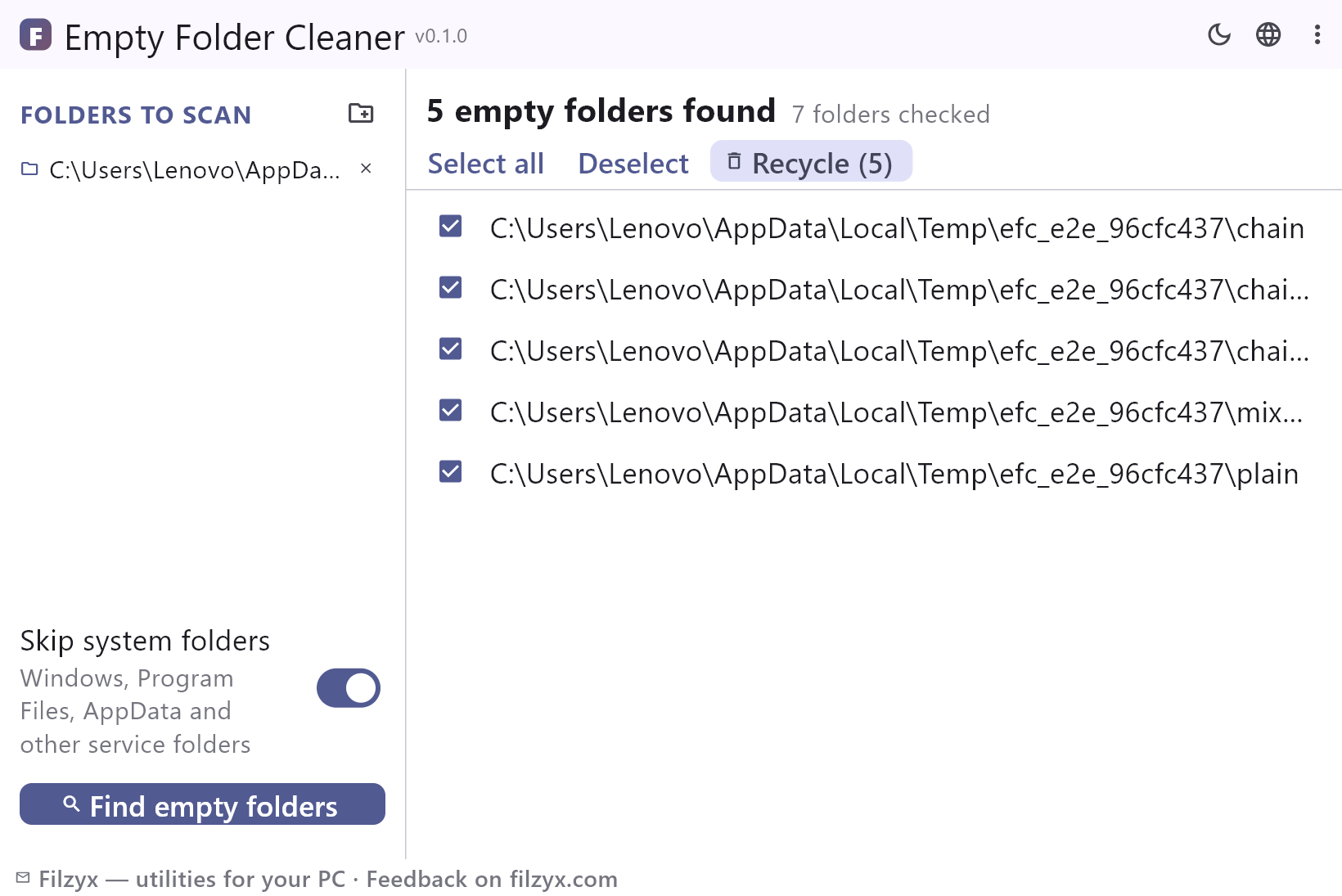
Każdy pusty folder to wiersz z polem wyboru; „Zaznacz wszystko” i „Odznacz” w jedno kliknięcie, nic nie zaznacza się automatycznie. Pominięte foldery są zgłaszane osobno.
Ustawienia: Wiele folderów do skanowania
Czyszczenie do kosza
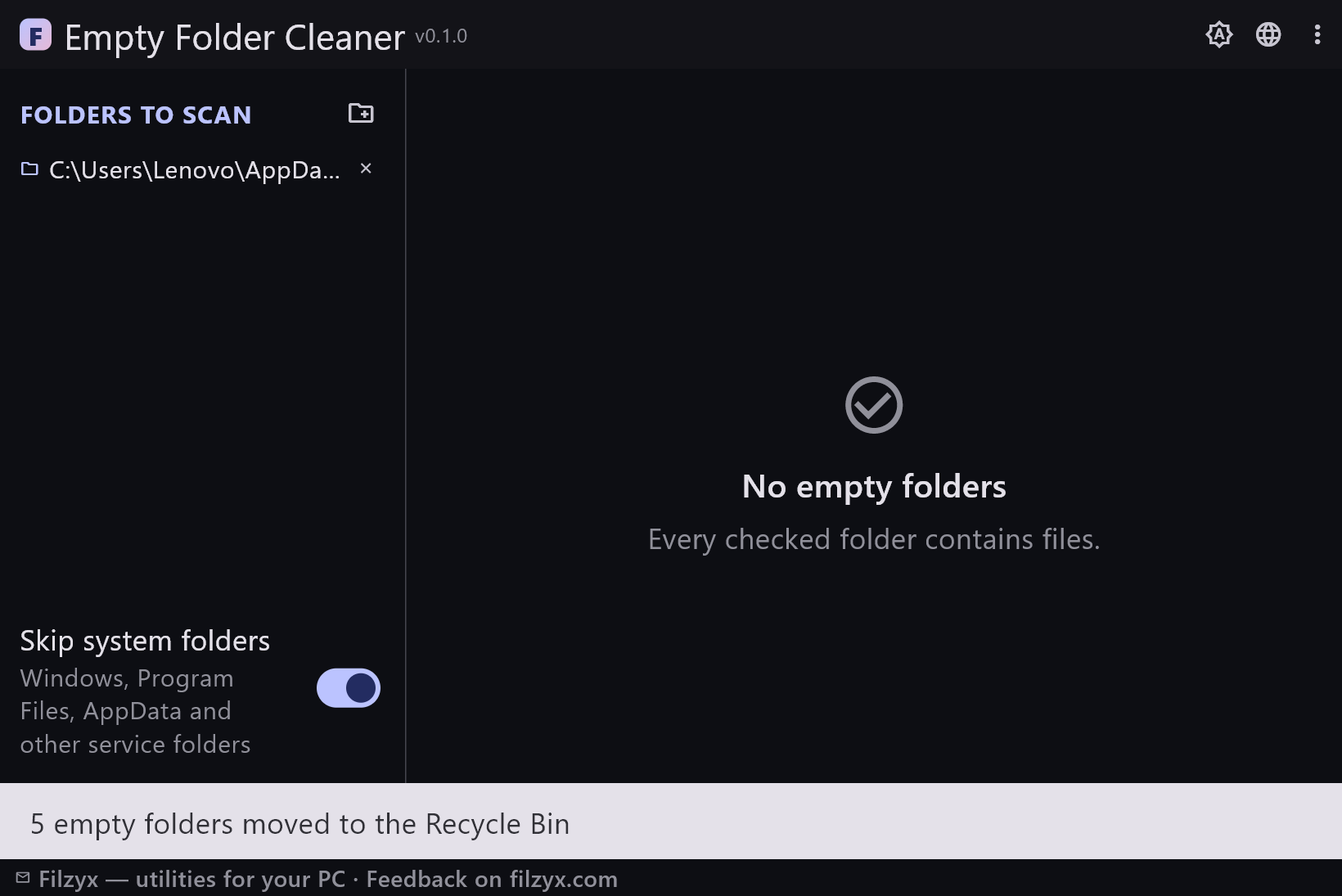
Zaznaczone foldery trafiają do kosza przez powłokę Windows — odwracalnie, bez trwałego usuwania i bez skryptów.
Ustawienia: Przycisk „Kosz” w jedno kliknięcie
Jak usunąć puste foldery w 3 krokach
- Dodaj po lewej jeden lub więcej folderów — foldery systemowe można pominąć, aby skan był szybszy.
- Kliknij „Znajdź puste foldery”: każdy pusty katalog pojawi się na liście, w tym łańcuchy, w których foldery zawierają tylko inne puste foldery.
- Zaznacz foldery, których już nie potrzebujesz, i kliknij „Kosz” — trafią do kosza i w każdej chwili można je przywrócić.
Wbudowane narzędzia Windows kontra ta aplikacja
Windows nie ma wbudowanej wyszukiwarki pustych folderów. Eksplorator nie umie filtrować po „brak plików”, a ręczne usuwanie folderów oznacza otwieranie każdego po kolei — popołudnie klikania przy zabałaganionym dysku. Klasyczne obejście to jedna linia PowerShell, która usuwa wszystkie puste foldery bez zastanowienia — niebezpieczna komenda bez podglądu, listy i kosza. Wyszukiwanie pustych folderów daje ten sam efekt z listą kontrolną: dokładnie widzisz, co zostanie usunięte, zanim cokolwiek się ruszy.
Zagnieżdżone łańcuchy też liczą się jako puste
Dyski zaśmiecają zwykle nie zwykłe puste foldery, lecz łańcuchy: resztki programów jak AppData\Vendor\Product\Cache, gdzie naprawdę pusty jest tylko najgłębszy folder, albo przeniesiona biblioteka zdjęć, po której zostały trzy poziomy pustych katalogów. Naiwne sprawdzenie widzi „ten folder zawiera folder” i zatrzymuje się. Wyszukiwanie pustych folderów najpierw rozwiązuje całe poddrzewo: gdy wszystko w środku jest puste, rodzic też jest pusty, a cały łańcuch jest proponowany w jednym przebiegu.
Nic się nie dzieje bez Twojego zaznaczenia
Zaznaczanie jest zawsze ręczne: po zakończeniu skanu nic nie jest zaznaczone, a „Zaznacz wszystko” to przycisk, który klikasz, a nie ustawienie domyślne. Foldery bez dostępu i katalogi systemowe (Windows, Program Files, AppData, $Recycle.Bin…) są pomijane — nigdy nieusuwane — i dodatkowo chronią rodziców przed uznaniem za puste. Usuwanie idzie przez powłokę Windows do kosza, więc przypadkowe usunięcie przywraca się z niego w kilka sekund.
Funkcje
- Znajduje zagnieżdżone łańcuchy pustych folderów, nie tylko pojedyncze puste katalogi
- Foldery bez dostępu i katalogi systemowe są pomijane i chronią rodziców
- Ręczna lista kontrolna: nic nie zaznacza się automatycznie
- Zaznacz wszystko / Odznacz w jedno kliknięcie; licznik zaznaczenia na żywo
- Usuwanie do kosza — omyłkowe czyszczenie można przywrócić
- Wiele folderów do skanowania, zapamiętywane między uruchomieniami
- Szybki silnik w procesie w tle z postępem na żywo i anulowaniem
- Foldery z plikami nie są ruszane — zawartość nie jest w ogóle czytana
- Pomija foldery systemowe (Windows, Program Files, AppData…), by skany były szybkie
- Motyw ciemny i jasny, ustawienia są zapamiętywane
- 16 języków interfejsu
- Bez reklam, kont i telemetrii
Zrzuty ekranu
Poradniki
Poradniki krok po kroku dla Windows:
-
Jak znaleźć i usunąć puste foldery w Windows (bezpłatnie)
Krok po kroku: jak znaleźć puste foldery w Windows 10/11 — w tym zagnieżdżone łańcuchy folderów zawierających tylko inne puste foldery — i bezpiecznie usunąć je do kosza.
Najczęstsze pytania
- Czy Wyszukiwanie pustych folderów jest darmowe?
- Tak — darmowe w Windows 10/11 (x64), bez reklam, kont i telemetrii.
- Czy Windows ma wbudowaną wyszukiwarkę pustych folderów?
- Nie. Eksplorator nie filtruje folderów po „pustości”, a typowa alternatywa to komenda PowerShell usuwająca puste foldery bez podglądu i kosza. Osobne narzędzie najpierw pokazuje listę.
- Czy usunie folder zawierający tylko puste podfoldery?
- Tak — właśnie po to jest wykrywanie łańcuchów. Gdy wszystko w środku jest puste, rodzic też jest pusty, a cały łańcuch jest proponowany razem.
- Czy usuwanie jest bezpieczne?
- Usunięte foldery trafiają do kosza i przywraca się je pojedynczo. Zaznaczanie jest zawsze ręczne, a foldery bez dostępu nie są ruszane.
- Czy aplikacja rusza foldery systemowe?
- Nie. Przy włączonym „Pomijaj foldery systemowe” (domyślnie) Windows, Program Files, AppData i inne foldery usługowe są ignorowane i dodatkowo chronią rodziców.
- Czy mogę cofnąć czyszczenie?
- Tak — otwórz kosz i przywróć foldery, których żałujesz; ich zawartość nigdy nie została zmieniona.