

Hitta tomma mappar
Gratis Windows-app som hittar varje tom mapp — även långa kedjor där mappar bara innehåller andra tomma mappar — och flyttar dem till Papperskorgen. Alltid manuellt urval, ett klick, inget raderas bakom din rygg.
Vad appen gör
Smart tomhetsdetektering
En mapp är tom när hela dess underträd saknar filer — så kedjor av mappar som bara innehåller andra tomma mappar hittas i en svepning, djupaste nivån inkluderad.
Inställningar: Hoppa över systemmappar
Manuell checklista
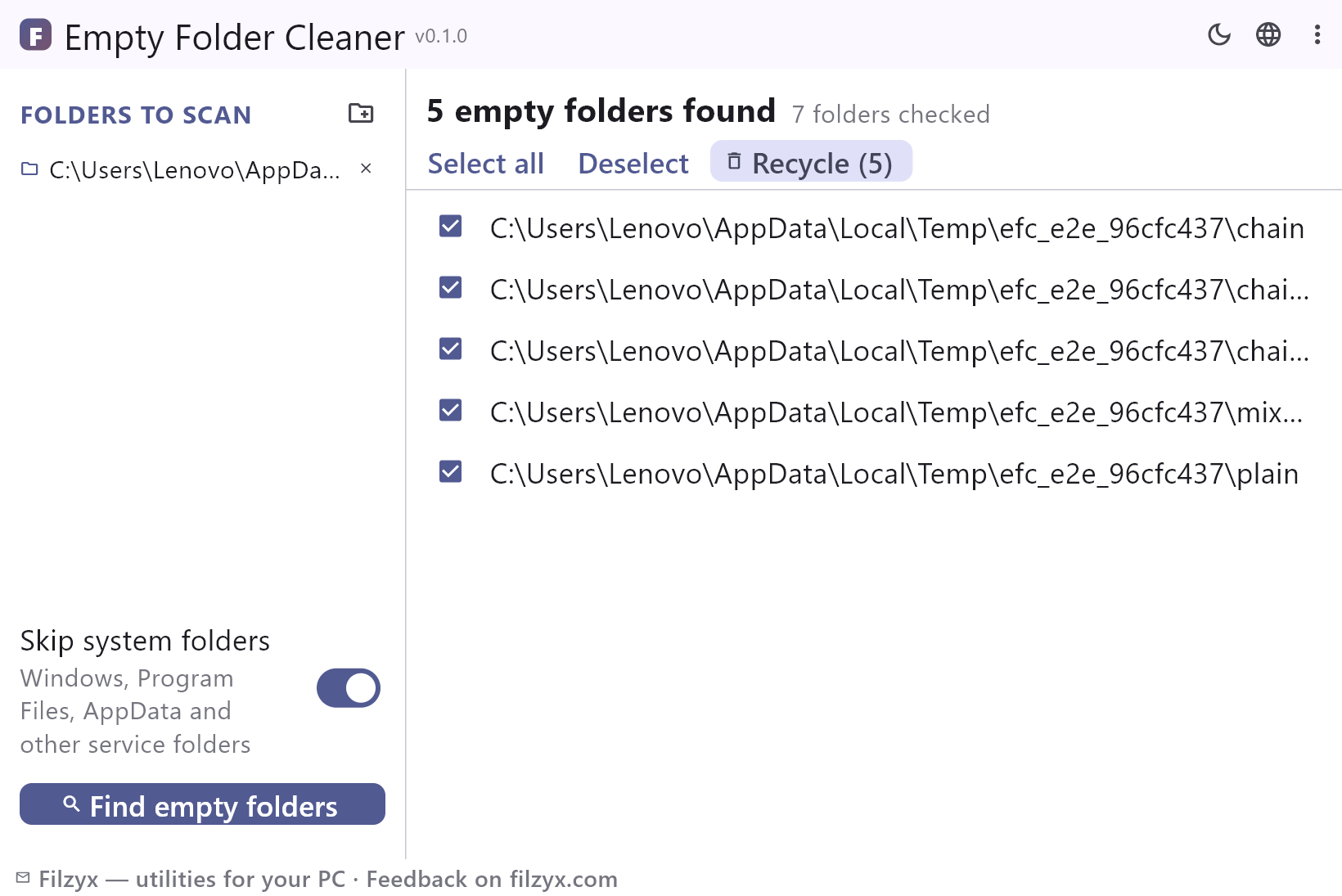
Varje tom mapp listas med en kryssruta; ”Markera alla” och ”Avmarkera” med ett klick, och inget kryssas i automatiskt. Överhoppade mappar rapporteras separat.
Inställningar: Flera mappar att genomsöka
Städning till Papperskorgen
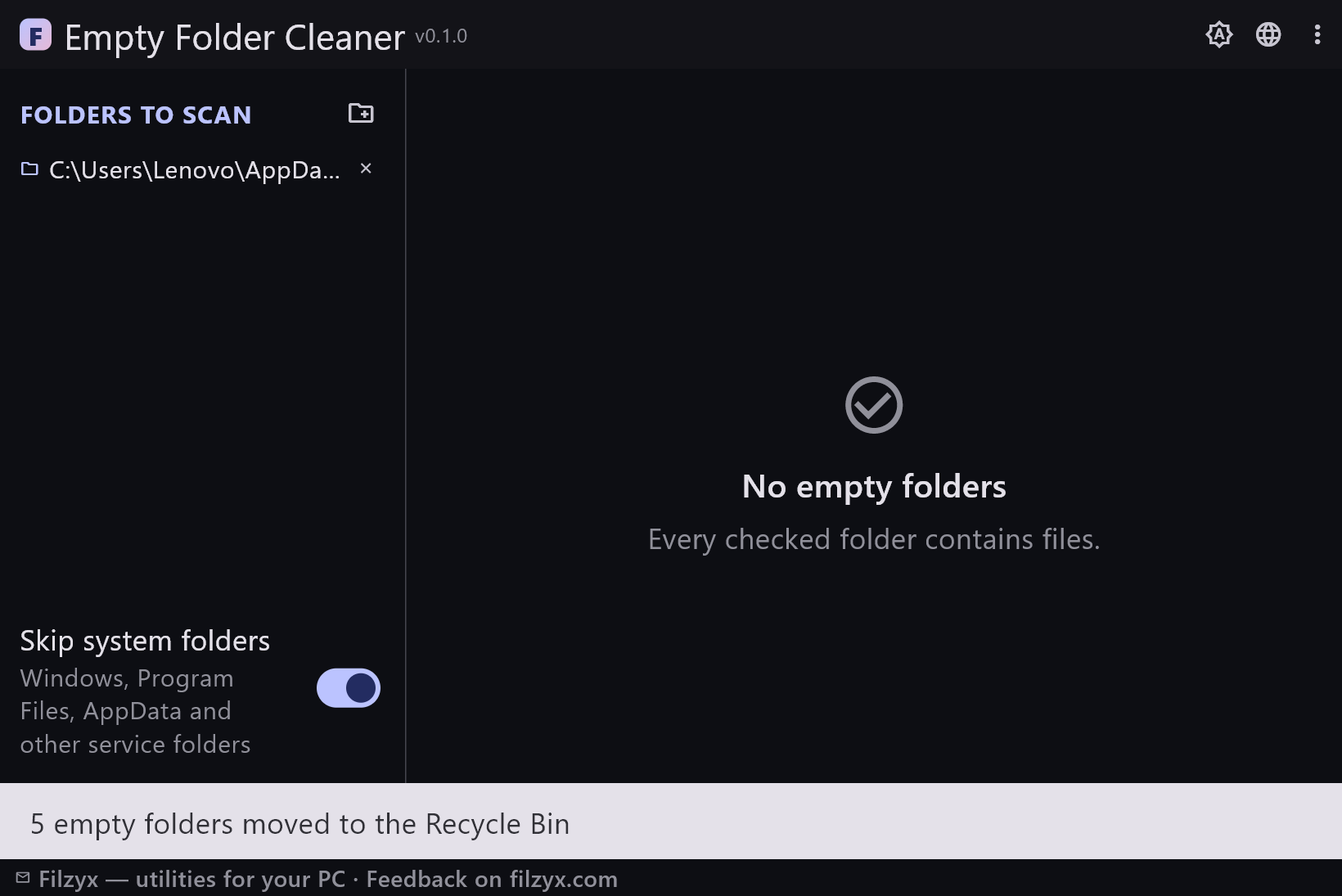
Valda mappar flyttas till Papperskorgen via Windows-skalet — återställningsbara, ingen permanent borttagning, inga skript.
Inställningar: Papperskorg-knapp med ett klick
Ta bort tomma mappar i 3 steg
- Lägg till en eller flera mappar till vänster — systemmappar kan hoppas över för att genomsökningen ska gå snabbare.
- Tryck på ”Hitta tomma mappar”: varje tom katalog visas i listan, även kedjor där mappar bara innehåller andra tomma mappar.
- Kryssa för mapparna du inte behöver och tryck på ”Papperskorgen” — de hamnar i Papperskorgen och kan återställas när som helst.
Windows inbyggda verktyg mot den här appen
Windows har ingen inbyggd sökare efter tomma mappar. Utforskaren kan inte filtrera på ”innehåller inga filer”, och att ta bort mappar för hand innebär att öppna varje mapp för att kontrollera — en eftermiddag av klickande för en rörig disk. Den klassiska lösningen är en rad PowerShell som raderar alla tomma mappar direkt — ett farligt kommando utan förhandsvisning, lista och Papperskorg. Hitta tomma mappar ger samma resultat med en checklista: du ser exakt vad som tas bort innan något flyttas.
Nästlade kedjor räknas som tomma
Det som skräpar ner en disk är oftast inte vanliga tomma mappar, utan kedjor: programrester som AppData\Vendor\Product\Cache, där bara den djupaste mappen är riktigt tom, eller ett flyttat fotobibliotek som lämnat tre nivåer av tomma kataloger. En naiv kontroll ser ”den här mappen innehåller en mapp” och stannar. Hitta tomma mappar löser först ut hela underträdet: när allt inuti är tomt är föräldern också tom, och hela kedjan erbjuds i en enda svepning.
Inget händer utan din bock
Urvalet är alltid manuellt: inget är förkryssat när genomsökningen är klar, och ”Markera alla” är en knapp du trycker på, inte ett standardläge. Oläsbara mappar och systemkataloger (Windows, Program Files, AppData, $Recycle.Bin…) hoppas över — tas aldrig bort — och skyddar dessutom sina föräldrar från att räknas som tomma. Borttagningen går via Windows-skalet till Papperskorgen, så ett misstag återställs därifrån på några sekunder.
Funktioner
- Hittar nästlade kedjor av tomma mappar, inte bara enkla tomma kataloger
- Oläsbara mappar och systemkataloger hoppas över och skyddar sina föräldrar
- Manuell checklista: inget markeras automatiskt
- Markera alla / Avmarkera med ett klick; live-räknare för urvalet
- Borttagning till Papperskorgen — en felaktig städning kan återställas
- Flera mappar att genomsöka, sparas mellan körningar
- Snabb motor i en bakgrundsprocess med live-förlopp och avbryt
- Mappar med filer rörs aldrig — innehållet granskas inte alls
- Hoppar över systemmappar (Windows, Program Files, AppData…) för snabba genomsökningar
- Mörkt och ljust tema, inställningar kommer ihåg
- 16 gränssnittsspråk
- Inga annonser, konton eller telemetri
Skärmbilder
Guider
Steg-för-steg-guider för Windows:
-
Hitta och ta bort tomma mappar i Windows (gratis)
Steg för steg: hitta tomma mappar i Windows 10/11 — inklusive nästlade kedjor av mappar som bara innehåller andra tomma mappar — och ta bort dem säkert till Papperskorgen.
Vanliga frågor
- Är Hitta tomma mappar gratis?
- Ja — gratis för Windows 10/11 (x64), utan annonser, konton eller telemetri.
- Har Windows en inbyggd sökare efter tomma mappar?
- Nej. Utforskaren kan inte filtrera mappar på ”tom”, och det vanliga alternativet är ett PowerShell-kommando som tar bort tomma mappar utan förhandsvisning och Papperskorg. Ett särskilt verktyg visar en checklista först.
- Tar den bort en mapp som bara innehåller tomma undermappar?
- Ja — det är hela poängen med kedjedetekteringen. När allt inuti är tomt är föräldern också tom, och hela kedjan erbjuds tillsammans.
- Är borttagningen säker?
- Borttagna mappar hamnar i Papperskorgen och kan återställas en och en. Urvalet är alltid manuellt och oläsbara mappar rörs aldrig.
- Rör den systemmappar?
- Nej. Med ”Hoppa över systemmappar” på (standard) ignoreras Windows, Program Files, AppData och andra tjänstemappar och skyddar dessutom sina föräldrar.
- Kan jag ångra en städning?
- Ja — öppna Papperskorgen och återställ mapparna du ångrar; deras innehåll har aldrig ändrats.