

Leere Ordner finden
Kostenlose Windows-App, die jeden leeren Ordner findet — auch lange Ketten, in denen Ordner nur andere leere Ordner enthalten — und sie in den Papierkorb verschiebt. Auswahl immer manuell, ein Klick, nichts wird hinter Ihrem Rücken gelöscht.
Was die App kann
Intelligente Leer-Erkennung
Ein Ordner ist leer, wenn sein ganzer Unterbaum keine Dateien enthält — so werden Ketten, die nur andere leere Ordner enthalten, in einem Durchgang gefunden, tiefste Ebene inklusive.
Einstellungen: Systemordner überspringen
Manuelle Checkliste
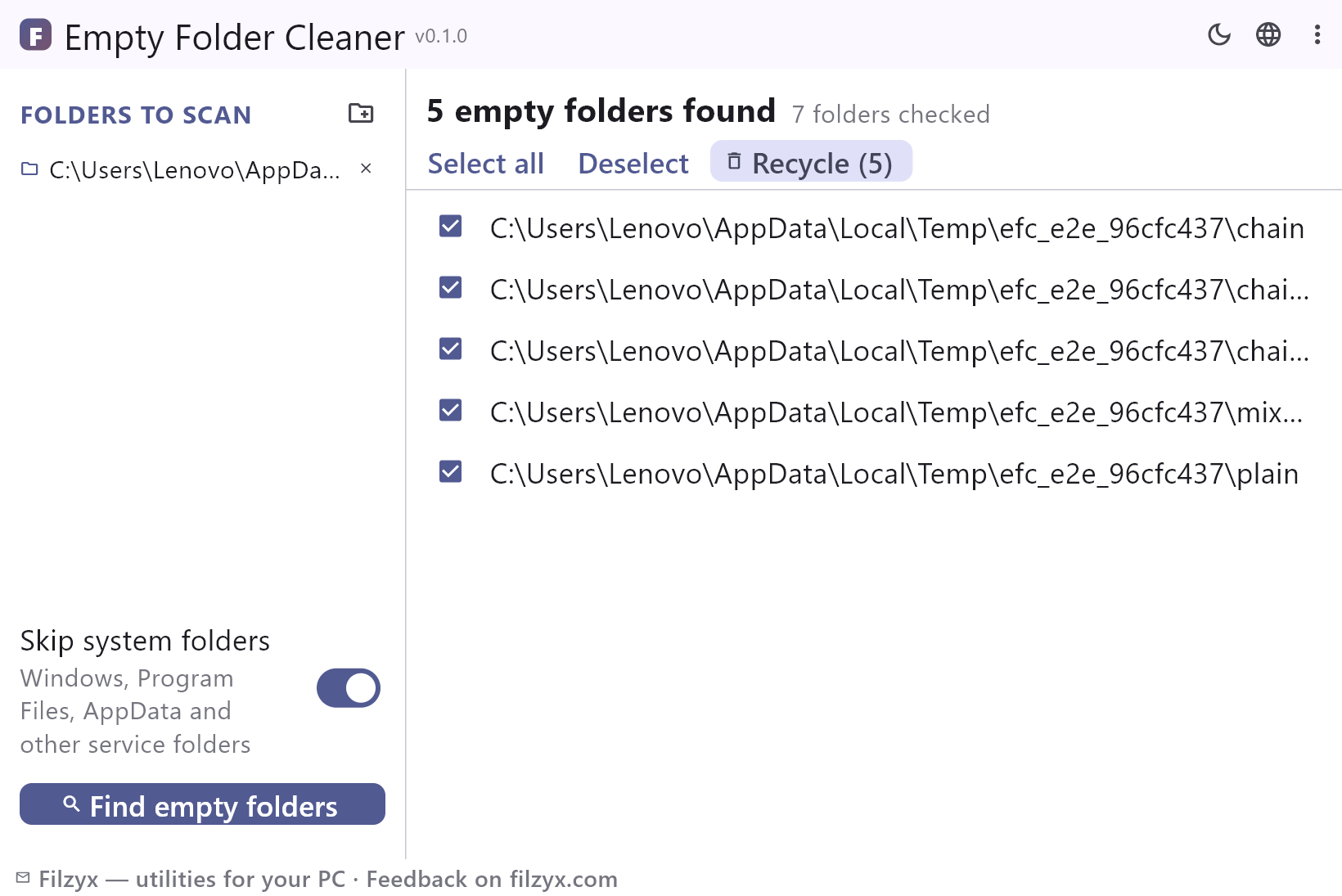
Jeder leere Ordner wird mit Kontrollkästchen gelistet; „Alle auswählen“ und „Auswahl aufheben“ per Klick, und nichts wird automatisch angekreuzt. Übersprungene Ordner werden separat gemeldet.
Einstellungen: Mehrere Scan-Ordner
Papierkorb-Bereinigung
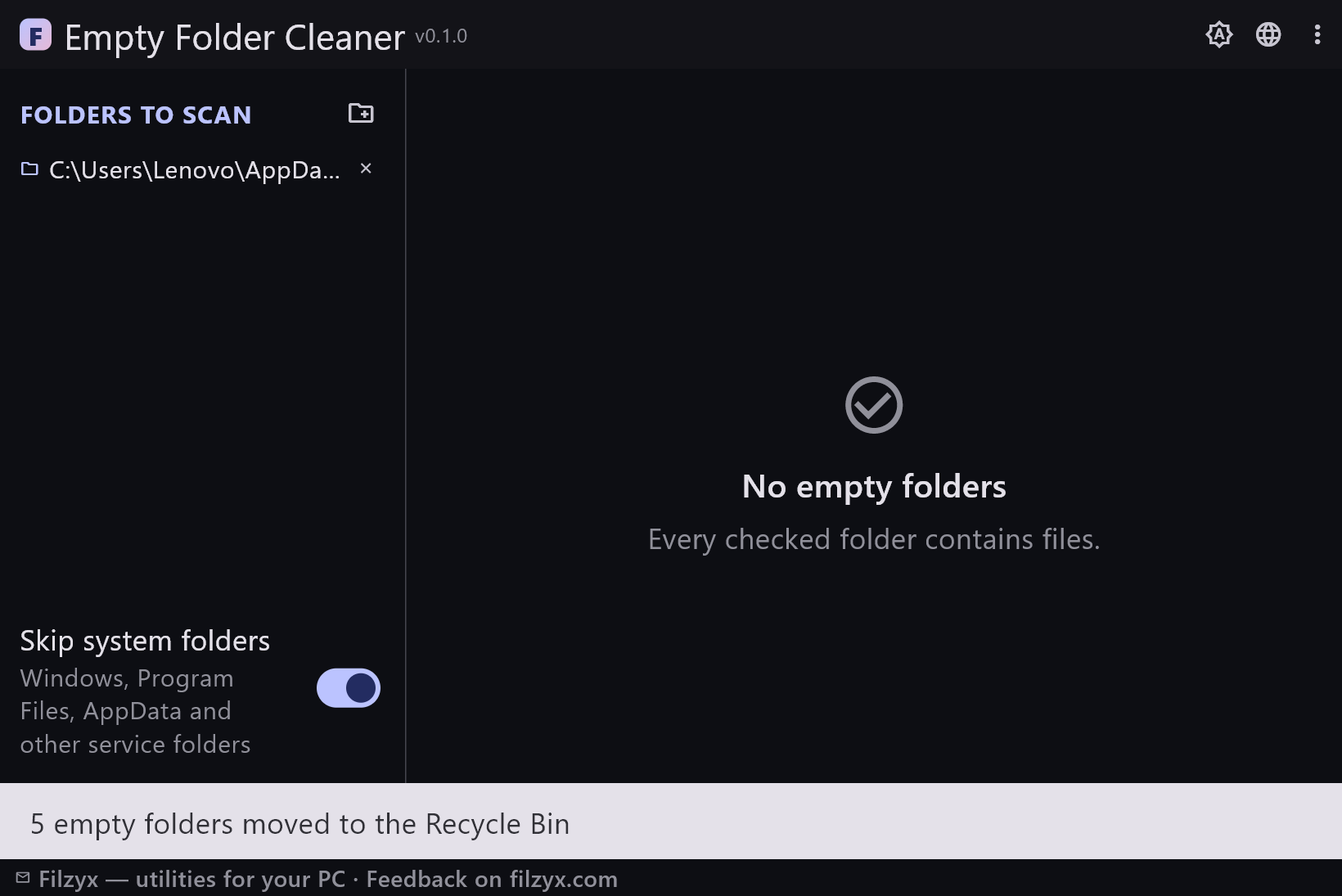
Ausgewählte Ordner wandern über die Windows-Shell in den Papierkorb — wiederherstellbar, kein endgültiges Löschen, keine Skripte.
Einstellungen: Ein-Klick-Button „Papierkorb“
Leere Ordner in 3 Schritten entfernen
- Fügen Sie links einen oder mehrere Ordner hinzu — Systemordner lassen sich überspringen, damit der Scan schnell bleibt.
- Drücken Sie „Leere Ordner finden“: Jedes leere Verzeichnis erscheint in der Liste, auch Ketten, in denen Ordner nur andere leere Ordner enthalten.
- Kreuzen Sie die nicht mehr benötigten Ordner an und drücken Sie „Papierkorb“ — sie landen im Papierkorb und lassen sich jederzeit wiederherstellen.
Windows-Bordmittel gegen diese App
Windows hat keinen eingebauten Leerordner-Finder. Der Explorer kann nicht nach „enthält keine Dateien“ filtern, und Ordner von Hand zu löschen heißt, jeden einzelnen zu öffnen und zu prüfen — ein Nachmittag Klickarbeit für eine unaufgeräumte Platte. Der klassische Ausweg ist ein PowerShell-Einzeiler, der alle leeren Ordner kurzerhand löscht — ein gefährlicher Befehl ohne Vorschau, ohne Liste und ohne Papierkorb. Leere Ordner finden liefert dasselbe Ergebnis mit Checkliste: Sie sehen genau, was entfernt wird, bevor sich etwas bewegt.
Verschachtelte Ketten gelten als leer
Was eine Platte zumüllt, sind meist keine einfachen leeren Ordner, sondern Ketten: Programmrückstände wie AppData\Vendor\Product\Cache, bei denen nur der tiefste Ordner wirklich leer ist, oder eine verschobene Fotobibliothek, die drei Ebenen leerer Verzeichnisse hinterlassen hat. Eine naive Prüfung sieht „dieser Ordner enthält einen Ordner“ und hört auf. Leere Ordner finden löst zuerst den ganzen Unterbaum auf: Ist alles darin leer, ist auch der Elternordner leer, und die ganze Kette wird in einem Durchgang angeboten.
Nichts passiert ohne Ihre Markierung
Die Auswahl ist immer manuell: Nach dem Scan ist nichts angekreuzt, und „Alle auswählen“ ist ein Knopf, den Sie drücken, keine Voreinstellung. Unlesbare Ordner und Systemverzeichnisse (Windows, Program Files, AppData, $Recycle.Bin…) werden übersprungen — nie gelöscht — und schützen zusätzlich ihre Elternordner davor, als leer zu gelten. Das Löschen läuft über die Windows-Shell in den Papierkorb, ein versehentliches Entfernen ist von dort in Sekunden wiederhergestellt.
Funktionen
- Findet verschachtelte Ketten leerer Ordner, nicht nur einfache leere Verzeichnisse
- Unlesbare Ordner und Systemverzeichnisse werden übersprungen und schützen ihre Elternordner
- Manuelle Checkliste: nichts wird automatisch ausgewählt
- Alle auswählen / Auswahl aufheben per Klick; Live-Zähler der Auswahl
- Löschen in den Papierkorb — eine versehentliche Bereinigung ist wiederherstellbar
- Mehrere Scan-Ordner, die zwischen Läufen gespeichert bleiben
- Schnelle Engine in einem Hintergrundprozess mit Live-Fortschritt und Abbrechen
- Ordner mit Dateien werden nie angefasst — Inhalte werden gar nicht erst gelesen
- Überspringt Systemordner (Windows, Program Files, AppData…) für schnelle Scans
- Dunkles und helles Design, Einstellungen werden gemerkt
- 16 Sprachen der Oberfläche
- Keine Werbung, keine Konten, keine Telemetrie
Screenshots
Anleitungen
Schritt-für-Schritt-Anleitungen für Windows:
-
Leere Ordner unter Windows finden und löschen (kostenlos)
Schritt für Schritt: leere Ordner unter Windows 10/11 finden — inklusive verschachtelter Ketten von Ordnern, die nur andere leere Ordner enthalten — und sicher in den Papierkorb verschieben.
Häufige Fragen
- Ist Leere Ordner finden kostenlos?
- Ja — kostenlos für Windows 10/11 (x64), ohne Werbung, Konten und Telemetrie.
- Gibt es in Windows einen eingebauten Leerordner-Finder?
- Nein. Der Explorer kann Ordner nicht nach „leer“ filtern, und die übliche Alternative ist ein PowerShell-Befehl, der leere Ordner ohne Vorschau und ohne Papierkorb löscht. Ein spezialisiertes Werkzeug zeigt zuerst eine Checkliste.
- Wird ein Ordner gelöscht, der nur leere Unterordner enthält?
- Ja — genau dafür ist die Ketten-Erkennung da. Ist alles darin leer, ist auch der Elternordner leer, und die ganze Kette wird gemeinsam angeboten.
- Ist das Löschen sicher?
- Gelöschte Ordner landen im Papierkorb und lassen sich einzeln wiederherstellen. Die Auswahl ist immer manuell, unlesbare Ordner werden nie angefasst.
- Werden Systemordner angefasst?
- Nein. Mit aktiviertem „Systemordner überspringen“ (Standard) werden Windows, Program Files, AppData und andere Dienstordner ignoriert und schützen zusätzlich ihre Elternordner.
- Kann ich eine Bereinigung rückgängig machen?
- Ja — öffnen Sie den Papierkorb und stellen Sie die Ordner wieder her, bei denen Sie es sich anders überlegt haben; ihr Inhalt wurde nie verändert.