

屏幕取色器
免费的 Windows 应用,读取屏幕上任意像素的精确颜色:实时预览、随处单击取色、HEX/RGB/HSL 数值,以及在工作中自动复制的历史墙。
应用能做什么
实时预览
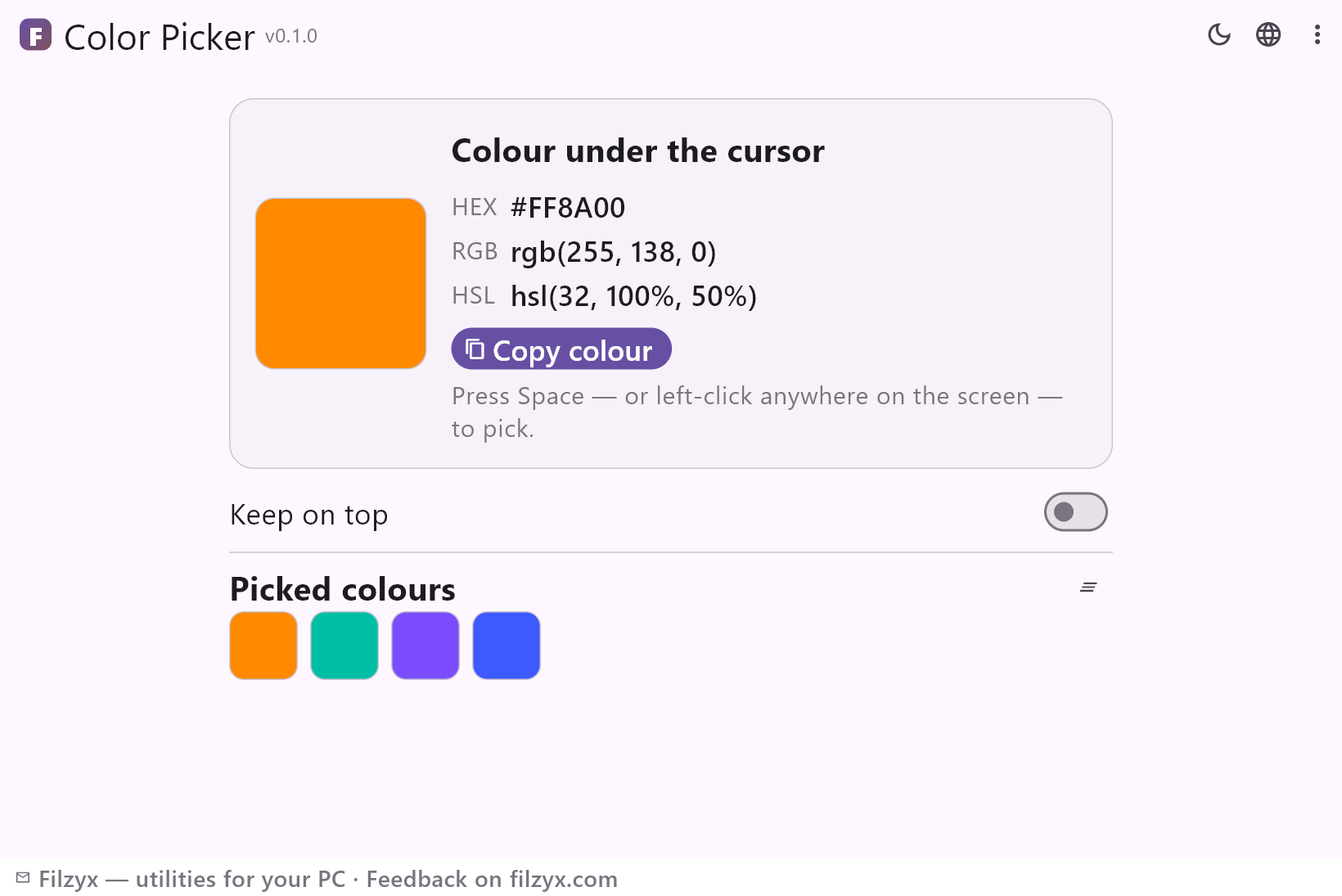
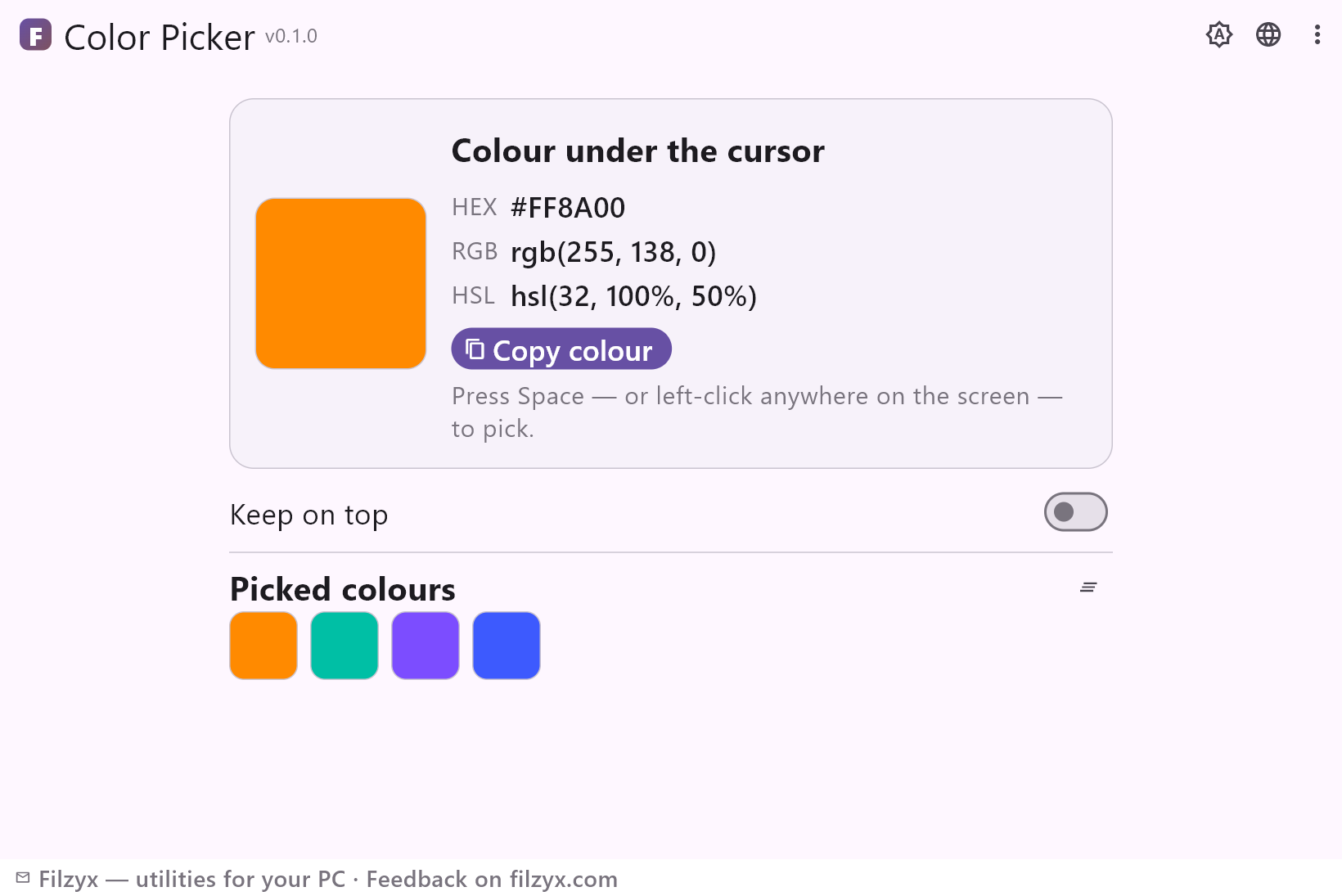
大色块加上实时跟随光标的 HEX、RGB 和 HSL 数值——确认前就能看到颜色。
设置: 每秒更新约 12 次
随处取色
应用处于焦点时按空格取色;单击左键则全局取色,在任何程序之上,无需切换窗口。每次取色都会立即复制到剪贴板。
设置: 全局左键 / 空格
历史墙
最多 24 个最近颜色的可点击色块,最新的排在最前,重复的移到前面——点击色块即可再次复制,一键清空。
设置: 含「窗口置顶」开关
3 步从屏幕取色
- 打开应用——色块和 HEX/RGB/HSL 数值实时跟随光标。
- 指向需要的颜色,按空格键——或在屏幕任意位置单击鼠标左键。
- 颜色立即进入剪贴板并加入历史墙;点击任意色块即可再次复制。
Windows 没有内置的屏幕吸管
对如此常见的任务,Windows 几乎什么都没提供:画图的取色器只在画图内有效,「设置」中的主题色选择只在设置内有效。最接近的官方选项是 PowerToys 的 Color Picker——这意味着为一个小工具安装整个 PowerToys 套件。屏幕取色器正是那个独立的小工具:一个小窗口,实时显示光标下的像素,一按即可把数值放进剪贴板。对于要在客户网站上匹配品牌色的设计师、从设计稿中提取颜色的开发者,或任何想从屏幕上的照片构建调色板的人,「截图、对比、猜测」的循环彻底消失。
实时预览、随处点击、真正可用的历史
三个细节让流程更快。第一,预览是实时的:色块、HEX、RGB 和 HSL 都跟随光标,取值前就能看到光标下的颜色。第二,取色是全局的:在浏览器、编辑器、视频上方任意位置单击左键即可捕获像素,窗口不会跳到前面;应用处于焦点时按空格键同样有效。第三,每次取色都会自动复制到剪贴板并堆入历史墙:取色记录最新的排在最前,重复的颜色移到前面,最多 24 个色值,一键清空。调色板就是这样建成的:取、取、取,然后逐个复制墙上的数值——或把它留作本次会话的颜色记录。
一个像素,本地读取
应用不截屏、不传输任何内容:它向 Windows 请求光标下单个像素的颜色(GDI GetPixel 调用),每秒十余次,然后显示出来。没有可能泄露的截图历史,没有云同步、没有账户、没有遥测——整个应用离线运行。「窗口置顶」开关让它在设计工具上方保持可见;关于精度的说明:读取的是屏幕上的精确像素,这正是 CSS 和调色板所期望的——专业色彩管理(显示器配置文件)可能使该像素与文件中存储的值略有差异,这种差异存在于所有屏幕工具中。
功能
- 实时显示光标下的像素色块
- 一眼看到 HEX、RGB 和 HSL 数值
- 空格键或全局左键随处取色
- 每次取色自动进入剪贴板
- 历史墙「取色记录」:24 个色块,点击复制,可清空
- 面向设计工具和浏览器的「窗口置顶」开关
- 只读取一个像素——不截屏
- 完全离线运行;无账户、无遥测
- 当前颜色的复制按钮
- 历史记录跨启动保留
- 深色与浅色主题
- 16 种界面语言,无广告
截图
指南
Windows 分步指南:
-
如何在 Windows 中从屏幕取色(免费,附 HEX)
获取 Windows 屏幕上任意像素的精确 HEX/RGB 值:「设置」和画图的限制、PowerToys 方案,以及带实时预览和颜色历史的免费独立取色器。
常见问题
- 屏幕取色器是免费的吗?
- 是的——Windows 10/11 (x64) 上免费使用,无广告、无账户、无遥测。
- 它会截取我的屏幕吗?
- 不会。它只读取一个像素——光标下的那个——并显示其颜色。不捕获、不保存、不传输任何内容。
- 可以在不切换窗口的情况下取色吗?
- 可以——在屏幕任意位置单击鼠标左键即可捕获光标下的像素,即使您正在其他窗口工作。应用处于焦点时空格键同样有效。
- 这和 PowerToys 的 Color Picker 一样吗?
- 核心理念相同(取色、查看 HEX、复制),但这是一个独立的小应用,带实时预览面板和可点击的历史墙——无需安装 PowerToys 套件。PowerToys 提供全局快捷键;这里的全局取色是单击左键。
- 为什么取到的值与文件中的颜色略有不同?
- 显示器配置文件:显示器通过其 ICC 配置文件呈现颜色,屏幕工具读取的是呈现后的像素。所有屏幕取色工具都有这一特性;要获得文件的精确颜色,请在支持色彩管理的编辑器中取样。
- 需要管理员权限或联网吗?
- 都不需要——普通用户就能读取屏幕像素,应用完全离线运行。