
Färgpipett
Gratis Windows-app som läser den exakta färgen på varje pixel på skärmen: liveförhandsvisning, hämtning med ett klick var som helst, HEX/RGB/HSL-värden och en historikvägg som kopierar medan du arbetar.
Vad appen gör
Liveförhandsvisning
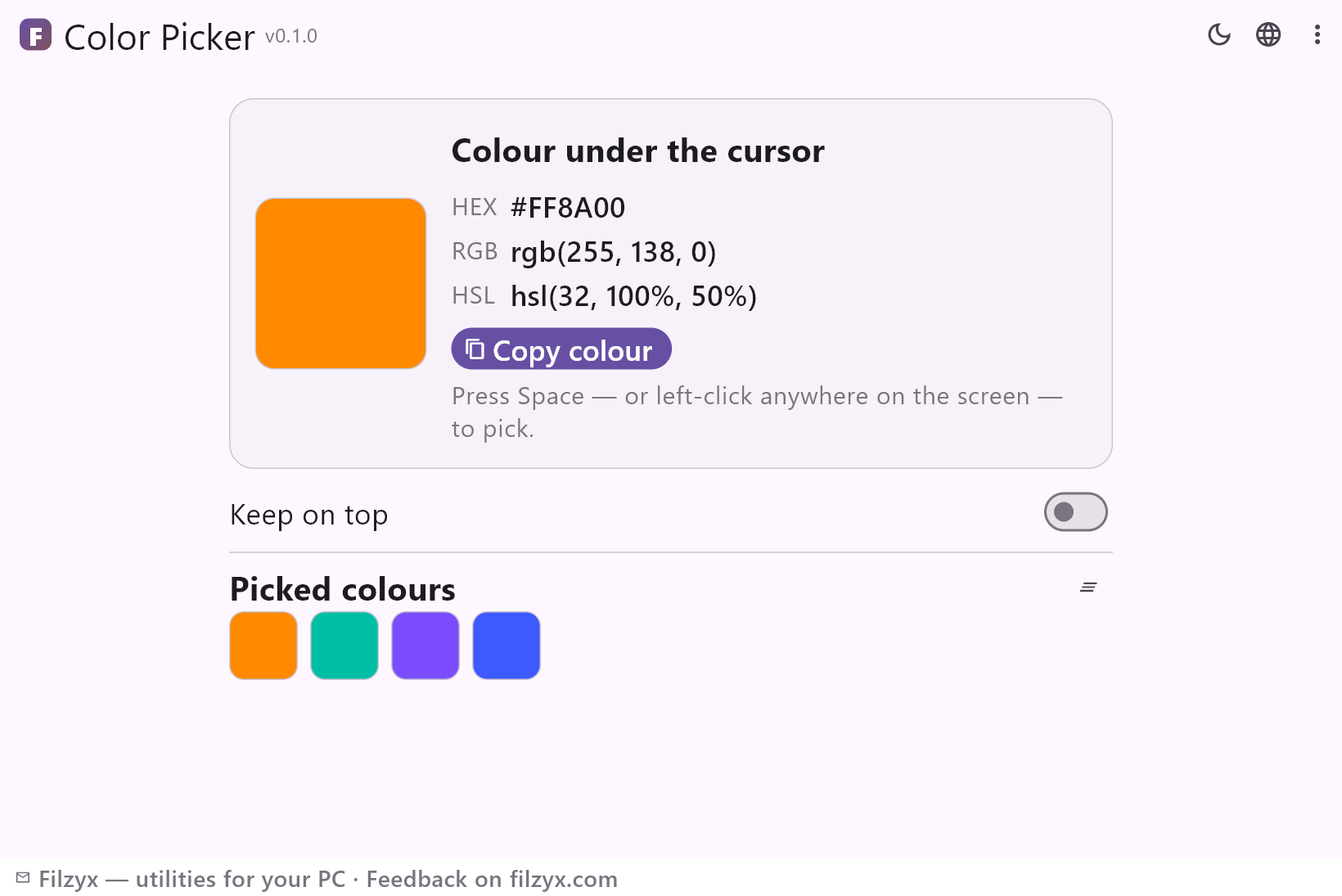
En stor färgruta plus HEX-, RGB- och HSL-värden som följer markören i realtid — se färgen innan du bestämmer dig.
Inställningar: Uppdateras ~12 gånger i sekunden
Hämta var som helst
Mellanslag hämtar när appen har fokus; vänsterklick hämtar globalt, över vilket program som helst, utan att byta fönster. Varje hämtning kopieras direkt till urklipp.
Inställningar: Globalt vänsterklick / mellanslag
Historikvägg
Upp till 24 senaste färger som klickbara färgrutor, nyaste först, dubbletter flyttas fram — klicka på en ruta för att kopiera igen, en knapp rensar.
Inställningar: Reglaget «Alltid överst» ingår
Så hämtar du en färg från skärmen i 3 steg
- Öppna appen — färgrutan och HEX/RGB/HSL-värdena följer markören live.
- Peka på färgen du behöver och tryck på mellanslag — eller vänsterklicka var som helst på skärmen.
- Färgen ligger direkt på urklipp och hamnar i historikväggen; klicka på valfri färgruta för att kopiera igen.
Windows har ingen inbyggd skärmfärgpipett
För en så vanlig uppgift erbjuder Windows nästan ingenting: Paint:s färgväljare fungerar bara inuti Paint, accentfärgsväljaren i Inställningar bara inuti Inställningar. Det närmaste officiella alternativet är PowerToys Color Picker — vilket innebär att installera hela PowerToys-sviten för ett enda verktyg. Färgpipett är just det verktyget, fristående: ett litet fönster som visar pixeln under markören live och lägger värdet på urklipp med ett tryck. För formgivare som matchar en varumärkesfärg på en kunds sajt, utvecklare som plockar en färg ur en mockup, eller alla som bygger en palett från ett foto på skärmen, försvinner hela loopen skärmbild, jämför och gissa.
Liveförhandsvisning, klick var som helst, en historik som fungerar
Tre detaljer gör arbetsflödet snabbt. För det första är förhandsvisningen live: färgrutan, HEX, RGB och HSL följer markören, så du ser färgen under markören innan du bestämmer dig. För det andra är hämtningen global: ett vänsterklick var som helst — över webbläsaren, redigeraren, en video — fångar pixeln utan att föra fönstret framåt, och mellanslag gör samma sak när appen har fokus. För det tredje kopieras varje hämtning automatiskt till urklipp och staplas i historikväggen: hämtade färger, nyaste först, dubbletter flyttas fram, upp till 24 nyanser, rensbara med en knapp. Det är precis så man bygger en palett: hämta, hämta, hämta och kopiera sedan väggens värden en efter en — eller behåll den som sessionens färgprotokoll.
En pixel, läst lokalt
Appen tar inga skärmbilder och strömmar inget: den frågar Windows om färgen på den enda pikeln under markören (ett GDI GetPixel-anrop), ett dussin gånger i sekunden, och visar den. Det finns ingen skärmbildshistorik som kan läcka, ingen molnsynk, inget konto, ingen telemetri — hela appen fungerar offline. Reglaget «Alltid överst» håller den synlig ovanför ditt designverktyg, och en not om noggrannhet: värdet som läses är den exakta pikeln på skärmen, vilket är vad CSS och paletter förväntar sig — professionell färghantering (skärmprofiler) kan göra att pikeln skiljer sig lite från filens lagrade värde, och den skillnaden finns för varje skärmverktyg.
Funktioner
- Livefärgruta «Färg under markören»
- HEX-, RGB- och HSL-värden i en blick
- Hämta med mellanslag eller ett globalt vänsterklick var som helst
- Varje hämtning hamnar automatiskt på urklipp
- Historikvägg «Hämtade färger»: 24 färgrutor, klicka för att kopiera, rensbar
- Reglaget «Alltid överst» för designverktyg och webbläsare
- Läser exakt en pixel — inga skärmbilder
- Fungerar helt offline; inga konton, ingen telemetri
- Kopieringsknapp för den aktuella färgen
- Historiken sparas mellan körningar
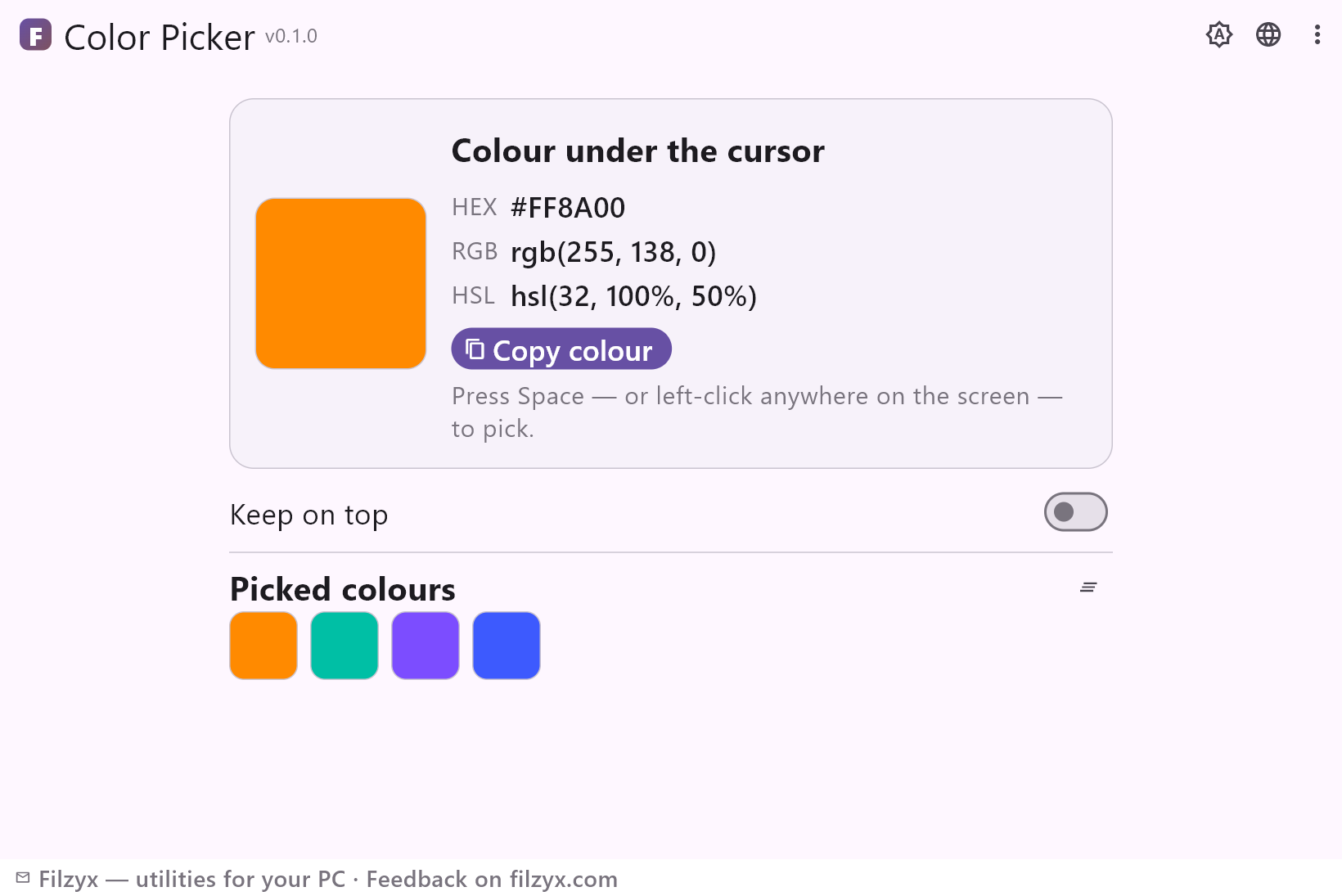
- Mörkt och ljust tema
- 16 gränssnittsspråk, inga annonser
Skärmbilder
Guider
Steg-för-steg-guider för Windows:
-
Så hämtar du en färg från skärmen i Windows (gratis, med HEX)
Få det exakta HEX/RGB-värdet för varje pixel på din Windows-skärm: gränser i Inställningar och Paint, PowerToys-vägen och en gratis fristående färgpipett med liveförhandsvisning och färghistorik.
Vanliga frågor
- Är Färgpipett gratis?
- Ja — gratis för Windows 10/11 (x64), utan annonser, konton och telemetri.
- Tar den skärmbilder av min skärm?
- Nej. Den läser exakt en pixel — den under markören — och visar dess färg. Inget fångas, sparas eller skickas.
- Kan jag hämta en färg utan att fokusera appen?
- Ja — vänsterklicka var som helst på skärmen så fångas pixeln under markören, även medan du arbetar i ett annat fönster. Mellanslag fungerar när appen har fokus.
- Är detta samma som PowerToys Color Picker?
- Grundidén är densamma (hämta, se HEX, kopiera), men detta är en liten fristående app med liveförhandsvisning och en klickbar historikvägg — ingen PowerToys-svit behövs. PowerToys lägger till en global genväg; här är den globala hämtningen ett vänsterklick.
- Varför skiljer sig det hämtade värdet lite från färgen i filen?
- Skärmprofiler: din bildskärm renderar färger via sin ICC-profil och ett skärmverktyg läser den renderade pikeln. Den egenskapen har alla skärmpipetter; för exakta filfärger, provta filen i en editor med färghantering.
- Kräver den administratörsrättigheter eller internet?
- Nej på båda — en vanlig användare kan läsa skärmpixlar och appen fungerar helt offline.