
Farbpipette
Kostenlose Windows-App, die die exakte Farbe jedes Pixels auf Ihrem Bildschirm liest: Live-Vorschau, Aufnahme per Klick an jeder Stelle, HEX/RGB/HSL-Werte und eine Verlaufswand, die beim Arbeiten kopiert.
Was die App kann
Live-Vorschau
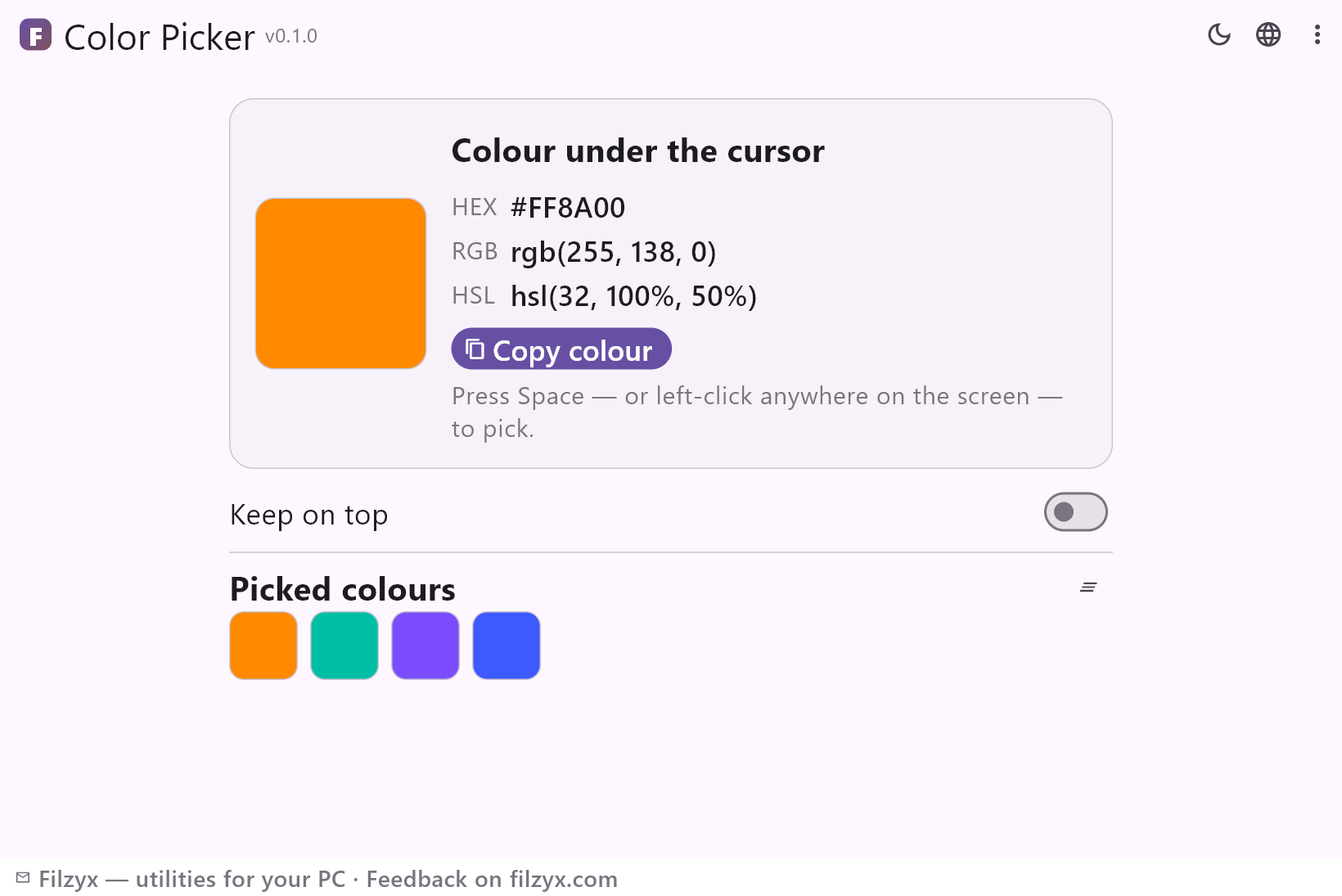
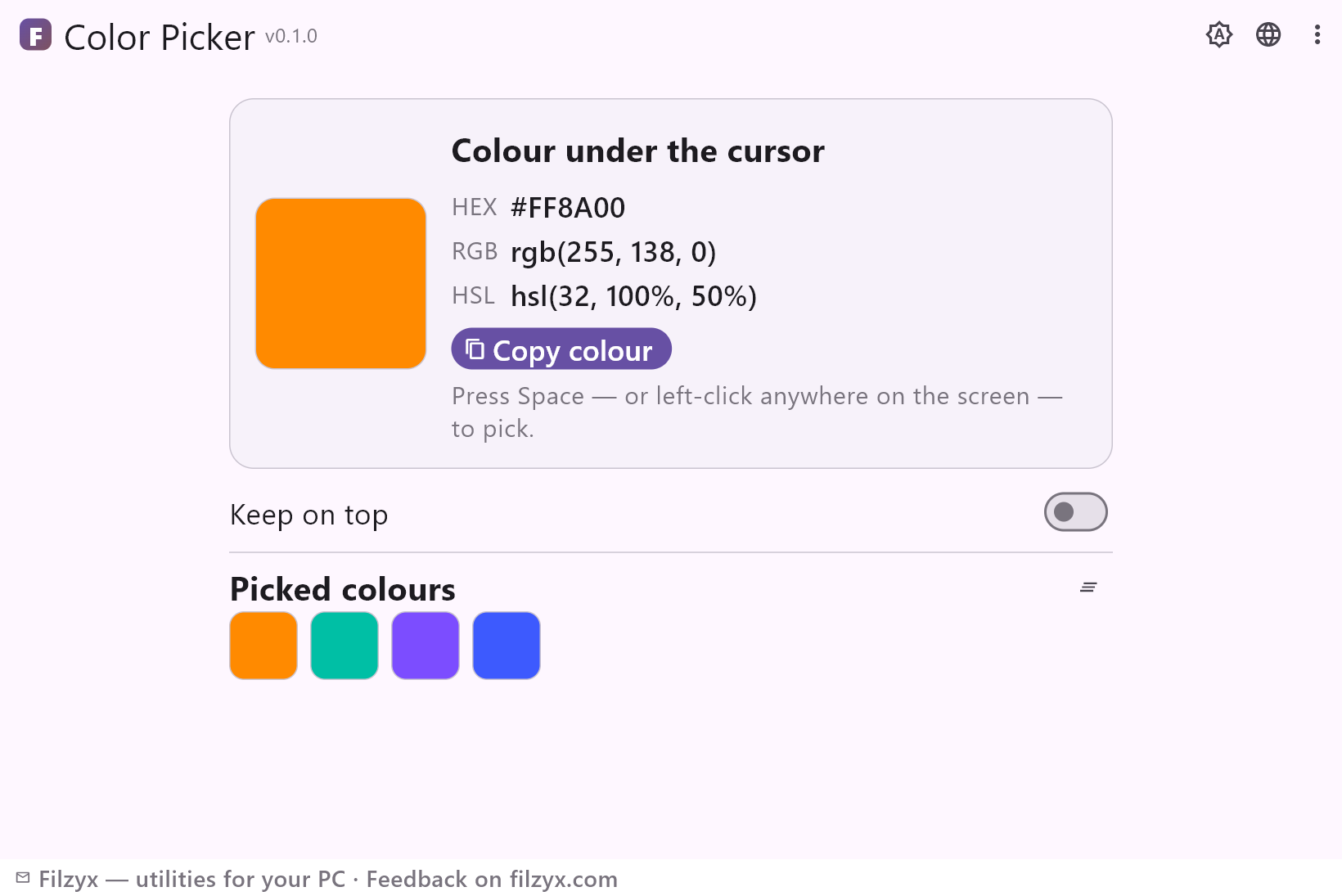
Ein großes Farbfeld plus HEX-, RGB- und HSL-Werte, die dem Cursor in Echtzeit folgen — sehen Sie die Farbe unter dem Cursor, bevor Sie sich festlegen.
Einstellungen: Aktualisierung ~12-mal pro Sekunde
Aufnahme an jeder Stelle
Die Leertaste nimmt auf, wenn die App den Fokus hat; der Linksklick nimmt global auf, über jedem Programm, ohne Fensterwechsel. Jede Aufnahme kopiert sofort in die Zwischenablage.
Einstellungen: Globaler Linksklick / Leertaste
Verlaufswand
Bis zu 24 letzte Farben als klickbare Farbfelder, neueste zuerst, Duplikate rücken nach vorn — klicken Sie ein Feld an, um erneut zu kopieren; eine Schaltfläche löscht alles.
Einstellungen: Schalter „Immer im Vordergrund“ enthalten
So nehmen Sie in 3 Schritten eine Farbe vom Bildschirm auf
- Öffnen Sie die App — Farbfeld und HEX/RGB/HSL-Werte folgen dem Cursor live.
- Zeigen Sie auf die gewünschte Farbe und drücken Sie die Leertaste — oder klicken Sie mit der linken Maustaste irgendwo auf dem Bildschirm.
- Die Farbe liegt sofort in der Zwischenablage und wandert in die Verlaufswand; klicken Sie ein Farbfeld an, um sie erneut zu kopieren.
Windows hat keine eingebaute Bildschirm-Pipette
Für eine so häufige Aufgabe bietet Windows fast nichts: Die Pipette von Paint funktioniert nur innerhalb von Paint, die Akzentfarbe in den Einstellungen nur innerhalb der Einstellungen. Die nächste offizielle Option ist der Color Picker von PowerToys — was bedeutet, die gesamte PowerToys-Suite für ein einziges Werkzeug zu installieren. Die Farbpipette ist genau dieses eine Werkzeug, eigenständig: ein kleines Fenster, das den Pixel unter dem Cursor live anzeigt und den Wert mit einem Tastendruck in die Zwischenablage legt. Für Designer, die eine Markenfarbe auf der Website eines Kunden treffen wollen, Entwickler, die eine Farbe aus einem Mockup ziehen, oder alle, die aus einem Foto auf dem Bildschirm eine Palette bauen, entfällt die Schleife aus Screenshot, Vergleich und Raten komplett.
Live-Vorschau, Klick an jeder Stelle, funktionierender Verlauf
Drei Details machen den Ablauf schnell. Erstens: Die Vorschau ist live — Farbfeld, HEX, RGB und HSL folgen dem Cursor, sodass Sie den Wert sehen, bevor Sie sich festlegen. Zweitens: Die Aufnahme funktioniert global — ein Linksklick überall (über dem Browser, dem Editor, einem Video) erfasst den Pixel, ohne das Fenster nach vorn zu holen; die Leertaste tut dasselbe, wenn die App den Fokus hat. Drittens: Jede Aufnahme kopiert automatisch in die Zwischenablage und stapelt sich in der Verlaufswand: Neueste zuerst, Duplikate rücken nach vorn, bis zu 24 Nuancen, mit einer Schaltfläche löschbar. Genau so bauen Sie eine Palette: aufnehmen, aufnehmen, aufnehmen und dann die Werte der Wand einzeln kopieren — oder sie als Farbrecord Ihrer Sitzung behalten.
Ein Pixel, lokal gelesen
Die App macht keine Screenshots und streamt nichts: Sie fragt Windows nach der Farbe des einzelnen Pixels unter dem Cursor (ein GDI-GetPixel-Aufruf), mehrmals pro Sekunde, und zeigt sie an. Es gibt keinen Screenshot-Verlauf, der auslaufen könnte, keine Cloud-Synchronisierung, kein Konto, keine Telemetrie — die ganze App funktioniert offline. Der Schalter „Immer im Vordergrund“ hält sie über Ihrem Design-Tool sichtbar, und eine Anmerkung zur Genauigkeit: Gelesen wird der exakte Pixel auf dem Bildschirm — genau das, was CSS und Paletten erwarten; professionelles Farbmanagement (Display-Profile) kann diesen Pixel leicht vom gespeicherten Wert der Datei abweichen lassen, und dieser Unterschied besteht bei jedem Bildschirmwerkzeug.
Funktionen
- Live-Farbfeld des Pixels unter dem Cursor
- HEX-, RGB- und HSL-Werte auf einen Blick
- Aufnahme per Leertaste oder globalem Linksklick an jeder Stelle
- Jede Aufnahme landet automatisch in der Zwischenablage
- Verlaufswand „Aufgenommene Farben“: 24 Farbfelder, Klick zum Kopieren, löschbar
- Schalter „Immer im Vordergrund“ für Design-Tools und Browser
- Liest genau einen Pixel — keine Screenshots
- Funktioniert vollständig offline; keine Konten, keine Telemetrie
- Kopierschaltfläche für die aktuelle Farbe
- Verlauf bleibt zwischen den Starts erhalten
- Dunkles und helles Design
- 16 Oberflächensprachen, keine Werbung
Screenshots
Anleitungen
Schritt-für-Schritt-Anleitungen für Windows:
-
Farbe vom Bildschirm unter Windows aufnehmen (kostenlos, mit HEX)
So bekommen Sie den exakten HEX/RGB-Wert jedes Pixels am Windows-Bildschirm: Grenzen von Einstellungen und Paint, der PowerToys-Weg und eine kostenlose eigenständige Pipette mit Live-Vorschau und Farbverlauf.
Häufige Fragen
- Ist Farbpipette kostenlos?
- Ja — kostenlos für Windows 10/11 (x64), ohne Werbung, Konten und Telemetrie.
- Macht sie Screenshots meines Bildschirms?
- Nein. Sie liest genau einen Pixel — den unter dem Cursor — und zeigt dessen Farbe. Nichts wird erfasst, gespeichert oder übertragen.
- Kann ich eine Farbe aufnehmen, ohne die App in den Fokus zu holen?
- Ja — klicken Sie irgendwo auf dem Bildschirm mit der linken Maustaste, und der Pixel unter dem Cursor wird erfasst, auch während Sie in einem anderen Fenster arbeiten. Die Leertaste funktioniert, wenn die App den Fokus hat.
- Ist das dasselbe wie der Color Picker von PowerToys?
- Die Grundidee ist dieselbe (aufnehmen, HEX sehen, kopieren), aber dies ist eine eigenständige, winzige App mit Live-Vorschau und klickbarer Verlaufswand — ohne PowerToys-Suite. PowerToys bietet zusätzlich eine globale Tastenkombination; hier ist die globale Aufnahme ein Linksklick.
- Warum weicht der aufgenommene Wert leicht von der Farbe in der Datei ab?
- Display-Profile: Ihr Monitor rendert Farben über sein ICC-Profil, und ein Bildschirmwerkzeug liest den gerenderten Pixel. Diese Eigenschaft hat jede Bildschirmpipette; für exakte Dateifarben beproben Sie die Datei in einem Editor mit Farbmanagement.
- Braucht sie Administratorrechte oder Internet?
- Nein, beides nicht — ein normaler Benutzer kann Bildschirmpixel lesen, und die App funktioniert vollständig offline.