

Kleurenpipet
Gratis Windows-app die de exacte kleur van elke pixel op je scherm leest: live voorbeeld, opnemen met één klik waar dan ook, HEX/RGB/HSL-waarden en een geschiedeniswand die meteen kopieert.
Wat de app doet
Live voorbeeld
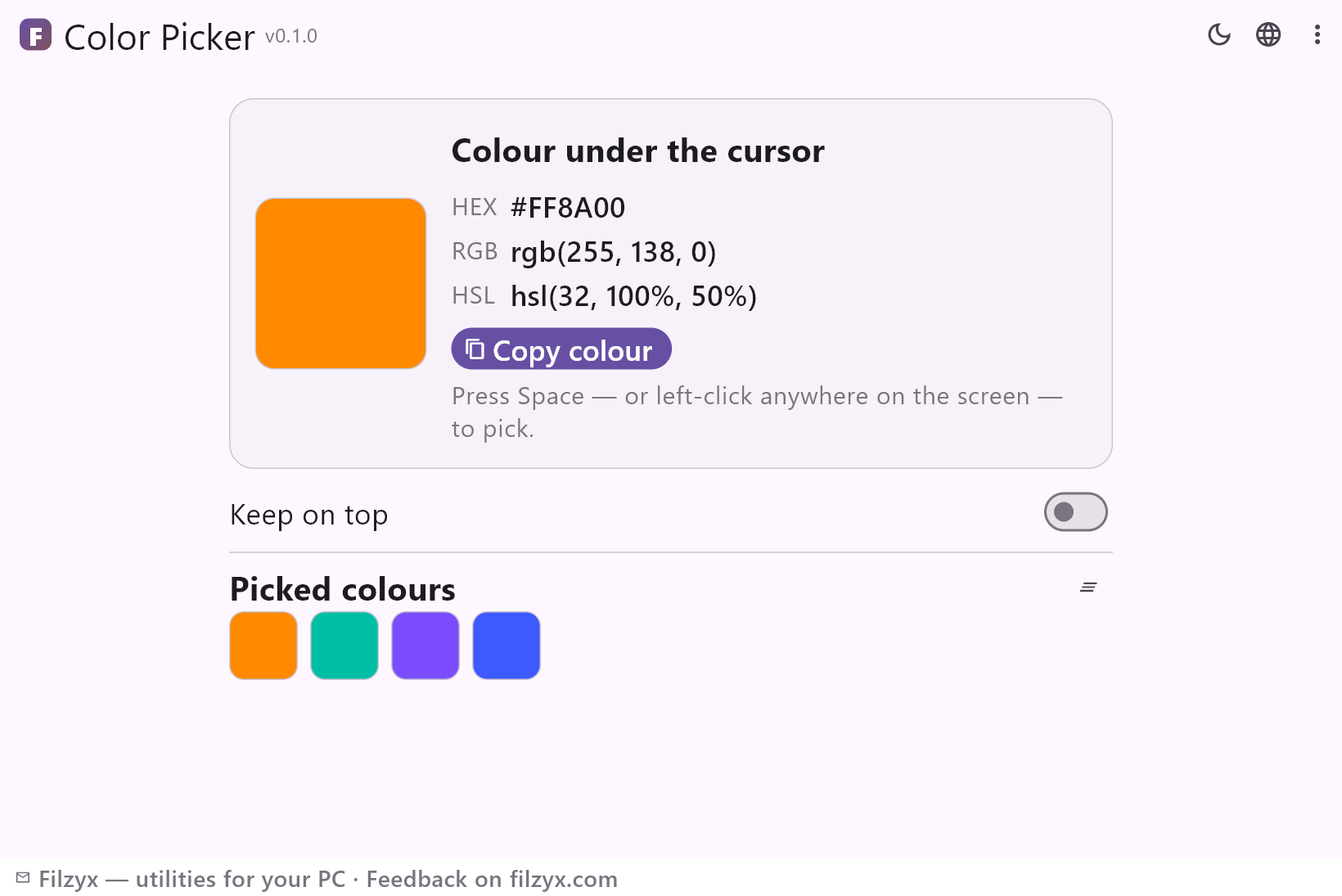
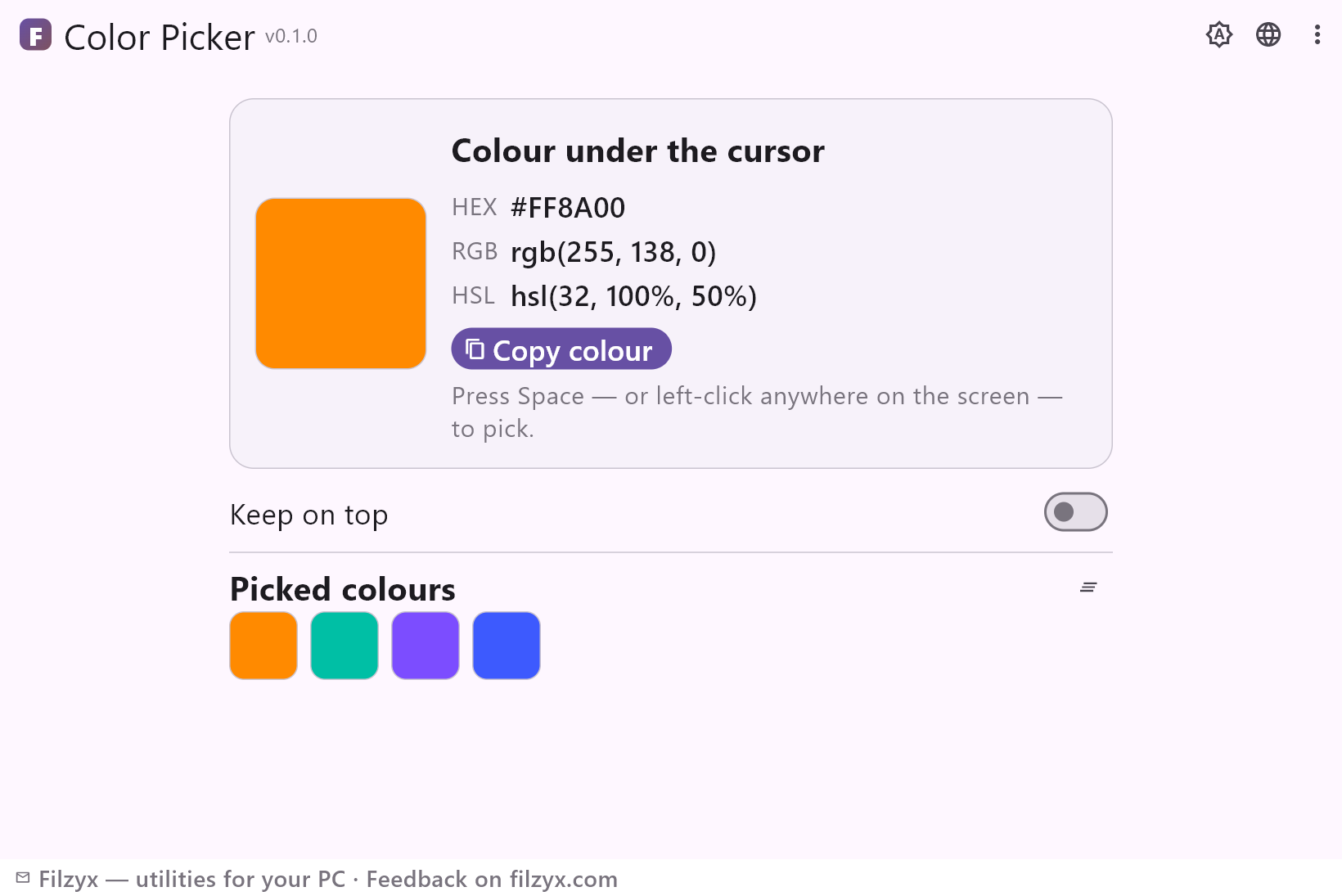
Een groot kleurvlak plus HEX-, RGB- en HSL-waarden die de cursor in realtime volgen — zie de kleur voordat je bevestigt.
Instellingen: Verversing ~12 keer per seconde
Opnemen waar dan ook
De spatiebalk neemt op wanneer de app focus heeft; de linkermuisklik neemt globaal op, over elk programma, zonder van venster te wisselen. Elke opname gaat direct naar het klembord.
Instellingen: Globale linkermuisklik / spatiebalk
Geschiedeniswand
Tot 24 recente kleuren als klikbare kleurvlakken, nieuwste eerst, duplicaten naar voren — klik op een vlak om opnieuw te kopiëren, één knop om te wissen.
Instellingen: Schakelaar “Altijd op de voorgrond” inbegrepen
Zo neem je in 3 stappen een kleur van het scherm op
- Open de app — het kleurvlak en de HEX/RGB/HSL-waarden volgen de cursor live.
- Wijs de gewenste kleur aan en druk op de spatiebalk — of klik met de linkermuisknop ergens op het scherm.
- De kleur staat meteen op het klembord en in de geschiedeniswand; klik op een kleurvlak om opnieuw te kopiëren.
Windows heeft geen ingebouwde schermkleurenpipet
Voor zo’n alledaagse taak biedt Windows bijna niets: de kleurkiezer van Paint werkt alleen binnen Paint, de accentkleurkeuze in Instellingen alleen binnen Instellingen. De dichtstbijzijnde officiële optie is de Color Picker van PowerToys — maar dan installeer je de hele PowerToys-suite voor één hulpmiddel. Kleurenpipet is precies dat ene hulpmiddel, op zichzelf: een klein venster dat de pixel onder de cursor live toont en de waarde met één druk op het klembord zet. Voor ontwerpers die een merkkleur op de site van een klant willen matchen, ontwikkelaars die een kleur uit een mockup halen, of iedereen die een palet maakt van een foto op het scherm, verdwijnt de lus screenshot, vergelijken en gokken volledig.
Live voorbeeld, klik waar dan ook, een geschiedenis die werkt
Drie details maken de workflow snel. Ten eerste is het voorbeeld live: kleurvlak, HEX, RGB en HSL volgen de cursor, dus je ziet de kleur onder de cursor voordat je bevestigt. Ten tweede is het opnemen globaal: een linkermuisklik waar dan ook — over de browser, je editor, een video — legt de pixel vast zonder het venster naar voren te halen, en de spatiebalk doet hetzelfde wanneer de app focus heeft. Ten derde wordt elke opname automatisch naar het klembord gekopieerd en stapelt zich op in de geschiedeniswand: opgenomen kleuren, nieuwste eerst, duplicaten naar voren, tot 24 tinten, met één knop te wissen. Zo bouw je precies een palet op: opnemen, opnemen, opnemen en dan de waarden van de wand één voor één kopiëren — of bewaar hem als kleurenverslag van je sessie.
Eén pixel, lokaal gelezen
De app maakt geen screenshots en streamt niets: hij vraagt Windows om de kleur van de enkele pixel onder de cursor (een GDI GetPixel-aanroep), een keer of twaalf per seconde, en toont die. Er is geen screenshotgeschiedenis die kan uitlekken, geen cloudsynchronisatie, geen account, geen telemetrie — de hele app werkt offline. De schakelaar “Altijd op de voorgrond” houdt hem zichtbaar boven je ontwerptool, en een opmerking over nauwkeurigheid: de gelezen waarde is de exacte pixel op het scherm, precies wat CSS en paletten verwachten — professioneel kleurbeheer (beeldschermprofielen) kan die pixel licht laten afwijken van de waarde die in het bestand is opgeslagen, en dat verschil heeft elk schermhulpmiddel.
Functies
- Live kleurvlak van de pixel onder de cursor
- HEX-, RGB- en HSL-waarden in één oogopslag
- Opnemen met de spatiebalk of een globale linkermuisklik waar dan ook
- Elke opname komt automatisch op het klembord
- Geschiedeniswand “Opgenomen kleuren”: 24 kleurvlakken, klik om te kopiëren, wisbaar
- Schakelaar “Altijd op de voorgrond” voor ontwerptools en browsers
- Leest precies één pixel — geen screenshots
- Werkt volledig offline; geen accounts, geen telemetrie
- Kopieerknop voor de huidige kleur
- De geschiedenis blijft bewaard tussen sessies
- Donker en licht thema
- 16 interfacetalen, geen advertenties
Screenshots
Handleidingen
Stap-voor-stap handleidingen voor Windows:
-
Een kleur van het scherm opnemen in Windows (gratis, met HEX)
Krijg de exacte HEX/RGB-waarde van elke pixel op je Windows-scherm: grenzen van Instellingen en Paint, de PowerToys-route en een gratis zelfstandige kleurenpipet met live voorbeeld en kleurengeschiedenis.
Veelgestelde vragen
- Is Kleurenpipet gratis?
- Ja — gratis voor Windows 10/11 (x64), zonder advertenties, accounts en telemetrie.
- Maakt hij screenshots van mijn scherm?
- Nee. Hij leest precies één pixel — die onder de cursor — en toont de kleur. Niets wordt vastgelegd, opgeslagen of verzonden.
- Kan ik een kleur opnemen zonder de app naar de voorgrond te halen?
- Ja — klik met de linkermuisknop waar dan ook op het scherm en de pixel onder de cursor wordt vastgelegd, ook terwijl je in een ander venster werkt. De spatiebalk werkt wanneer de app focus heeft.
- Is dit hetzelfde als de Color Picker van PowerToys?
- Het idee is hetzelfde (opnemen, HEX zien, kopiëren), maar dit is een kleine, zelfstandige app met een live voorbeeldpaneel en een klikbare geschiedeniswand — zonder de PowerToys-suite. PowerToys voegt een globale sneltoets toe; hier is het globaal opnemen een linkermuisklik.
- Waarom wijkt de opgenomen waarde iets af van de kleur in het bestand?
- Beeldschermprofielen: je monitor toont kleuren via zijn ICC-profiel en een schermhulpmiddel leest de weergegeven pixel. Elk schermpipet heeft deze eigenschap; voor exacte bestandskleuren kun je het bestand bemonsteren in een editor met kleurbeheer.
- Zijn er administratorrechten of internet nodig?
- Geen van beide — een gewone gebruiker kan schermpixels lezen en de app werkt volledig offline.