
Pipette à couleurs
Application Windows gratuite qui lit la couleur exacte de n’importe quel pixel de votre écran : aperçu en direct, prélèvement en un clic n’importe où, valeurs HEX/RGB/HSL et un mur d’historique qui copie au fil du travail.
Ce que fait l'application
Aperçu en direct
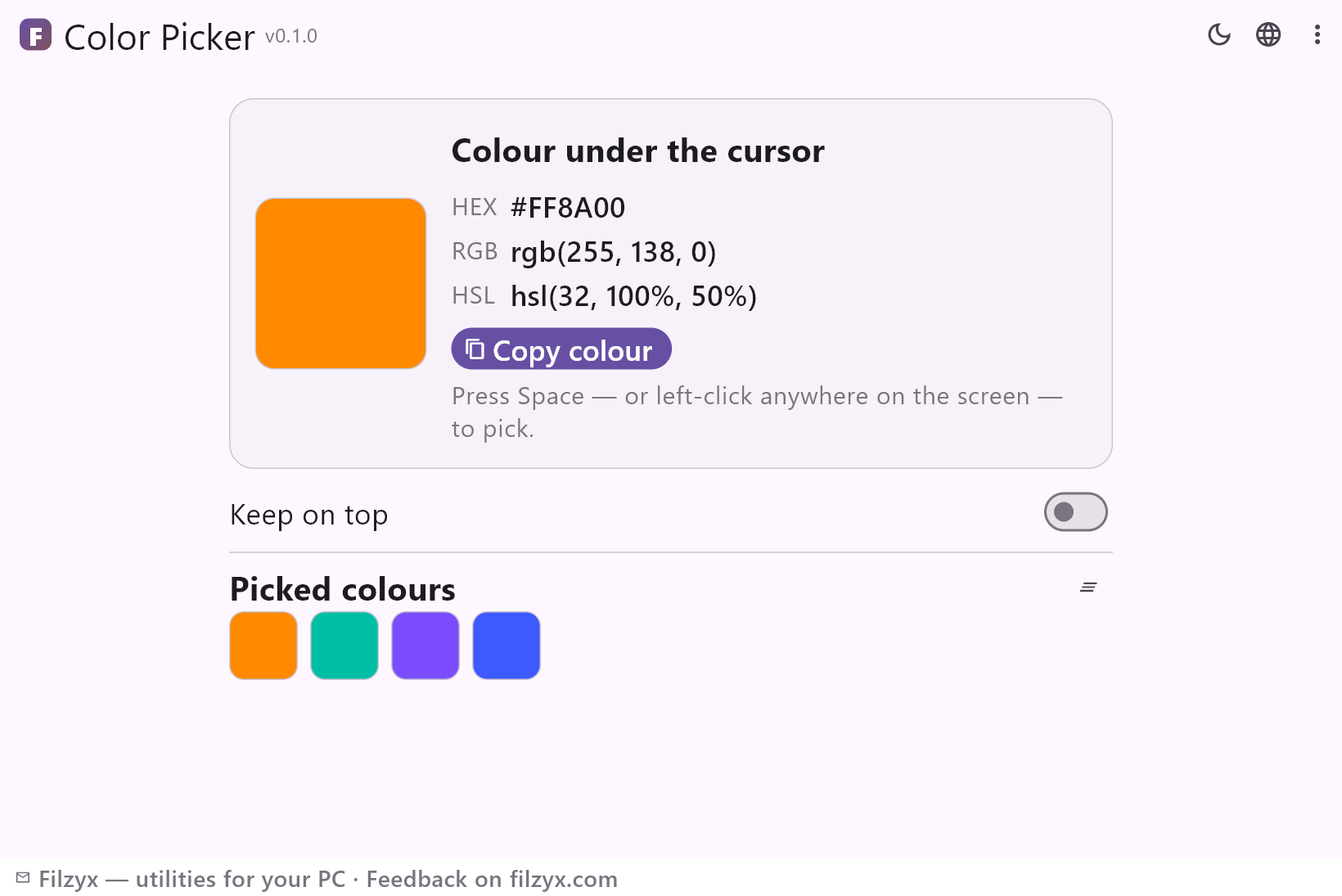
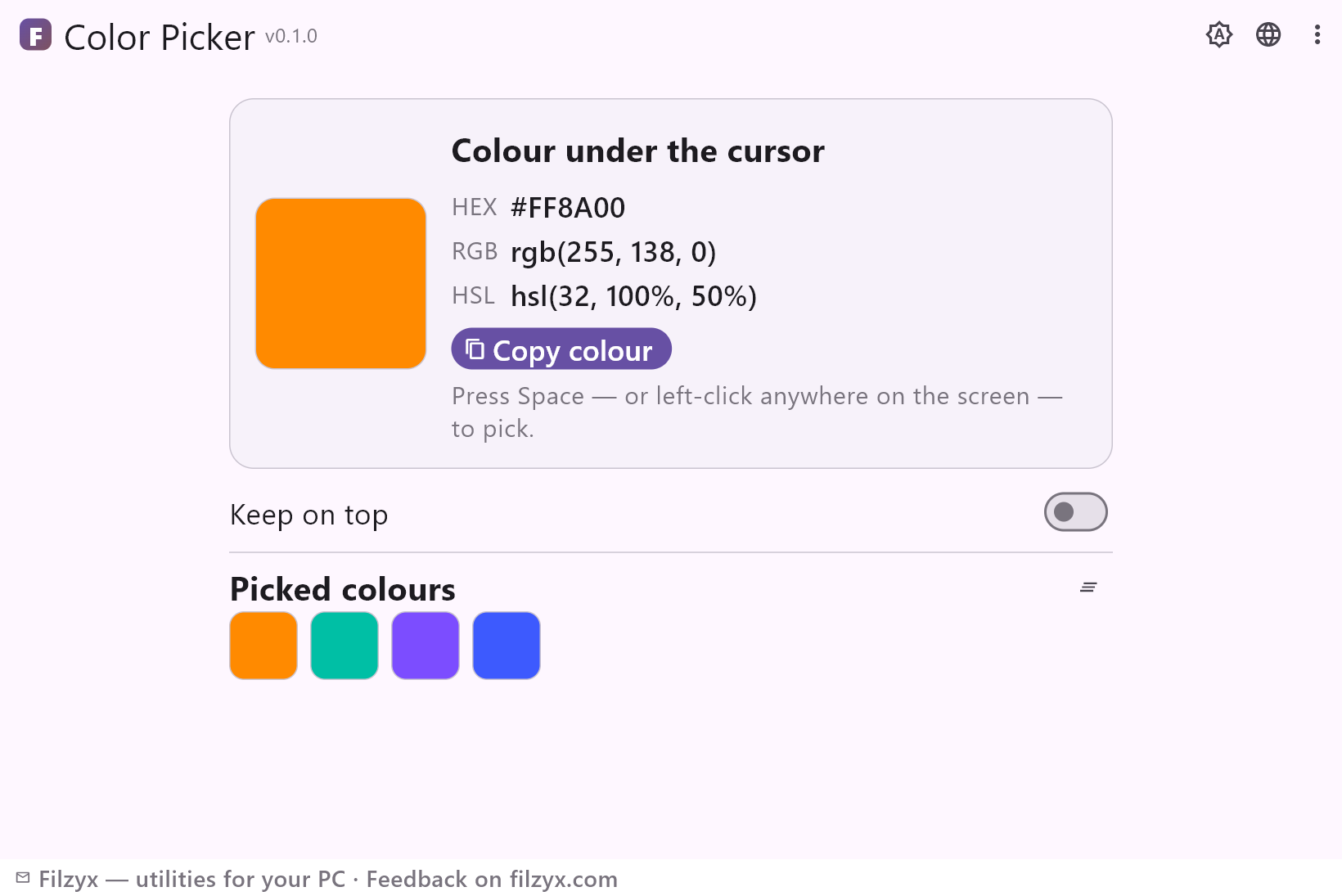
Un grand échantillon plus les valeurs HEX, RGB et HSL qui suivent le curseur en temps réel — voyez la couleur avant de la valider.
Paramètres: Mise à jour ~12 fois par seconde
Prélèvement partout
Espace prélève quand l’application a le focus ; le clic gauche prélève globalement, par-dessus n’importe quel programme, sans changer de fenêtre. Chaque prélèvement est copié instantanément.
Paramètres: Clic gauche global / Espace
Mur d’historique
Jusqu’à 24 couleurs récentes en échantillons cliquables, les plus récentes d’abord, les doublons remontent — cliquez un échantillon pour copier de nouveau, un bouton pour tout effacer.
Paramètres: Interrupteur « Toujours au premier plan » inclus
Comment prélever une couleur à l’écran en 3 étapes
- Ouvrez l’application — l’échantillon et les valeurs HEX/RGB/HSL suivent le curseur en direct.
- Visez la couleur voulue et appuyez sur Espace — ou cliquez avec le bouton gauche n’importe où à l’écran.
- La couleur est instantanément dans le presse-papiers et rejoint le mur d’historique ; cliquez sur un échantillon pour la copier de nouveau.
Windows n’a pas de pipette d’écran intégrée
Pour une tâche aussi courante, Windows n’offre presque rien : la pipette de Paint ne fonctionne qu’à l’intérieur de Paint, le choix de couleur d’accent des Paramètres qu’à l’intérieur des Paramètres. L’option officielle la plus proche est le Color Picker de PowerToys — ce qui implique d’installer toute la suite PowerToys pour un seul utilitaire. Pipette à couleurs est cet utilitaire, autonome : une petite fenêtre qui montre le pixel sous le curseur en direct et met la valeur dans votre presse-papiers d’une seule pression. Pour les designers qui doivent retrouver une couleur de marque sur le site d’un client, les développeurs qui extraient une couleur d’une maquette, ou quiconque construit une palette à partir d’une photo à l’écran, la boucle capture d’écran, comparaison et devinette disparaît entièrement.
Aperçu en direct, clic n’importe où, historique qui fonctionne
Trois détails rendent le flux rapide. D’abord, l’aperçu est en direct : l’échantillon, HEX, RGB et HSL suivent le curseur, vous voyez donc la couleur sous le curseur avant de valider. Ensuite, le prélèvement est global : un clic gauche n’importe où — au-dessus du navigateur, de l’éditeur, d’une vidéo — capture le pixel sans faire passer la fenêtre au premier plan, et Espace fait de même quand l’application a le focus. Enfin, chaque prélèvement se copie automatiquement dans le presse-papiers et s’empile dans le mur d’historique : les couleurs prélevées les plus récentes d’abord, les doublons remontent, jusqu’à 24 nuances, effaçables d’un bouton. C’est exactement ainsi qu’on construit une palette : prélevez, prélevez, prélevez, puis copiez les valeurs du mur une à une — ou gardez-le comme relevé de couleurs de votre session.
Un pixel, lu en local
L’application ne fait pas de captures d’écran et ne diffuse rien : elle demande à Windows la couleur de l’unique pixel sous le curseur (un appel GDI GetPixel), une douzaine de fois par seconde, et l’affiche. Aucun historique de captures à divulguer, pas de synchronisation cloud, pas de compte, pas de télémétrie — l’application fonctionne entièrement hors ligne. L’interrupteur « Toujours au premier plan » la garde visible au-dessus de votre outil de design, et une note sur la précision : la valeur lue est le pixel exact à l’écran, ce que CSS et les palettes attendent — la gestion professionnelle des couleurs (profils d’écran) peut rendre ce pixel légèrement différent de la valeur stockée dans le fichier, et cette différence existe pour tout outil d’écran.
Fonctionnalités
- Aperçu en direct du pixel sous le curseur
- Valeurs HEX, RGB et HSL en un coup d’œil
- Prélèvement par Espace ou clic gauche global n’importe où
- Chaque prélèvement va automatiquement dans le presse-papiers
- Mur d’historique « Couleurs prélevées » : 24 échantillons, clic pour copier, effaçable
- Interrupteur « Toujours au premier plan » pour outils de design et navigateurs
- Lit exactement un pixel — aucune capture d’écran
- Fonctionne entièrement hors ligne ; sans compte ni télémétrie
- Bouton de copie pour la couleur actuelle
- L’historique est conservé entre les sessions
- Thèmes sombre et clair
- 16 langues d’interface, sans publicité
Captures d'écran
Guides
Guides pas à pas pour Windows :
-
Comment prélever une couleur à l’écran sous Windows (gratuit, avec HEX)
Obtenez la valeur HEX/RGB exacte de n’importe quel pixel de votre écran Windows : limites des Paramètres et de Paint, la voie PowerToys et une pipette autonome gratuite avec aperçu en direct et historique des couleurs.
Questions fréquentes
- Pipette à couleurs est-elle gratuite ?
- Oui — gratuite sous Windows 10/11 (x64), sans publicité, sans compte et sans télémétrie.
- Fait-elle des captures de mon écran ?
- Non. Elle lit exactement un pixel — celui sous le curseur — et affiche sa couleur. Rien n’est capturé, enregistré ni transmis.
- Puis-je prélever une couleur sans focaliser l’application ?
- Oui — cliquez avec le bouton gauche n’importe où à l’écran et le pixel sous le curseur est capturé, même pendant que vous travaillez dans une autre fenêtre. Espace fonctionne quand l’application a le focus.
- Est-ce la même chose que le Color Picker de PowerToys ?
- L’idée de base est la même (prélever, voir le HEX, copier), mais c’est une application minuscule et autonome avec aperçu en direct et mur d’historique cliquable — sans la suite PowerToys. PowerToys ajoute un raccourci global ; ici, le prélèvement global est un clic gauche.
- Pourquoi la valeur prélevée diffère-t-elle légèrement de la couleur du fichier ?
- Profils d’écran : votre moniteur rend les couleurs via son profil ICC, et un outil d’écran lit le pixel rendu. Toute pipette d’écran partage cette propriété ; pour des couleurs de fichier exactes, échantillonnez le fichier dans un éditeur qui gère la gestion des couleurs.
- Faut-il des droits administrateur ou Internet ?
- Non, ni l’un ni l’autre — un utilisateur normal peut lire les pixels de l’écran, et l’application fonctionne entièrement hors ligne.